ORIGINAL Fragen hochladen
Note
Diese Dokumentation wurde mithilfe einer KI-gestützten maschinellen Übersetzung übersetzt. Die Übersetzungen werden „wie besehen“ bereitgestellt, ohne Gewähr für ihre Richtigkeit. Die englische Version dieses Inhalts ist die offizielle und maßgebliche Quelle.
Sie können Fragen offline in einer Textdatei erstellen und in Tests, Umfragen und Fragenpools hochladen.
Nach dem Hochladen der Datei können Sie die Fragen genauso bearbeiten und verwenden wie Fragen, die Sie in ihrem Kurs erstellt haben.
Bevor Sie beginnen
Die Fragen und die Datei, die Sie hochladen möchten, müssen den in diesem Thema erläuterten Richtlinien entsprechen.
Fragen, die einen Fehler enthalten, werden nicht hochgeladen. Fragen ohne Fehler werden erfolgreich hochgeladen.
Das System führt keine Überprüfung auf doppelte Fragen durch.
Hochgeladene Fragen werden automatisch auf den beim Hochladen zugewiesenen Punktwert gesetzt. Wenn Sie keinen Standardwert festgelegt haben, wird den Fragen automatisch ein Punktwert von null zugewiesen. Sie müssen für alle Fragen einen Punktwert hinzufügen.
Erstelle eine Fragedatei zum Hochladen
Richtlinien für Dateiformate
Alle Dateien mit Fragen, die hochgeladen werden sollen, müssen folgenden Richtlinien entsprechen:
Die Dateien müssen tabulatorgetrennte TXT-Dateien sein. Sie können diese Datei in Microsoft® Excel® oder in einem Texteditor bearbeiten.
Blackboard empfiehlt, dass Batchfiles aufgrund der für die meisten Browser geltenden Einschränkungen für die Zeitüberschreitung nicht mehr als 500 Datensätze enthalten sollten.
Die Dateien dürfen keine Kopfzeilen enthalten.
Zwischen Datensätzen dürfen keine leeren Zeilen verwendet werden. Leere Zeilen werden verarbeitet und verursachen einen Fehler.
Geben Sie nur eine Frage pro Zeile ein.
Das erste Feld in jeder Zeile legt den Fragentyp fest.
Trennen Sie jedes Feld in einer Reihe mit einem TAB.
richtig, falsch, wahr, falsch und andere Wörter, die Antworten identifizieren, müssen auf Englisch sein.
Richtlinien für Fragenformate
Damit das Hochladen funktioniert, müssen die Fragen in der Textdatei den Richtlinien in der nachfolgenden Tabelle entsprechen.
Wenn sie in eine Umfrage hochgeladen wird, wird die richtige|falsche Antwortbezeichnung ignoriert, aber die Datei muss das gleiche Format wie für Tests und Pools verwenden.
Anmerkung
Fragen, die einen Fehler enthalten, werden nicht hochgeladen. Fragen ohne Fehler werden erfolgreich hochgeladen.
Fragentyp | Struktur |
|---|---|
Multiple-Choice | MC TAB Frage Text TAB antwort text TAB richtig|falsch TAB antwort zwei Text TAB richtig|falsch Der Text innerhalb der Klammern ( ) kann für alle Antworten wiederholt werden, die Teil der Multiple-Choice-Frage sind. Die maximale Anzahl von Antworten beträgt 100. |
Mehrfachantwort | MA TAB Frage text TAB antwort text TAB richtig|falsch TAB antwort zwei Text TAB richtig|falsch Der Text innerhalb der Klammern ( ) kann für alle Antworten wiederholt werden, die Teil der Frage mit mehreren Antworten sind. Die maximale Anzahl von Antworten beträgt 100. |
Richtig/Falsch | TF TAB Fragetext TAB true|false |
Essay | ESS TAB Fragetext TAB [Beispiel] Der Text innerhalb der eckigen Klammern [ ] ist nicht zwingend erforderlich. Sie können selbst entscheiden, ob Sie eine Beispielfrage hinzufügen oder diesen Platz leer lassen. |
Sortieren | ORD TAB Frage Text TAB Antworttext TAB Antwort zwei Text Text innerhalb ( ) kann für jede der Antworten, die Teil der Reihenfolgefrage sind, wiederholt werden. Die maximale Anzahl von Antworten beträgt 100. In der Datei wird die richtige Reihenfolge angegeben. Das System sortiert die Antworten nach dem Zufallsprinzip. |
Zuordnen | MAT TAB Frage Text TAB Antworttext TAB Matchingtext TAB Antwort zwei Text TAB Matching zwei Text Der Text innerhalb der Klammern ( ) kann für alle Antworten wiederholt werden, die Teil der Zuordnungsfrage sind. Die maximale Anzahl von Antworten beträgt 100. Das System sortiert die Antworten und die zugehörige Frage nach dem Zufallsprinzip. Beim Hochladen einer Zuordnungsfrage muss eine eindeutige Beziehung zwischen Fragen und Antworten bestehen. Anderenfalls werden richtige Antworten möglicherweise als falsch markiert, wenn mehrere Antworten denselben Wert haben. |
Lückentext | FIB TAB Frage Text TAB Antworttext TAB Antwort zwei Text Der Text innerhalb der Klammern ( ) kann für alle Antworten wiederholt werden, die Teil des Lückentextes sind. Die maximale Anzahl von Antworten beträgt 100. |
Lückentext (mehrere Lücken) | FIB_PLUS TAB-Fragetext TAB-Variable1 TAB-Antwort1 TAB-Antwort2 TAB-TAB-Variable2 TAB-Antwort3 Das Format besteht aus einer Liste von Variablen und Antworten, wobei jede Variablen-Antwort-Kombination aus dem Namen der Variablen und einer Liste von richtigen Antworten für die Variable besteht. Variablen-Antwort-Kombinationen werden durch ein leeres Feld voneinander getrennt. Die maximale Anzahl von Variablen beträgt 10. |
Dateiantwort | FIL TAB Fragetext |
Numerische Antwort | NUM TAB Fragetext TAB Antwort TAB [optional] Toleranz |
Kurzantwort | SR TAB-Frage Text TAB-Beispielantwort |
Likert-Skala | OP TAB Fragetext Die maximale Anzahl von Antworten beträgt 100. |
Ungeordneter Satz | JUMBLED_SENTENCE TAB-Fragetext TAB-Auswahl1 TAB-Variable1 TAB-Auswahl2 TAB-Wahl3 TAB-Variable2 Das Format besteht aus einer Liste von Optionen-Antworten. Jede Kombination aus Auswahlmöglichkeiten und Antworten enthält die Auswahl gefolgt von der Liste der Variablen, für die diese Auswahl die richtige Antwort darstellt. Ein leeres Feld kennzeichnet das Ende einer Auswahl-Antwort-Kombination. Folgt ein leeres Feld direkt auf eine Auswahl, bedeutet dies, dass diese Auswahl für keine der Variablen die richtige Antwort ist. Die maximale Anzahl von Antworten beträgt 100. |
Quiz-Bowl | QUIZ_BOWL TAB-Fragetext TAB Fragewort1 TAB Fragewort2 TAB-Phrase1 TAB-Phrase2 Das Format besteht aus einer Liste gültiger Fragewörter, gefolgt von einem leeren Feld und einer Liste gültiger Antwortphrasen. Die maximale Anzahl der Verhöre beträgt 103. Die maximale Anzahl von Antwortsätzen beträgt 100. |
Beispiel für Fragedatei
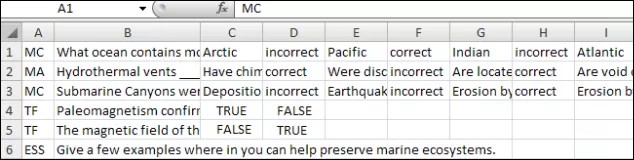
Laden Sie eine Beispiel-Fragedatei herunter.
Hochladen einer Fragedatei
Wählen Sie aus dem Test, der Umfrage oder dem Pool Fragen hochladen.
Wählen Sie Durchsuchen aus, um die Datei zu finden.
Geben Sie optional eine Zahl in das Feld Punkte pro Frage ein, um für alle Fragen einen Standardwert festzulegen. Wenn Sie hier nichts eingeben, erhalten alle Fragen den Wert null. Später können Sie den Wert einzelner Fragen bearbeiten.
Wählen Sie Einreichen und OK. Die Fragen werden im Test, in der Umfrage oder im Pool angezeigt. Sie können die Fragen bearbeiten und neu anordnen.