Erstellen oder Generieren von Rubriken
Note
Diese Dokumentation wurde mithilfe einer KI-gestützten maschinellen Übersetzung übersetzt. Übersetzungen erfolgen unverbindlich und ohne Gewähr für ihre Richtigkeit oder Vollständigkeit. Die englische Version dieses Inhalts ist die offizielle und maßgebliche Quelle.
Rubriken erstellen
Einem Element kann nur eine Rubrik zugeordnet werden. Um eine Rubrik aus einer Aufgabe, einer Diskussion oder einem Tagebuch zu erstellen, wählen Sie die Schaltfläche Einstellungen aus, um das Feld „Einstellungen“ zu öffnen. Wählen Sie unten im Abschnitt für zusätzliche Werkzeuge die Option Bewertungsrubrik hinzufügen aus. Wählen Sie anschließend Neue Rubrik erstellen aus.
Sie können auch eine Rubrik in Ihrem Bewertungsbericht erstellen, indem Sie die Schaltfläche Einstellungen auswählen. Wählen Sie anschließend im Abschnitt „Kursrubriken“ die Option Erstellen aus.
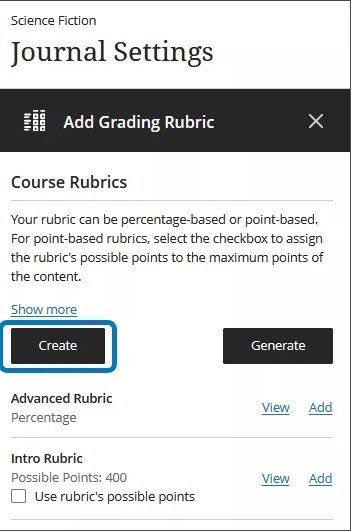
Der Titel darf maximal 255 Zeichen enthalten. Wenn Sie keinen Titel hinzufügen, werden „Neue Rubrik“ und das Datum als Titel angezeigt.
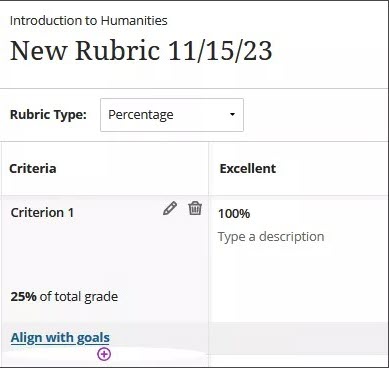
Standardmäßig wird eine Rubrik mit vier Kriterienzeilen und vier Leistungsebenen angezeigt. Sie können Zeilen und Spalten hinzufügen, löschen und umbenennen. Zeigen Sie auf eine Zelle, um auf die Symbole zum Bearbeiten und Löschen zuzugreifen. Klicken Sie auf das Pluszeichen, wenn Sie eine Zeile oder Spalte hinzufügen oder einen Titel eingeben möchten. Wenn Sie die Zeile oder Spalte nicht benötigen, können Sie diese löschen.
Wenn Sie eine Leistungsebene hinzufügen, wird automatisch ein Prozentwert hinzugefügt. Wenn Sie beispielsweise eine Leistungsebene zwischen den beiden Ebenen 100 % und 75 % einfügen, wird der neuen Ebene der Wert 88 % zugewiesen. Sie können die Prozentwerte nach Bedarf anpassen. Wählen Sie eine beliebige Stelle in der Rubrik aus, um Ihre Änderungen zu speichern.
Bei neuen und vorhandenen Leistungsebenen können Sie optional Beschreibungen ergänzen. Bei den Titeln für die Leistungsebenen gilt eine Beschränkung auf 40 Zeichen. Bei Kriterien- und Beschreibungszellen muss eine Beschränkung auf 1.000 Zeichen beachtet werden. Rubriken unterstützen nur reinen Text. Sie können Text aus anderen Dokumenten kopieren. Die Formatierung geht dabei jedoch verloren.
Wichtig
In einer Zelle führt die Eingabetaste nicht zu einem Wechsel in den nächsten Absatz. Mit der Eingabetaste bestätigen Sie, dass Sie die Texterfassung abgeschlossen haben. Die Arbeit wird gespeichert und der Bearbeitungsmodus wird beendet.
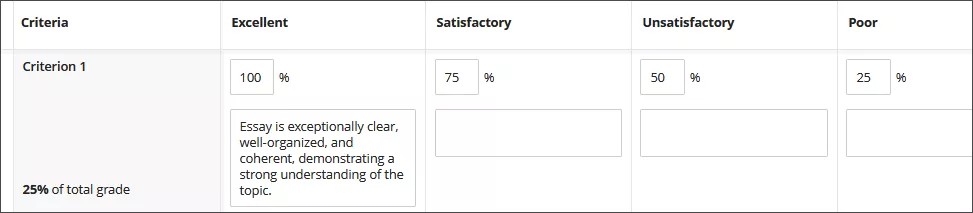
Sie können Zielsetzungen mit Rubrikkriterien ausrichten, um die Leistung im Vergleich zu den von der Institution festgelegten Zielen zu messen. Wählen Sie zum Start die Option An Zielen ausrichten. Die Ziele, die Sie an Kriterien in einer Rubrik ausrichten, sind für die Teilnehmer nicht sichtbar.
Anmerkung
Rubrikspalten reichen von dem höchsten bis zum niedrigsten Ergebnis. Sie können diese Reihenfolge nicht ändern.
Rubriken generieren
Wenn Ihre Institution den AI Design Assistant aktiviert hat, können Sie eine Rubrik erstellen. Wählen Sie zum Start im Fenster „Kursrubriken“ die Option Erzeugen aus.
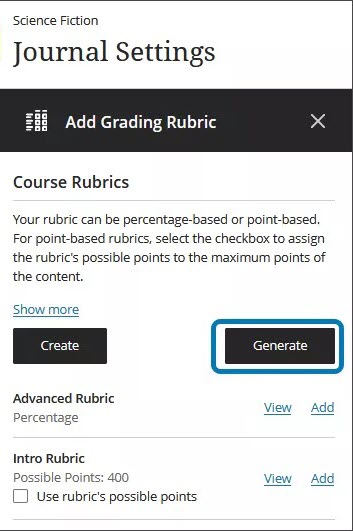
Sie haben mehrere Möglichkeiten, die Rubriken anzupassen, die der AI Design Assistant generiert.
Eine Beschreibung eingeben, um den Fokus der Rubrik einzugrenzen
Wählen Sie den Rubriktyp: Prozentsatz, Prozentbereich, Punkte, Punktbereich oder keine Punkte
Passen Sie die Komplexität der Rubrik an
Legen Sie die Anzahl der Spalten und Zeilen fest
Wählen Sie Erweiterte Optionen aus, um die Ausgabesprache zu ändern
Nachdem Sie Ihre Einstellungen festgelegt haben, wählen Sie Generieren aus. Wenn die Rubrik Ihren Anforderungen entspricht, wählen Sie Weiter aus, um die Rubrik zu bearbeiten.
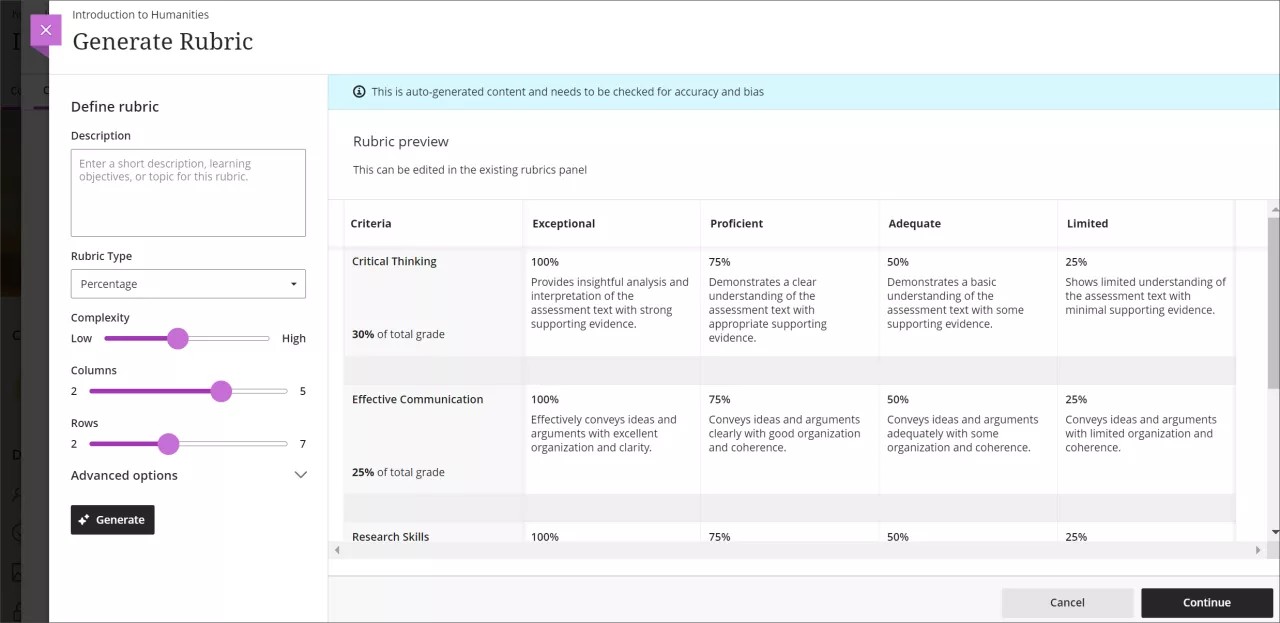
Überprüfen Sie jede Zelle der Rubrik auf Richtigkeit. Sie können Ihre Rubrik auch weiter bearbeiten, um sie besser an Ihren Unterrichtsstil und Ihre Ziele anzupassen.
Video zum Erstellen von Rubriken ansehen
Das folgende kommentierte Video bietet eine visuelle und auditive Darstellung einiger der auf dieser Seite enthaltenen Informationen. Für eine detaillierte Beschreibung der im Video dargestellten Elemente öffnen Sie das Video auf Vimeo, navigieren Sie zu Weitere Aktionen, und wählen Sie Transkript öffnen aus.