Bewertungsaufgaben herunterladen
Note
Diese Dokumentation wurde mithilfe einer KI-gestützten maschinellen Übersetzung übersetzt. Die Übersetzungen werden „wie besehen“ bereitgestellt, ohne Gewähr für ihre Richtigkeit. Die englische Version dieses Inhalts ist die offizielle und maßgebliche Quelle.
Informationen zum Herunterladen von Bewertungen
Um Ihren Bewertungsprozess zu beschleunigen, können Sie die Bewertungsaufgaben von einzelnen Teilnehmern herunterladen und offline anzeigen. Sie können alle oder nur ausgewählte Einreichungen in einer einzigen ZIP-Datei herunterladen. Entpacken oder erweitern Sie die Datei, um den Inhalt anzuzeigen. Jede Einreichung wird mit dem Benutzernamen des jeweiligen Kursteilnehmers in einer separaten Datei gespeichert.
Anmerkung
Ihre Lehrassistenten, Moderatoren und Korrekturassistenten können ebenfalls Bewertungsaufgaben herunterladen.
Elemente, die Sie herunterladen können:
Inhalte und Dateien, welche die Teilnehmer im Editor für ihre Einreichungen erstellen und anhängen.
Einreichungen aus der Ansicht „Bewertbare Elemente“ oder „Bewertungen“ des Bewertungsberichts.
Elemente, die Sie nicht herunterladen können:
Inhalte und Dateien, die an Bewertungsfragen angehängt sind. Wenn beispielsweise eine Bewertung nur Essay-Fragen enthält, werden die Antworten der Teilnehmer nicht heruntergeladen.
Gruppeneinreichungen oder Diskussionen.
Seite „Bewertungsdateien herunterladen“
Gehen Sie bei einer Bewertung zur Registerkarte Einreichungen.
Wählen Sie die Ellipse für das gesamte Einreichungen-Raster aus, nicht die Ellipse für einen einzelnen Teilnehmer.
Wählen Sie Alle herunterladen aus.
Wählen Sie auf der Seite „Bewertungsdateien herunterladen“ die Spaltenüberschrift Name oder Datum aus, um die Einreichungen zu sortieren.
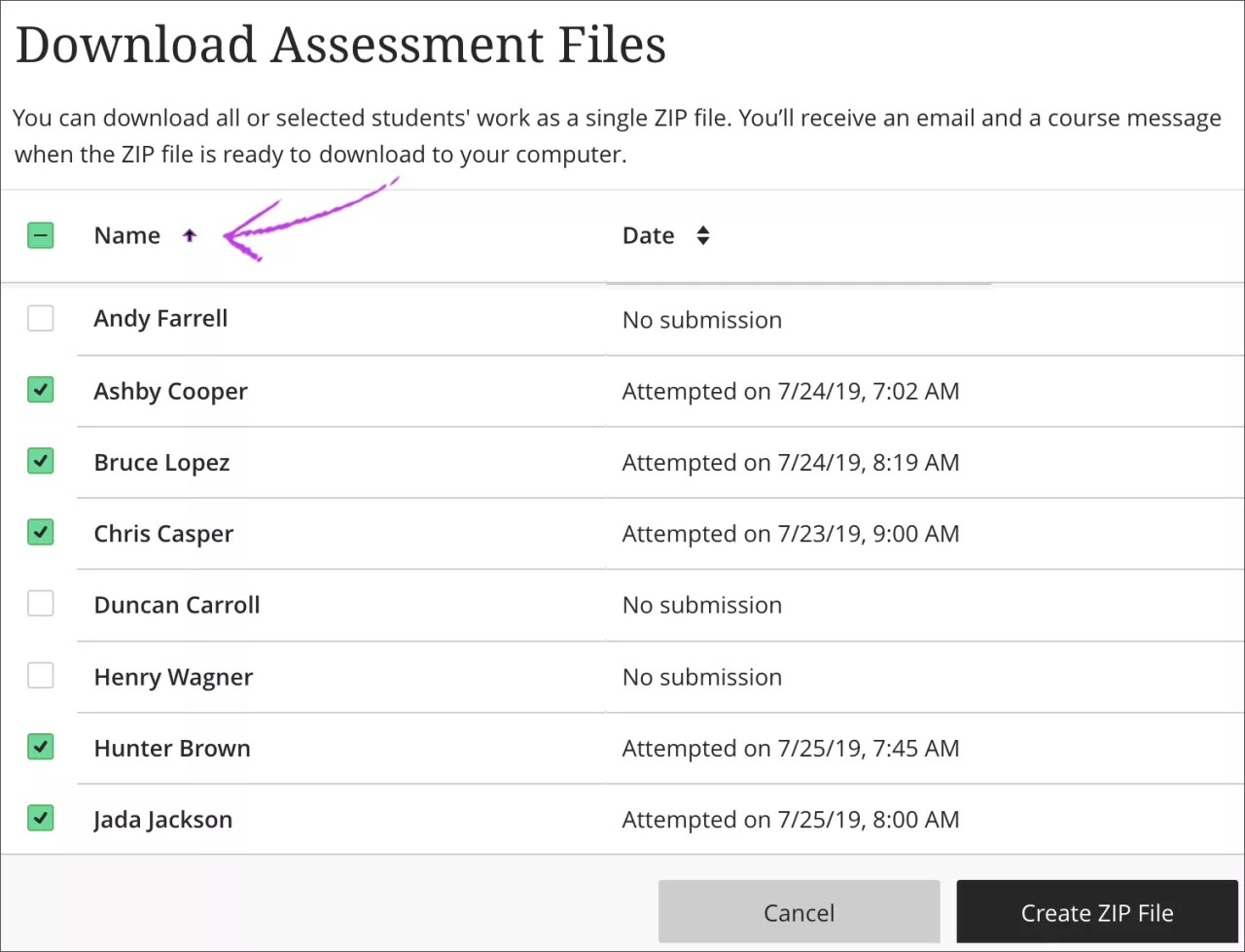
Aktivieren Sie das Kontrollkästchen neben der Spalte Name zur Auswahl aller eingereichten Aufgaben oder zum Auswählen von einzelnen Einreichungen. Wenn Sie alle auswählen, sind nur Aufgaben mit Dateien und Texten, die von Teilnehmern im Editor bereitgestellt wurden, in der ZIP-Datei enthalten.
Wenn Sie mehrere Versuche zugelassen haben, werden die Dateien für alle einzelnen Versuche mit einbezogen.
Wählen Sie ZIP-Datei erstellen, um den Vorgang zu starten.
Wählen Sie im Popup-Fenster die Option Senden aus. Die Datei wird im Hintergrund erstellt und Sie kehren automatisch zur Listenseite „Einreichungen“ oder zur Bewertungsansicht zurück. Die Dauer des Vorgangs hängt von der Größe der Datei ab.
Sie erhalten eine E-Mail und eine Kursnachricht, wenn die ZIP-Datei zum Herunterladen auf Ihren Computer bereitsteht. Wählen Sie auf der Seite „Nachrichten“ Ihres Kurses oder in der E-Mail den Link Jetzt herunterladen.
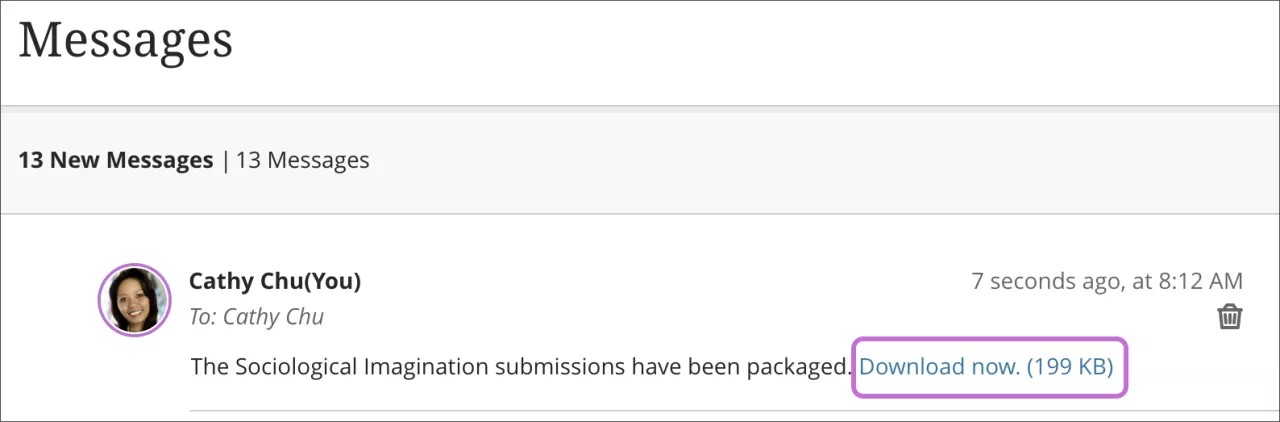
Wenn Sie die E-Mail und die Kursnachricht mit dem Link zum Herunterladen der Datei löschen, müssen Sie den Download erneut durchführen. Die ZIP-Datei verbleibt im System, bis eine routinemäßige Systemreinigung – alle 90 Tage oder länger – durchgeführt wird oder bis ein Administrator sie manuell löscht. Weitere Informationen erhalten Sie von Ihrem Administrator.
Inhalt der ZIP-Datei anzeigen
Windows- und Mac-Computer verfügen über integrierte Funktionen zum Anzeigen und Extrahieren von komprimierten ZIP-Dateipaketen. Weitere Informationen finden Sie in der Hilfe für Ihr Betriebssystem.
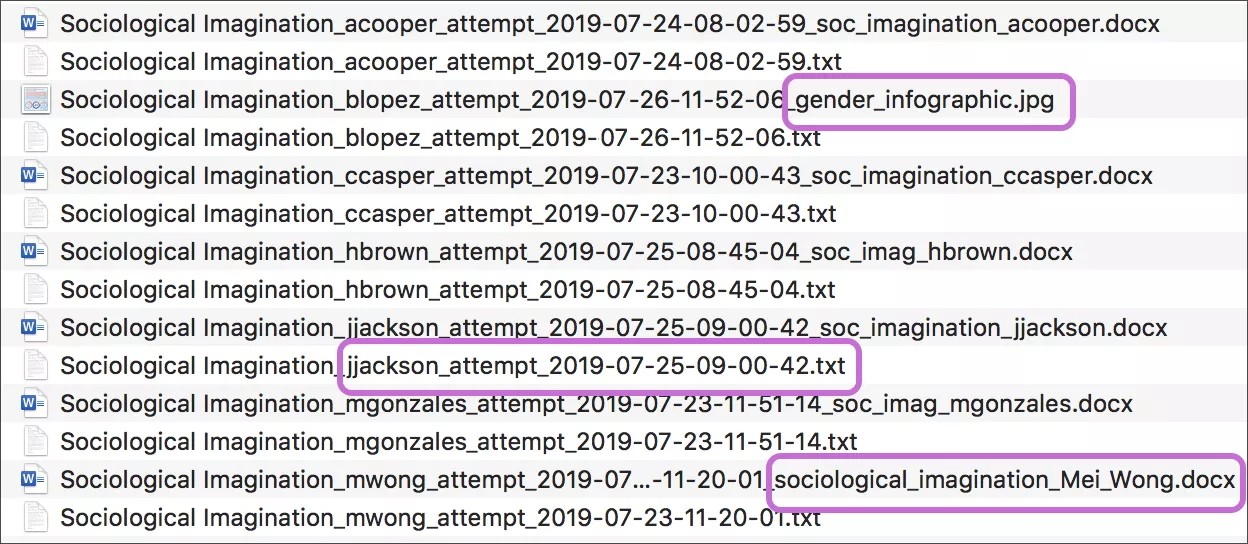
Nachdem Sie die Datei entpacken, wird ein Ordner mit Dateien für jede Einreichung angezeigt. Benutzernamen sind zur einfachen Identifikation automatisch in den Dateinamen enthalten.
In der ZIP-Datei enthaltene Dateien
TXT-Datei: Wenn ein Teilnehmer den Editor verwendet hat, um die Bewertung abzuschließen, wird die Einreichung in einer TXT-Datei angezeigt. Hier finden Sie auch Informationen zur Einreichung, wie zum Beispiel das Einreichungsdatum. Hinweis: Inhalte und Dateien, die an Bewertungsfragen angehängt sind, werden nicht heruntergeladen.
Einreichungsdateien: Wenn der Teilnehmer eine oder mehrere Dateien als Einreichung hochgeladen hat, werden diese zusammen in der Liste angezeigt. Beispielsweise kann die Einreichung eines Teilnehmers ein Word-Dokument, eine Bilddatei und eine Diashow enthalten. Hinweis: Wenn Sie mehrere Versuche zugelassen haben, werden die Dateien für alle Versuche für jeden Teilnehmer eingeschlossen.
Kombination: Ein Teilnehmer kann im Editor Text bereitstellen und Dateien anhängen, um die Einreichung abzuschließen.
Video zum Herunterladen von Bewertungsaufgaben ansehen
Das folgende kommentierte Video bietet eine visuelle und auditive Darstellung einiger der auf dieser Seite enthaltenen Informationen. Für eine detaillierte Beschreibung, was im Video dargestellt wird, öffnen Sie das Video auf Vimeo.