Nachrichten
Note
Diese Dokumentation wurde mithilfe einer KI-gestützten maschinellen Übersetzung übersetzt. Die Übersetzungen werden „wie besehen“ bereitgestellt, ohne Gewähr für ihre Richtigkeit. Die englische Version dieses Inhalts ist die offizielle und maßgebliche Quelle.
Nachrichten sind eine nützliche Möglichkeit, um mit Ihren Teilnehmern in Kontakt zu bleiben und ihre Lernerfahrung persönlicher zu gestalten. Es gibt auch mehrere Zugangspunkte, über die Sie direkt auf Informationen reagieren können, indem Sie Nachrichten an die Teilnehmer senden. Sie können beispielsweise direkt über die Teilnehmeraktivitätsseite einer Bewertung eine Nachricht an einen Teilnehmer senden, wenn er die Bewertung verspätet eingereicht hat.
Sie und Ihre Teilnehmer können Nachrichten untereinander sowie an mehrere Personen oder den gesamten Kurs versenden. Die Nachrichtenaktivität verbleibt im System. Daher müssen Sie sich nicht um inkorrekte oder veraltete E-Mail-Adressen kümmern.
Ihre Institution hat die Kontrolle über Ihre Optionen für Nachrichten in Blackboard LMS und kann Nachrichten vollständig deaktivieren. Bei einigen Institutionen können Sie auf Kursebene über Nachrichten entscheiden. Wenn Ihre Institution die Steuerung von Nachrichten auf Kursebene zulässt, können Sie die Nachrichteneinstellungen anpassen, indem Sie zu Ihren Kurseinstellungen gehen. Sie können die folgenden Beschränkungen für Nachrichten in Ihrem Kurs festlegen:
Teilnehmer können jedem in ihrem Kurs eine Nachricht senden
Teilnehmer können nur Mitarbeitern und Teilnehmern in ihren Gruppen Nachrichten senden
Teilnehmer können nur Mitarbeitern Nachrichten senden
Teilnehmer können nur auf Nachrichten antworten
Alle Nachrichten deaktivieren, wodurch alle Nachrichten nur per E-Mail gesendet werden
Anmerkung
Diese Informationen gelten auch für Organisationen.
Nachrichten für alle Kurse
Als Kursleiter können Sie schnell Nachrichten zu wichtigen Fristen sowie zu Sitzungen an alle Teilnehmer senden.
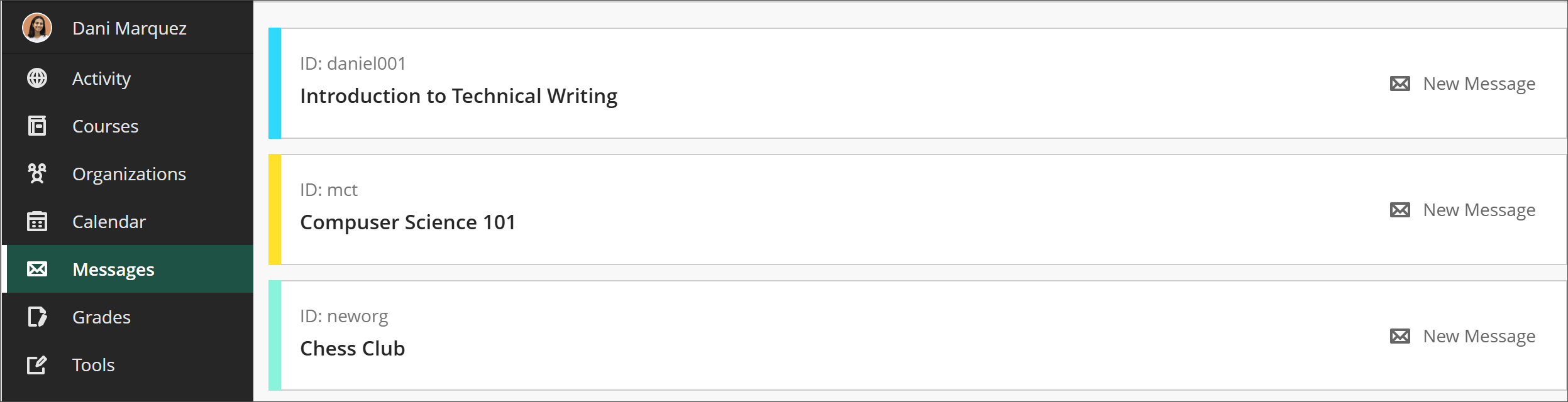
Verpassen Sie keine Aktion. Sie können auf dieser Seite auf Nachrichten zugreifen. Ungelesene Nachrichten werden mit einer Zahl in einem roten Kreis gekennzeichnet und erscheinen zuerst.
Stürzen Sie sich in Ihre Nachrichten. Wählen Sie eine Kurskarte aus, um alle neuen und vorhandenen Kursnachrichten anzuzeigen. Sie können Nachrichten in Ihrem Kurs löschen.
Bereit zum Teilen? Wählen Sie Neue Nachricht neben Ihrem Kurs auf der Seite Kurse aus, um eine Nachricht an eine oder mehrere Personen, eine Gruppe oder einen Kurs zu senden. Beginnen Sie mit der Eingabe und die Empfängernamen werden angezeigt.
Ungelesene Benachrichtigungen für Nachrichten
Eine identifizierbare Zahl hebt alle neuen empfangenen Nachrichten hervor. Wenn Sie die Seite „Nachrichten“ in der Hauptnavigation auswählen, ändert sich die Zahl in ein rotes Pillensymbol, um Ablenkungen zu reduzieren. Wenn Sie von dieser Seite weg navigieren, zeigt das System erneut die Anzahl der ungelesenen Nachrichten an. Kurse mit ungelesenen Nachrichten werden in der Liste auf der Seite „Nachrichten“ an erster Stelle angezeigt.
Nachrichten in einem Kurs
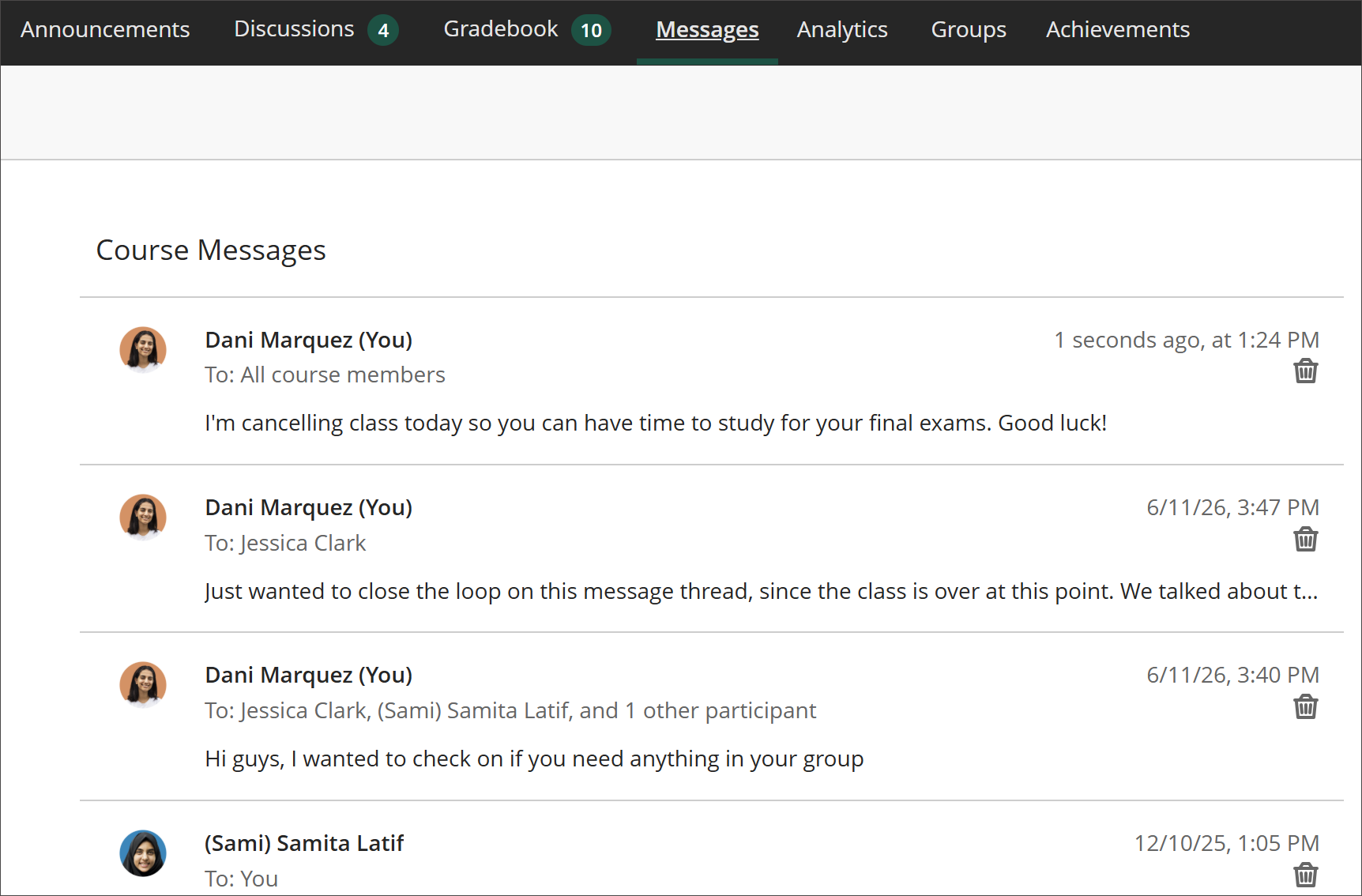
Wählen Sie in einem Kurs die Seite „Nachrichten“ aus. Die Anzahl der ungelesenen Nachrichten, die Sie haben, wird in einem roten Kreis angezeigt. Alle Ihre Kursnachrichten und -antworten finden Sie auf der Seite Nachrichten. Sie können einfach die gesamte Liste überblicken und eine Nachricht öffnen, um alle Antworten zu lesen. Das Nachrichtensystem ordnet eine neue Nachricht einem bestehenden Gespräch zu. Wenn kein Gespräch vorhanden ist, erstellt das System eines. Alle zukünftigen Nachrichten zwischen diesen Benutzern werden in diese Unterhaltung zurückkehren.
Ihre ungelesenen Nachrichten werden zuerst in der Liste angezeigt und haben einen roten Kreis neben dem Namen des Absenders. In jeder Nachricht wird das Profilbild des Absenders angezeigt. Unter dem Namen des Absenders können Sie sehen, wie viele Teilnehmer einbezogen werden oder ob die Nachricht für den gesamten Kurs bestimmt ist.
Bitte beachten Sie, dass Sie die Antworten der Schüler auf Nachrichten nicht deaktivieren können.
Eine Nachricht senden. Bitte wählen Sie die Schaltfläche „Neue Nachricht“, um eine Nachricht zu versenden. Senden Sie diese an eine Person, mehrere Personen, eine Gruppe oder den gesamten Kurs.
Wählen Sie aus, wie viele Nachrichten pro Seite vorhanden sind. Wenn Sie viele Nachrichten haben, können Sie die Anzahl der Nachrichten erhöhen, die auf einer Seite angezeigt werden.
Eine Nachricht löschen. Verwenden Sie die Schaltfläche Löschen, um eine Nachricht zu löschen. Sie erhalten weiterhin eingehende Antworten. Sie können einzelnen Antworten in einer Nachricht nicht bearbeiten oder löschen.
Navigieren Sie zu einer anderen Nachricht. Nachrichten werden in einem Fenster mit allen Antworten angezeigt. Verwenden Sie die Schaltflächen „Vorherige Nachrichten anzeigen“ und „Nächste Nachricht anzeigen“ oben, um die vorherige oder nächste Nachricht in der Liste anzuzeigen.
Fügen Sie weitere Personen hinzu. Wenn Sie eine Nachricht erstellen oder beantworten, wählen Sie die Schaltfläche „Teilnehmer hinzufügen“, um weitere Personen hinzuzufügen, es sei denn, die Nachricht wurde an den gesamten Kurs gesendet. Die Originalempfänger sehen in der nächsten Nachricht einen Hinweis, dass Sie neue Personen oder den gesamten Kurs hinzugefügt haben. Die neuen Empfänger sehen die Nachricht ab dem Zeitpunkt, zu dem sie hinzugefügt wurden.
Verfolgen Sie ein Gespräch. Nachrichten werden als Diskussionsfäden angezeigt. Wenn Sie eine beliebige Stelle in einer Nachricht auswählen, werden im Fenster für diese Nachricht alle gesendeten und empfangenen Nachrichten in dieser Unterhaltung angezeigt. Auf der Seite „Nachrichten“ Ihres Kurses wird die neueste Nachricht in einem Diskussionsfaden angezeigt. Ihre eigenen Nachrichten sind mit einem (Sie) gekennzeichnet, das neben Ihrem Namen erscheint.
Eine Nachricht senden
Wählen Sie auf der Seite „Nachrichten“ die Option Neue Nachricht , um das Fenster „Neue Nachricht“ zu öffnen.
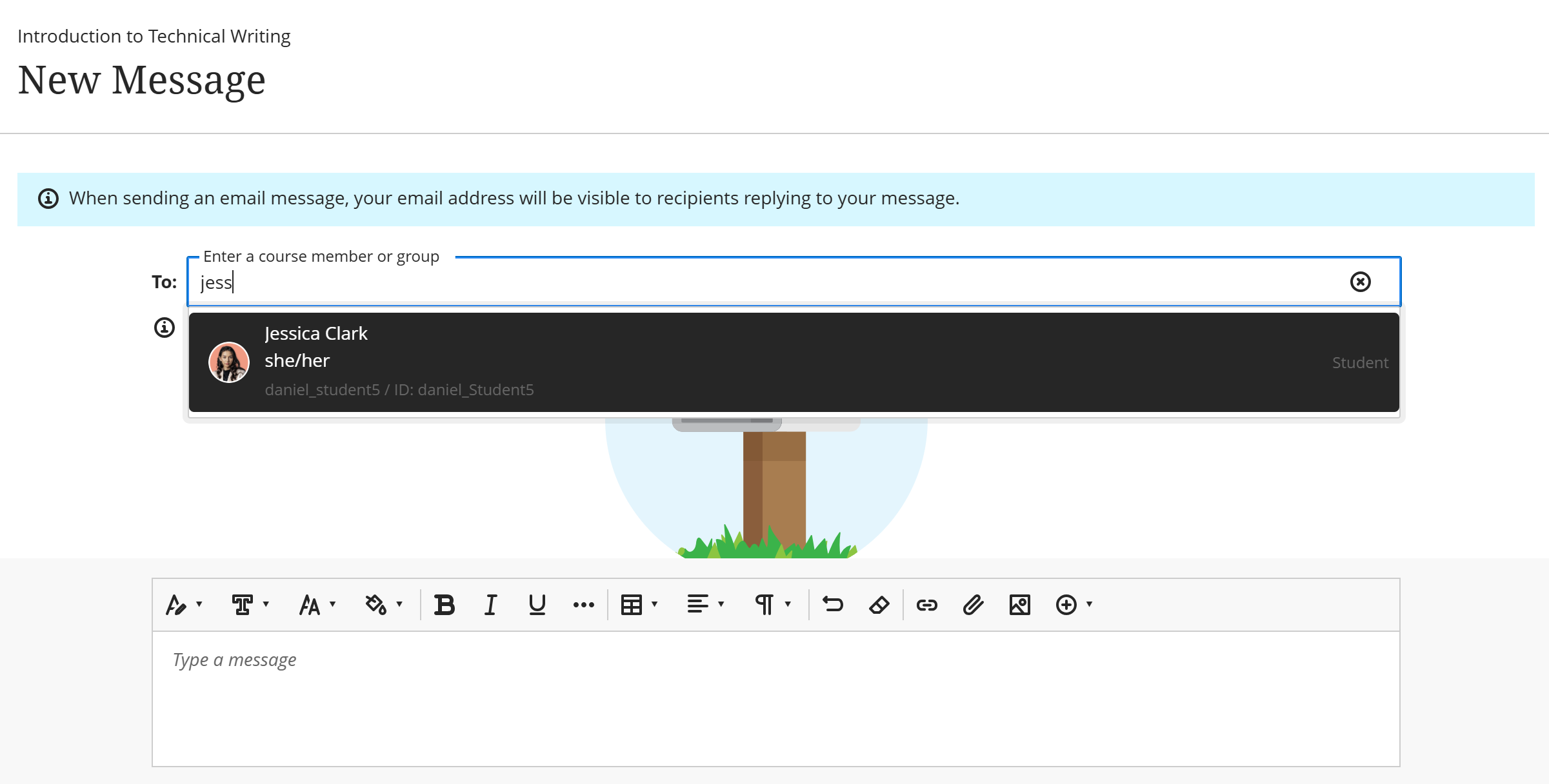
Geben Sie Text ein, um einen Empfänger hinzuzufügen. Während der Eingabe werden übereinstimmende Empfängernamen in einem Menü angezeigt, wo sie einfach ausgewählt werden können. Sie können so viele Namen hinzufügen, wie Sie möchten, oder die Nachricht an die ganze Klasse senden.
Beginnen Sie mit den wichtigsten Informationen. Nachrichten haben keine Titel. Empfänger orientieren sich an dem ersten Teil Ihrer Nachricht, um zu entscheiden, was sie lesen möchten.
Anmerkung
Klicken Sie im Editor auf das Pluszeichen, um das Menü mit den verfügbaren Optionen aufzurufen. Sie finden die Option zum Anhängen einer Datei. Um mithilfe der Tastatur zur Symbolleiste des Editors zu springen, drücken Sie ALT + F10. Auf Mac-Systemen drücken Sie Fn + ALT + F10. Verwenden Sie die Pfeiltasten, um eine Option auszuwählen, wie etwa eine Liste mit Aufzählungszeichen.
Senden Sie eine Kopie per E-Mail. Sie können eine Kursnachricht als E-Mail-Kopie senden. Teilnehmer sehen, lesen und reagieren auf Kursnachrichten eher, wenn sie diese als Kopie in ihrem Posteingang finden. E-Mail-Kopien werden nur zugestellt, wenn die Empfänger gültige E-Mail-Adressen in ihren Blackboard LMS Profilen haben. Wenn Sie diese Option wählen, erhalten alle Empfänger der Mitteilung eine E-Mail-Kopie. Die Empfänger können Ihre Nachricht in ihren E-Mail-Postfächern anzeigen, aber keine E-Mail zur Beantwortung senden.
Stile hinzufügen und Anhänge einfügen. Mit dem Textfeld können Sie das Erscheinungsbild des Textes in Ihren Nachrichten anpassen. Sie können auch eine Datei anhängen oder einen Link zu anderen Medien in Ihre Nachricht einbetten, falls Ihre Institution diese Option aktiviert hat.