Bewerten mit SafeAssign
Note
Diese Dokumentation wurde mithilfe einer KI-gestützten maschinellen Übersetzung übersetzt. Die Übersetzungen werden „wie besehen“ bereitgestellt, ohne Gewähr für ihre Richtigkeit. Die englische Version dieses Inhalts ist die offizielle und maßgebliche Quelle.
SafeAssign generiert nicht automatisch Bewertungen basierend auf Textübereinstimmungen. Stattdessen sollten Kursleiter SafeAssign verwenden, um die Einreichungen auf ihre Originalität überprüfen und Möglichkeiten schaffen, um den Teilnehmern zu helfen, zu erkennen, wie sie Quellen richtig zuordnen können, anstatt sie zu paraphrasieren.
Bewerten mit SafeAssign
Anmerkung
Sie können SafeAssign nutzen, um nach potenziellen Plagiaten in den Einreichungen der Teilnehmer zu suchen, sowohl für Aufgaben als auch für Tests.
Wenn Sie Bewertungen mit SafeAssign aktiv, bewerten, können Sie einen Echtheitsbericht anzeigen, um zu sehen, wie stark sich die von einem Teilnehmer eingereichten Inhalte mit anderen veröffentlichten Materialien überschneiden. SafeAssign Ergebnisse werden ausgeblendet, während die anonyme Bewertung aktiviert ist. Nachdem Sie Bewertungen veröffentlicht haben und Namen angezeigt werden, können Sie die SafeAssign Ergebnisse und die Echtheitsberichte anzeigen.
Anmerkung
SafeAssign überprüft keine Versuche, die gesendet werden, während die Einstellung deaktiviert ist.
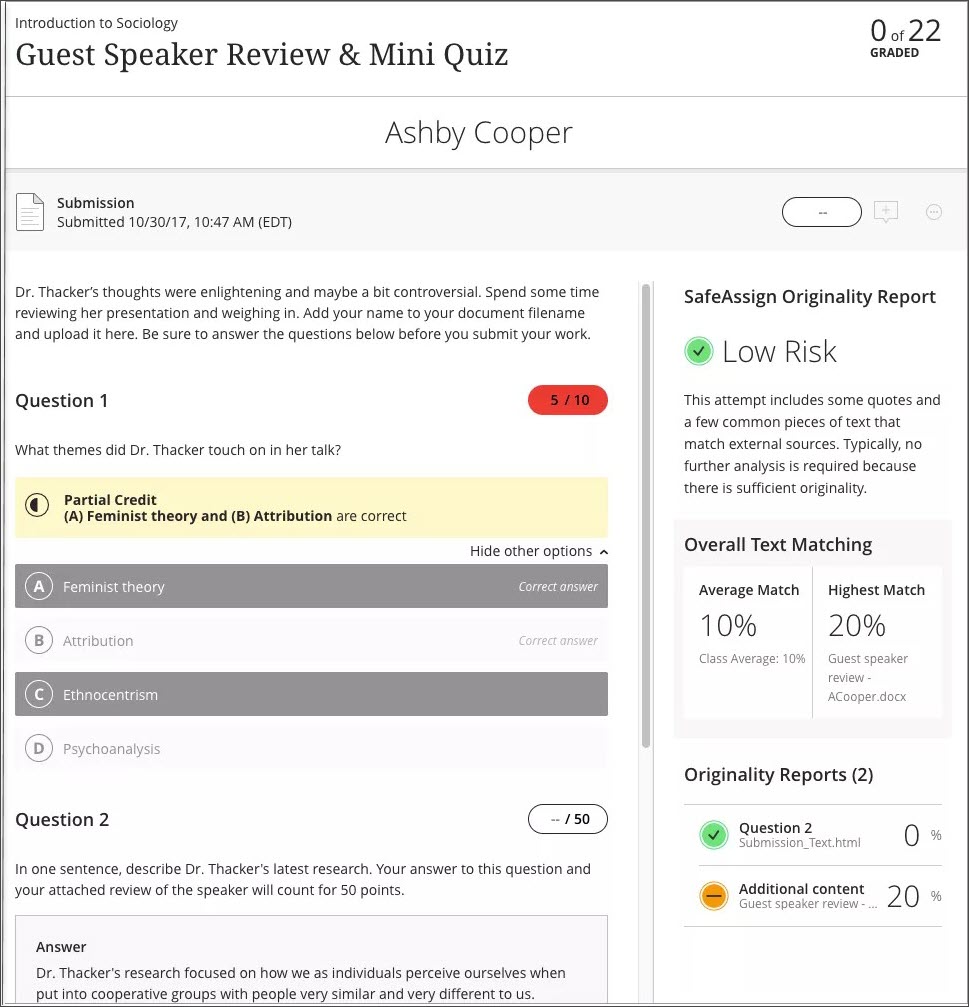
Um zu beginnen, öffnen Sie einen Versuch. SafeAssign beginnt mit der automatischen Verarbeitung von Einreichungsinhalten, nachdem ein Teilnehmer seine Arbeit eingereicht hat. Nachdem der Echtheitsbericht fertig verarbeitet ist, wird neben dem Einreichungsinhalt ein SafeAssign Bereich angezeigt. Wird dieses Fenster nicht angezeigt, wird der Bericht noch erstellt.
Wenn der Bericht fertig ist, werden die Prozentsätze im Bereich SafeAssign Echtheitsbericht eines Versuchs angezeigt. SafeAssign analysiert alle Teile eines Versuchs, einschließlich Textantworten und Anhängen. Wählen Sie in der Liste Echtheitsbericht den Eintrag aus, dessen Ergebnisse Sie detailliert in einem neuen Fenster anzeigen möchten.
Verwenden Sie denselben Workflow zum Bewerten von Aufgaben und Tests mit Gruppen oder mehreren Versuchen. Wenn Sie mehrere Versuche für eine Aufgabe oder einen Test mit SafeAssign zulassen, wird für jeden Versuch ein Echtheitsbericht erstellt. Sie können den Echtheitsbericht für jeden einzelnen Versuch in der Liste Einreichungen anzeigen.
Inline-Bewertung
Sowohl SafeAssign als auch BB Annotate unterstützen die meisten gängigen Textverarbeitungsdateiformate wie .docx, .odt und .rtf.
Wenn Sie SafeAssign und BB Annotate zusammen verwenden möchten, weisen Sie die Teilnehmer an, ein Dateiformat zu wählen, das von beiden unterstützt wird.