ORIGINAL Delegierte Bewertung
Note
Diese Dokumentation wurde mithilfe einer KI-gestützten maschinellen Übersetzung übersetzt. Die Übersetzungen werden „wie besehen“ bereitgestellt, ohne Gewähr für ihre Richtigkeit. Die englische Version dieses Inhalts ist die offizielle und maßgebliche Quelle.
Sie können auch bestimmte Nutzer in Ihrem Kurs mit der Bewertung bestimmter Gruppen von Teilnehmerübungen beauftragen. Funktionen mit standardmäßiger Bewertungsberechtigung sind Kursleiter, Lehrassistent und Bewerter. Im Rahmen des Arbeitsablaufs für die Delegation der Bewertung können Sie Korrekturassistenten auch die Möglichkeit zum Abgleich von Bewertungen zuweisen.
Die Nutzer, die Ihnen bei der Bewertung helfen, werden delegierte Bewerter genannt und liefern vorläufige Bewertungen. Delegierte Bewerter folgen den gleichen Schritten bei der Bewertung wie Sie. Jedoch werden ihnen nur die Übungsversuche entsprechend den von Ihnen gewählten Optionen angezeigt. Nachdem alle delegierten Bewerter ihre Bewertungen und Rückmeldungen abgegeben haben, überprüfen ein oder mehrere Abschlussbewerter die Bewertungen, um eine Abschlussbewertung festzulegen oder diese abzugleichen .
Gründe für die Verwendung der delegierten Bewertung
Bewertungen und Feedback sind zuverlässiger und unvoreingenommener, wenn sie von mehreren Bewertern vorgenommen werden. Sie können derselben Gruppe eingereichter Übungen „blinde“ Bewerter zuweisen, die die Bewertung des jeweils anderen nicht sehen. In diesem Fall erhalten Sie für eine Arbeitsprobe mehrere Kritiken. Sie können alle Blindbewertungen zur Festlegung der Abschlussberwertung der Übung verwenden.
Wenn Fairness und Neutralität von Ihrer Institution vorgeschrieben sind oder problematisch sein könnten, weisen Sie die Bewerter „blind“ zu, um die Unvoreingenommenheit der Bewerter so weit wie möglich sicherzustellen.
Bei größeren Klassen können Sie die Bewertungsaufgaben unter Lehrassistenten und anderen Bewertern aufteilen. Für einen zusammengeführten Kurs können Sie jedem Bewerter einen Kursabschnitt zuweisen.
Sollten Bewerter zusammenarbeiten dürfen?
Sie können Bewertern erlauben, gegenseitig Bewertungen, Bemerkungen und Feedback einzusehen. Wenn Bewerter Ihre Teilnehmer gut kennen, sollten deren Entwicklung und bisherige Leistungen die Bewertung beeinflussen. Eine gemeinschaftliche Bewertung ist ebenfalls angemessen bei kleineren Klassen, in denen Teilnehmer dazu angehalten werden, in allen Erstellungsphasen über die Übung zu diskutieren. Ziel ist die Zusammenarbeit auf allen Ebenen, einschließlich der Bewertung.
Delegierter Bewertungsarbeitsablauf
Befolgen Sie diese Schritte, um die delegierte Bewertung zu aktivieren und die Bewertung durchzuführen:
Sie können beim Erstellen von Aufgaben auch die anonyme Bewertung aktivieren, damit den Bewertern keine Angaben zur Identität der Teilnehmer vorliegen. Sie können auch die SafeAssign-Option aktivieren, um Plagiate zu vermeiden.
Sehen Sie sich ein Video über delegierte Bewertung an
Das folgende kommentierte Video bietet eine visuelle und auditive Darstellung einiger der auf dieser Seite enthaltenen Informationen. Für eine detaillierte Beschreibung der im Video dargestellten Elemente öffnen Sie das Video auf YouTube, navigieren Sie zu „Weitere Aktionen“, und wählen Sie „Transkript öffnen“ aus.
Video: Delegierte Bewertung erklärt, wie man delegierte Bewertung beim Erstellen einer Aufgabe einrichtet.
1. Delegierte Bewertung aktivieren
Auf der Seite Aufgabe erstellen wählen Sie die Bewerter und endgültigen Bewerter aus, die bei der Bewertung helfen. Wenn Sie Gruppen verwenden, müssen diese auf Für Teilnehmer verfügbar gesetzt sein, da die Aufgaben sonst nicht zur Bewertung verfügbar sind.
Im Abschnitt Bewertungsoptionen können Sie, nachdem Sie das Kontrollkästchen für Delegierte Bewertung aktivieren ausgewählt haben, eine Liste potenzieller und endgültiger Bewerter ansehen. Verwenden Sie das Menü Anzeigen, um die Liste zu filtern.
Weisen Sie zu bewertende Einreichungen mithilfe des Menüs neben den Namen der Bewerter zu:
Alle Übermittlungen
Zufällige Gruppe: Bewerten Sie eine zufällige Auswahl der ausgewählten Anzahl von Teilnehmern. Wenn mehreren Bewertern die Bewertung einer zufälligen Auswahl zugewiesen wurde, werden die Teilnehmer zuerst gleichmäßig verteilt, bevor sie in mehrere Zufallsauswahlen aufgenommen werden.
Gruppen: Bewerten alle Teilnehmer, die Mitglieder der ausgewählten Kursgruppen sind.
Keine
Alle Kursleiter eines Kurses können die Zuweisungen der anderen Bewerter einsehen. Wenn Sie möchten, dass andere Rollen auch Ergebnisse, Feedback, Anmerkungen und private Notizen einsehen, die von anderen hinzugefügt wurden, wählen Sie das Kontrollkästchen in der Spalte Einstellungen anzeigen aus. Teilnehmer sehen nicht die privaten Notizen, die jemand hinzufügt.
Wählen Sie in der Spalte Abstimmungsbewertungen aus, wer die Abschlussbewertung und das Feedback für jeden Teilnehmer bestimmen kann. Alle Kursleiter können Bewertungen abgleichen. Die Kursleiter können Lehr- und Korrekturassistenten die Möglichkeit geben, Bewertungen abzugleichen. Nutzer, die Bewertungen abstimmen, werden auch als Abschlussbewerter bezeichnet.
Tipp
Um die Genauigkeit und Konsistenz der Bewertung zu erhöhen, bitten Sie alle delegierten Bewerter, bei der Bewertungsvergabe eine Rubrik zu verwenden.
Delegierte Bewertung deaktivieren
Nachdem Sie eine Übung mit aktivierter delegierter Bewertung erstellen, kann dies nicht mehr von Ihnen oder anderen berechtigten Benutzern deaktiviert werden.
Warnung
Seien Sie vorsichtig bei der Deaktivierung dieser Einstellung. In älteren Versionen von Blackboard hat man beim Löschen des Kästchens keine Möglichkeit, seine Meinung zu ändern.
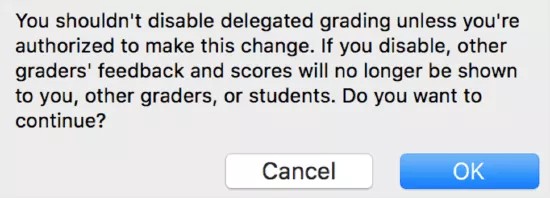
Wenn Sie das Kontrollkästchen für die delegierte Bewertung deaktivieren, wird eine Warnmeldung angezeigt. Wenn Sie fortfahren, werden Ihnen, anderen Bewertern oder Teilnehmern das Feedback und die Bewertungen anderer Bewertern nicht mehr angezeigt. Wenn Sie die Einstellung für die delegierte Bewertung beibehalten möchten, wählen Sie „Abbrechen“.
Anmerkung
Sie werden diese Warnung nicht sehen, wenn Ihre Institution eine ältere Version von Blackboard verwendet.
2. Bewertungsbenachrichtigungen anzeigen
Beispiel Man wählt zwei delegierte Bewerter aus und weist jedem Bewerter eine zufällige Auswahl an Einreichungen zu. Jeder Bewerter sieht nur die eingereichten Versuche, die Teil seiner zufälligen Gruppe sind.
Benutzer werden benachrichtigt, wenn delegierte eingereichte Übungen, bewertet werden können. Warnungen werden in diesen Bereichen angezeigt:
Bewertung erforderlich Seite
Bewertungscenter-Raster: Das Symbol Bewertung erforderlich wird nur in den Zellen angezeigt, die der Bewerter bewerten soll.
Benachrichtigungsmodule
My Blackboard > Updates Seite
E-Mail-Einzelbenachrichtigungen, falls aktiviert
SMS, Sprachmitteilungen und E-Mail-Benachrichtigungen als tägliche Zusammenfassung, falls aktiviert
3. Einreichungen aufrufen und bewerten
Sie können die Aufgaben, die Sie bewerten sollen, im Bewertungscenter und auf der Seite Bewertung erforderlich abrufen. Wenn auch die anonyme Bewertung aktiviert ist, sind die Teilnehmernamen ausgeblendet. Bewerter können sehen, wie viele bewertbare Elemente sich in der Warteschlange befinden.
Beide Zugriffsoptionen öffnen die Seite Bewertungsvergabe, auf der Sie wie gewohnt Beiträge anzeigen, Dateien mit Anmerkungen versehen und bewerten können.
Anmerkung
Wählen Sie im Feld Feedback an Lernende das mit dem Buchstaben A dargestellte Editor-Symbol aus, um das Popup-Editorfenster zu öffnen.
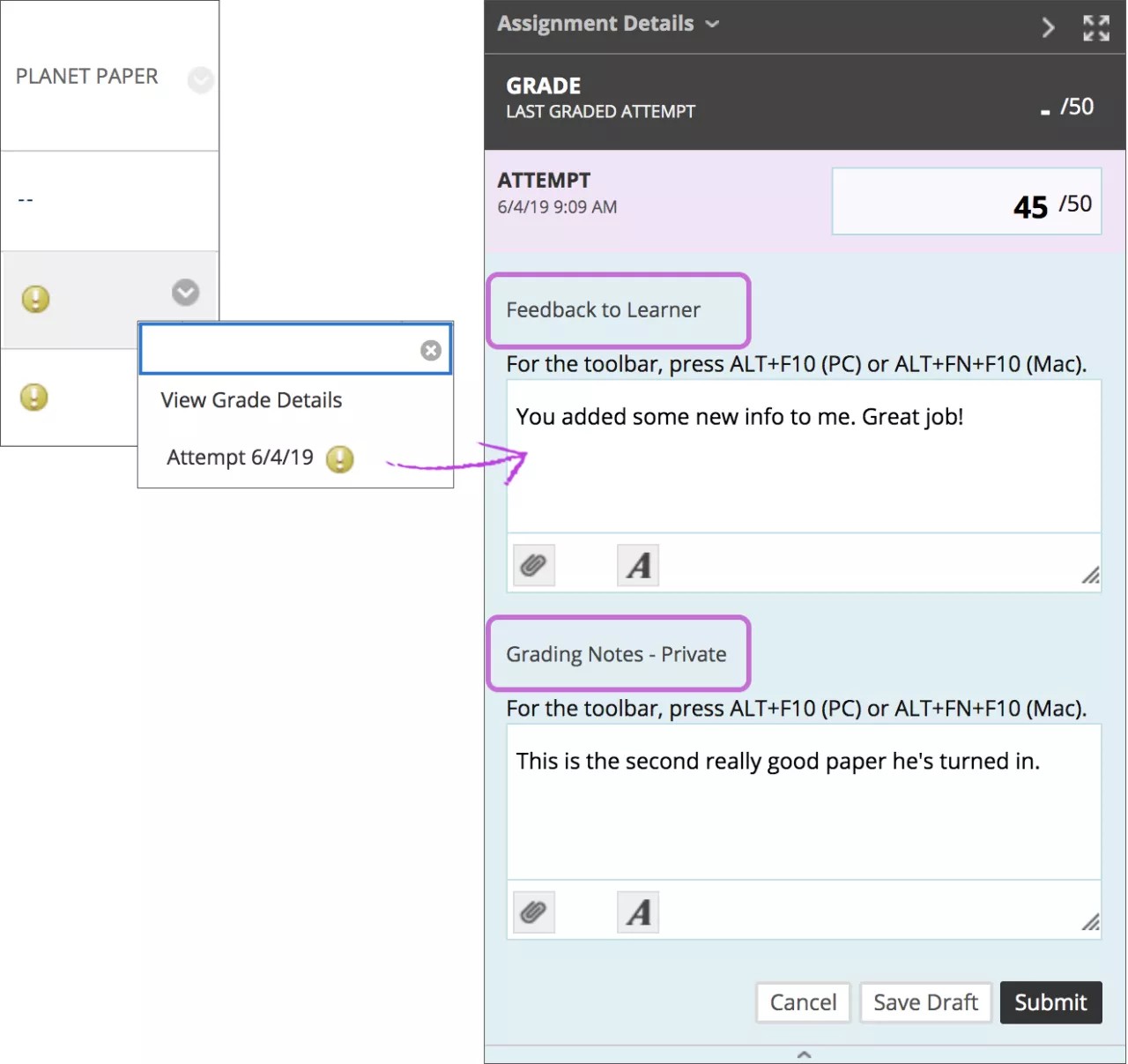
Jeder Kursleiter und endgültige Bewerter kann anzeigen, was andere Bewerter als Bewertung, Feedback, Anmerkung und private Notizen angegeben haben. Bewerter und Lehrassistenten, die keine Abschlussbewerter sind, sehen diese Informationen nicht, es sei denn, Sie haben sie bei der Erstellung der Aufgabe erlaubt. Wenn diese Option aktiviert ist, kann ein Bewerter die Dateianmerkungen von einem anderen Bewerter einsehen und weitere hinzufügen.
Der Abschlussbewerter sieht einen Link Bewertungen abstimmen, wenn die Bewertungen bereit sind, abgestimmt zu werden.
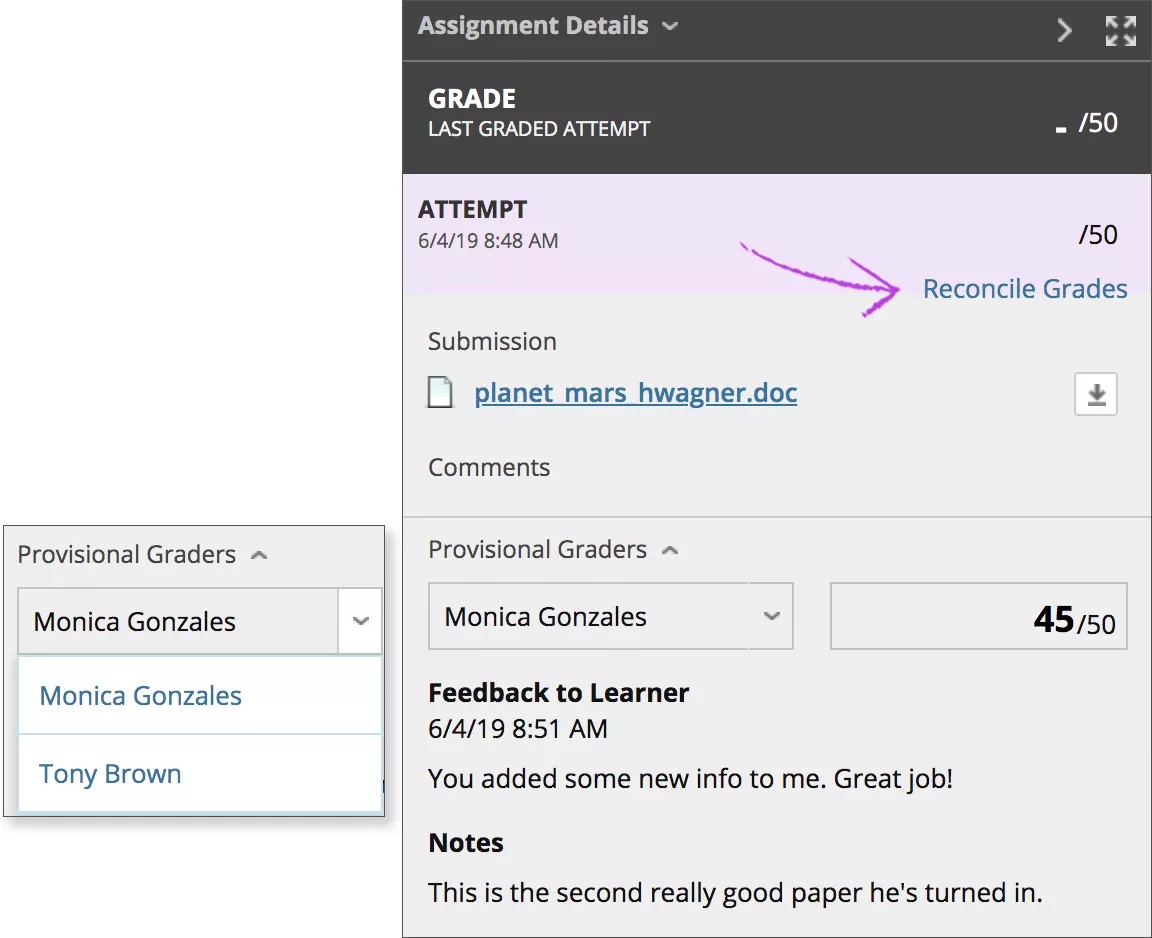
Teilnehmer sehen nicht die privaten Notizen, die jemand hinzufügt. Die Teilnehmer sehen die Kommentare im Feld „Feedback an den Lernenden“ und die Dateianmerkungen. Sie können sämtliches Feedback der Bewerter ausblenden, wenn Sie die Abschlussbewertung festlegen.
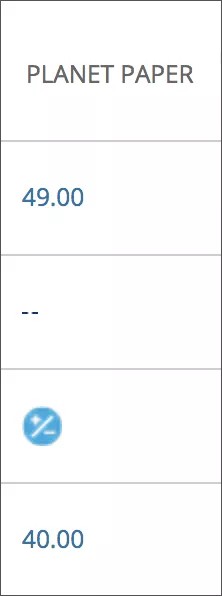
Nachdem Sie eine Bewertung angegeben haben, erscheint das Symbol Muss abgestimmt werden in der Bewertungszelle. Es wird keine Punktzahl angezeigt, bis der endgültige Bewerter die Bewertung abgleicht.
Sehen Sie sich ein Video über den Arbeitsablauf des Graders an.
Das folgende kommentierte Video bietet eine visuelle und auditive Darstellung einiger der auf dieser Seite enthaltenen Informationen. Für eine detaillierte Beschreibung der im Video dargestellten Elemente öffnen Sie das Video auf YouTube, navigieren Sie zu „Weitere Aktionen“, und wählen Sie „Transkript öffnen“ aus.
Video: Arbeitsablauf des Graders erklärt den Arbeitsablauf des Graders für delegierte Bewertungen in einem Originalkurs.
Mehrere Versuche
Wenn Sie mehrere Versuche zulassen, müssen Sie nicht alle Versuche bewerten. In dem Bewertungszellenmenü wird jeder Versuch mit einem oder zwei Symbolen angezeigt. Wenn Sie sich für den ersten oder letzten Versuch für die Bewertung entschieden haben, erscheint der Versuch, den Sie bewerten müssent, nur mit einem Symbol – dem Symbol Bewertung erforderlich. Bei einer großen Klasse und hohem Bewertungsaufwand werden Sie wissen, welche Versuche Ihre Aufmerksamkeit benötigen.
Die anderen Versuche im Menü der Bewertungszelle werden mit dem Symbol Trägt nicht zur Bewertung des Benutzers bei und dem Symbol Bewertung erforderlich angezeigt.
Anmerkung
Sie können dieses Symbol nicht sehen, wenn Ihre Institution eine ältere Version von Blackboard verwendet.
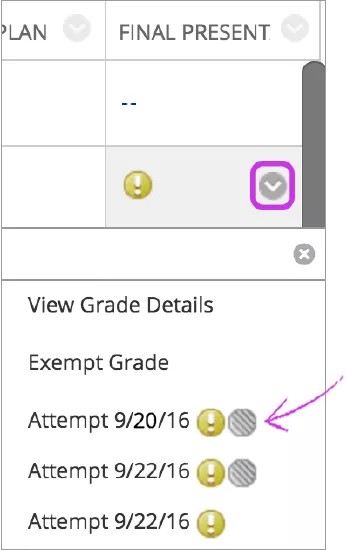
Sie können außerdem die Funktion Filter verwenden, um zu steuern, welche Versuche im Menü jeder Bewertungszelle erscheinen. Die Standardansicht zeigt alle gemachten Versuche an. Öffnen Sie das Feld Filter und löschen Sie das Kontrollkästchen für Versuche anzeigen, die nicht zur Bewertung des Nutzers beitragen. Dann wird nur noch der Versuch, den Sie bewerten müssen, in jedem Bewertungszellenmenü angezeigt.

Wichtig: Wenn Sie vier Versuche zulassen und sich dafür entscheiden, den letzten Versuch für die Bewertung heranzuziehen, wird nur das Symbol „Bewertung erforderlich“ mit dem zuletzt eingereichten Versuch angezeigt. Wenn ein Teilnehmer also drei Versuche unternommen hat, wird der dritte Versuch nur mit einem Symbol angezeigt – dem Symbol „Bewertung erforderlich“. Wenn Sie diesen Versuch bewerten, kann der Teilnehmer weiterhin einen Versuch einreichen. Der nächste Versuch wird nur mit dem Symbol „Bewertung erforderlich“ angezeigt, da es sich um den vierten und letzten Versuch handelt.
Für einige bewertbare Aufgaben wie Aufgaben können Sie im Menü einer Bewertungszelle auch Versuche bewerten auswählen und mit der Bewertung beginnen. Versuche, die nicht Teil der Bewertungsberechnung eines Teilnehmers sind, erscheinen mit dem Symbol Trägt nicht zur Bewertung des Nutzers bei. Sie können zu dem Versuch navigieren, der nur mit dem Symbol Bewertung erforderlich angezeigt wird.
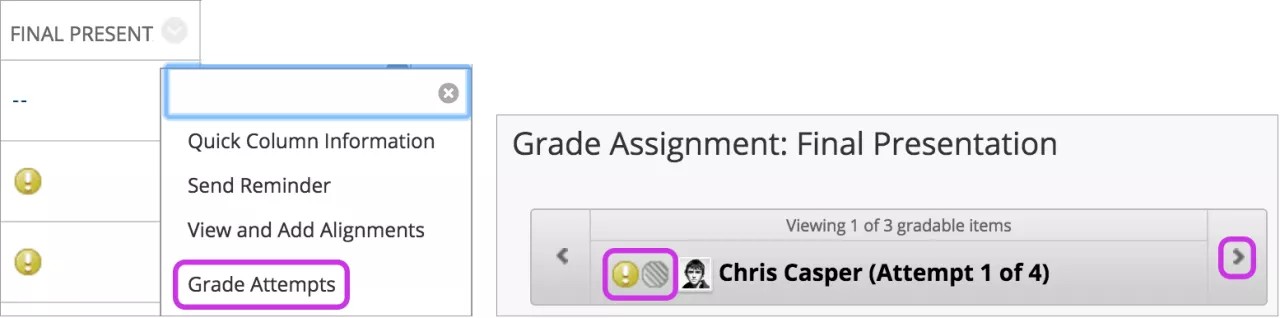
Sie können Ihre Bewertungsarbeit auch auf der Seite Bewertung erforderlich auf mehrere Versuche filtern und die Versuche auf der Seite Bewertungsdetails ansehen. Wenn Sie anonyme Bewertung für eine Übung aktiviert haben, werden mehrere Versuche genauso verwaltet. Zum Schutz der Anonymität werden die Namen und Versuchsstatus von Teilnehmern nicht angezeigt.
4. Benachrichtigungen zu abzugleichenden Bewertungen anzeigen
Nachdem die delegierten Bewerter mit der Bewertung begonnen haben, erhalten die endgültigen Bewerter Benachrichtigungen darüber, dass Bewertungen abgeglichen werden müssen. Diese Warnungen werden in diesen Bereichen angezeigt:
Bewertung erforderlich Seite: Muss abgestimmt werden erscheint oben in der Tabelle
My Blackboard > Updates Seite
Bewertungscenter-Raster: Muss abgestimmt werden Symbol erscheint in den Feldern
Benachrichtigungsmodule
E-Mail-Einzelbenachrichtigungen, falls aktiviert
SMS, Sprachmitteilungen und E-Mail-Benachrichtigungen als tägliche Zusammenfassung, falls aktiviert
Sie können außerdem auf die Seite Bewertungen abstimmen über das Zellenmenü eines Teilnehmers > Bewertungsdetails anzeigen Seite zugreifen.
5. Bewertungen abgleichen
Der endgültige Bewerter prüft alle Bewertungen und das Feedback der Bewerter und legt die endgültigen Bewertungen fest. Alle Kursleiter können unabhängig von der Anzahl der Teilnehmerversuche Bewertungen abgleichen, wenn ihnen eine Kursleiterrolle zugewiesen wurde und sogar dann, wenn keine zugewiesen wurde.
Anmerkung
Ihr Administrator kann die Abgleichberechtigung bei Bedarf anderen Rollen zuweisen.
Sie können die Seite Bewertungen abstimmen von diesen Bereichen aus aufrufen:
Bewertung erforderlich Seite > Muss abgestimmt werden Reiter oben auf der Seite
Spaltenüberschriftsmenü im Bewertungscenter
Die Seite eines Teilnehmers Bewertungsaufgabe
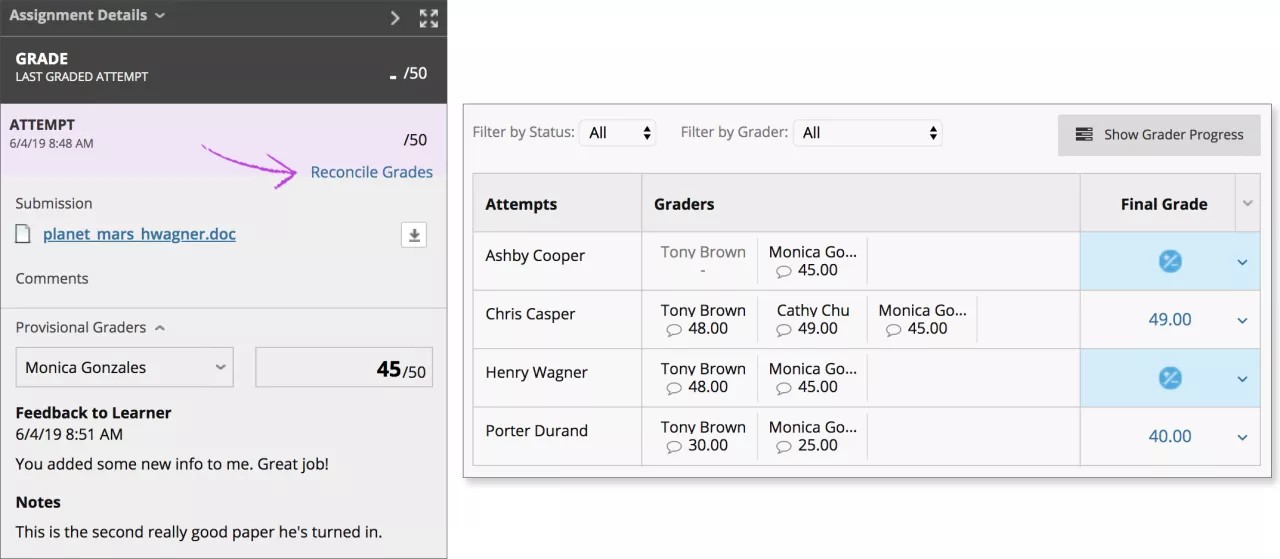
Der Abschlussbewerter wählt Bewertungen abstimmen aus einem der Zugangspunkte, wie etwa der Seite Bewertungsaufgabe des Teilnehmers. Andere Bewerterrollen, die Bewertungsversuche haben, sehen im Bewertungscenter das Symbol Benötigt Abstimmung, haben aber keinen Zugriff auf die Seite Bewertungen abstimmen.
Auf der Seite Bewertungen abstimmen kann der Abschlussbewerter alle Bewertungen und Rückmeldungen einsehen, die alle Bewerter vergeben haben, und sehen, wer eine Bewertung vornehmen muss. Bei größeren Klassen sollten Sie die Liste nach Status und Bewerter filtern. Auf dieser Seite akzeptieren Sie die von Anderen vergebenen Bewertungen -ODER- prüfen die von mehreren Bewerter vergebenen Bewertungen und legen die Abschlussbewertungen fest.
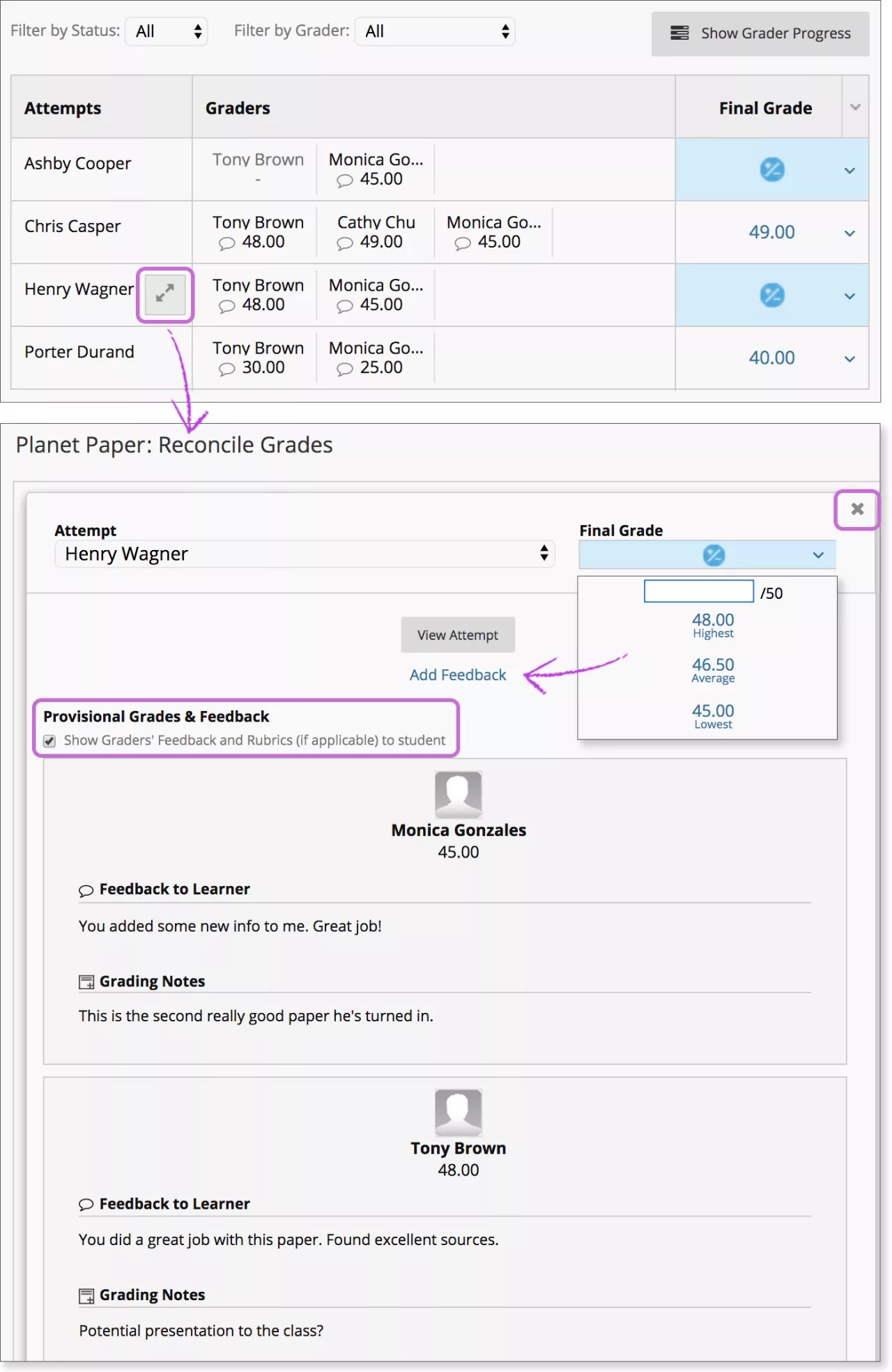
Fortschritt des Bewerters anzeigen: Sehen Sie sich den Fortschritt aller Bewerter an, was der Bewerter als Durchschnittsbewertung für die Aufgabe zugewiesen hat, und die Anzahl der Versuche.
Detailansicht anzeigen Symbol: Bestehende Bewertungen, Rückmeldungen und optionales Bewertungsraster anzeigen. Sie können sämtliches Feedback der Bewerter ausblenden, neues Feedback hinzufügen und die Abschlussbewertung festlegen. Mehr darüber erfahren Sie im nächsten Abschnitt.
Bewerter hinzufügen-Symbol: Öffnen Sie ein Fenster, um einen oder mehrere Bewerter für diesen Teilnehmer hinzuzufügen.
Abschlussbewertung Spalte: Verwenden Sie das Menü eines Teilnehmers, um die Abschlussbewertung zu vergeben. Oder nutzen Sie das Menü Abschlussbewertung in der Spaltenüberschrift, um die Bewertungen in Bulk für die höchsten, niedrigsten oder den Durchschnitt der Bewertungen abzugleichen.
Der endgültige Bewerter kann nicht die Bewertung abgleichen und sie gegebenenfalls auf den Status Bewertung erforderlich zurücksetzen. Delegierte Bewerter können Versuche erneut bewerten, nachdem der Versuch in Bewertung erforderlich ist.
Info zum Fenster „Detailansicht anzeigen“
Zeigen Sie auf den Namen eines Teilnehmers, um auf das Symbol Details anzeigen zugreifen und ein Fenster mit spezifischen Details nur zu den Bewertungen dieses Teilnehmers zu öffnen. Wenn Sie vom Fenster eines bestimmten Teilnehmers aus abgleichen, gilt der Abgleich nur für den Teilnehmer.
Löschen Sie das Kontrollkästchen für Rückmeldungen und Bewertungsraster der Bewerter (falls zutreffend) an den Teilnehmer wenn Sie die Bewertungen der Bewerter verbergen möchten. Wählen Sie Rückmeldung hinzufügen, um Ihre Kommentare für den Teilnehmer zu ergänzen.
Warnung
Wenn Sie als Abschlussbewerter Rückmeldungen hinzufügen, sind Ihre Rückmeldungen die einzigen, die Sie auf der Registerkarte „Bewertungsverlauf“ sehen. Auf ihrer Seite „Übermittlungsverlauf überprüfen“ sehen die Teilnehmer das Feedback der Bewerter, wenn dies zulässig ist, sowie Ihr Feedback als endgültiger Bewerter.
Erinnerung Kommentare im Feld Bewertungsnotizen werden den Teilnehmern nicht angezeigt.
Abgeglichene Bewertungen werden angezeigt
Nachdem Sie die Bewertungen abgeglichen haben, werden die Symbole für den Abgleich erforderlich durch die von Ihnen vergebenen Punktzahlen ersetzt. Sie können die Bewertungen und das Feedback, das jeder Bewerter vergeben hat, auf der Seite Bewertungsdetails des Teilnehmers im Reiter Bewertungshistorie einsehen.
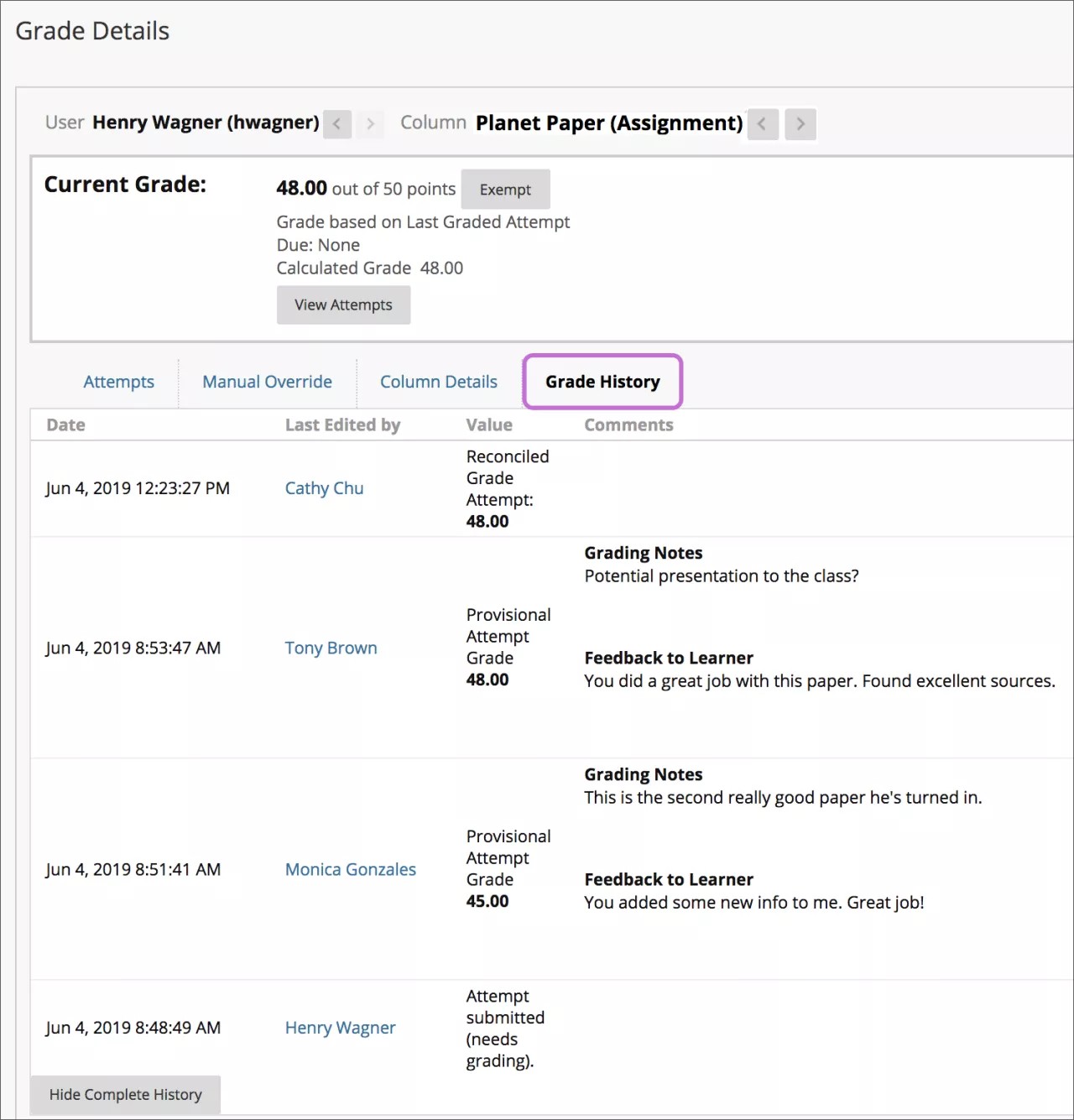
Die Teilnehmer sehen ihre abgestimmten Ergebnisse und etwaiges Feedback des Abschlussbewerters in Meine Bewertungen. Studierende können außerdem den Namen der Aufgabe im Inhaltsbereich auswählen, um auf die Seite Review Submission History zugreifen. Die Teilnehmer können die vom endgültigen Bewerter zugewiesene Bewertung sowie das Feedback von allen Bewertern anzeigen, wenn dies zulässig ist.
Erinnerung: Wenn Sie Bewertungen abgleichen, haben die Abschlussbewerter die Möglichkeit, den Teilnehmern das Feedback der delegierten Bewerter nicht zu zeigen und ihr eigenes zu geben.
Sehen Sie sich ein Video über den Arbeitsablauf des finalen Bewerters an
Das folgende kommentierte Video bietet eine visuelle und auditive Darstellung einiger der auf dieser Seite enthaltenen Informationen. Für eine detaillierte Beschreibung der im Video dargestellten Elemente öffnen Sie das Video auf YouTube, navigieren Sie zu „Weitere Aktionen“, und wählen Sie „Transkript öffnen“ aus.
Video: Arbeitsablauf des Abschlussbewerter erklärt den Arbeitsablauf des Abschlussbewerter für die delegierte Bewertung in einem Originalkurs.
Erinnerungen zu fehlenden Kursarbeiten senden
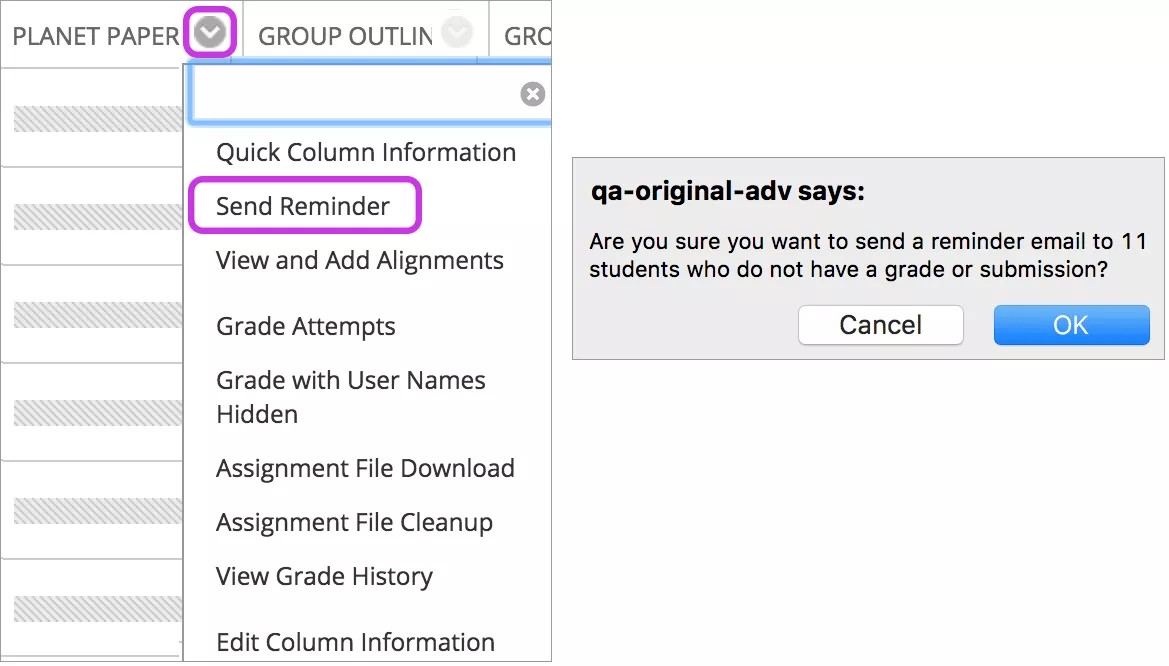
Sie können aus Bewertungscenter-Spalten E-Mail-Erinnerungen an Teilnehmer und Mitglieder von Gruppen senden, für die Kursarbeiten fehlen. Teilnehmer empfangen eine systemgenerierte E-Mail, die den Kurs, die Kursarbeit und ggf. das Fälligkeitsdatum enthält. Es wird oben im Bildschirm eine Versandbestätigung angezeigt, wenn die E-Mail versendet wurde.
Sie können zudem Erinnerungen für Aufgaben mit anonymer oder delegierter Bewertung versenden. Zum Schutz der Anonymität werden die Namen und Versuchsstatus von Teilnehmern nicht angezeigt.
Anmerkung
Sie können diese Menüoption nicht sehen, wenn Ihre Institution eine ältere Version von Blackboard verwendet.
Delegierte Bewertung und Inhaltsaustausch
Mithilfe dieser Austauschfunktionen können Sie delegierte Bewerteren und Einstellungen auf einen neuen Kurs übertragen:
Kurs mit Benutzern kopieren (Exakte Kopie)
Kopieren Sie Kursmaterialien in einen neuen Kurs und aktivieren Sie das Kontrollkästchen für Anmeldungen in die Kopie einbeziehen
Archivieren/wiederherstellen: Benutzer und Einstellungen sind Teil eines archivierten Kurses
Benutzer mit Kursfunktionen, die zum Bewerten von Einreichungen bestimmt sind, können zum Bewerten zugewiesen werden. Andere werden ausgeschlossen.
Ohne Anmeldungen
Wenn Sie einen Kurs ohne Anmeldungen in einen neuen Kurs kopieren, wird die delegierte Einstellung für sämtliche vorhandenen delegierten Bewertungsaufgaben aktiviert übertragen. Der Kursleiter, der den Kurs kopiert, ist für die Bewertung aller eingereichten Übungen und den Bewertungsabgleich bestimmt.
Wenn Sie einen Kurs ohne Anmeldungen in einen vorhandenen Kurs kopieren, wird die delegierte Einstellung für sämtliche vorhandenen delegierten Bewertungsaufgaben aktiviert übertragen. Alle aktuellen Benutzer, die Abgleiche vornehmen können, sind auch für die Bewertung aller eingereichten Übungen bestimmt.