Spalte „Gesamtbewertung‟
Note
Diese Dokumentation wurde mithilfe einer KI-gestützten maschinellen Übersetzung übersetzt. Übersetzungen erfolgen unverbindlich und ohne Gewähr für ihre Richtigkeit oder Vollständigkeit. Die englische Version dieses Inhalts ist die offizielle und maßgebliche Quelle.
Informationen zur Spalte „Gesamtbewertung‟
In der Spalte Gesamtbewertung wird eine berechnete fortlaufende Liste aller Elemente angezeigt, die Sie bewerten und veröffentlichen und die in die Gesamtbewertung des Kurses einfließen. Sie wird im Bewertungsbericht neben den Namen der Teilnehmer angezeigt. So können Sie schnell sehen, wie die einzelnen Teilnehmer abschneiden.
Gesamtbewertung einrichten
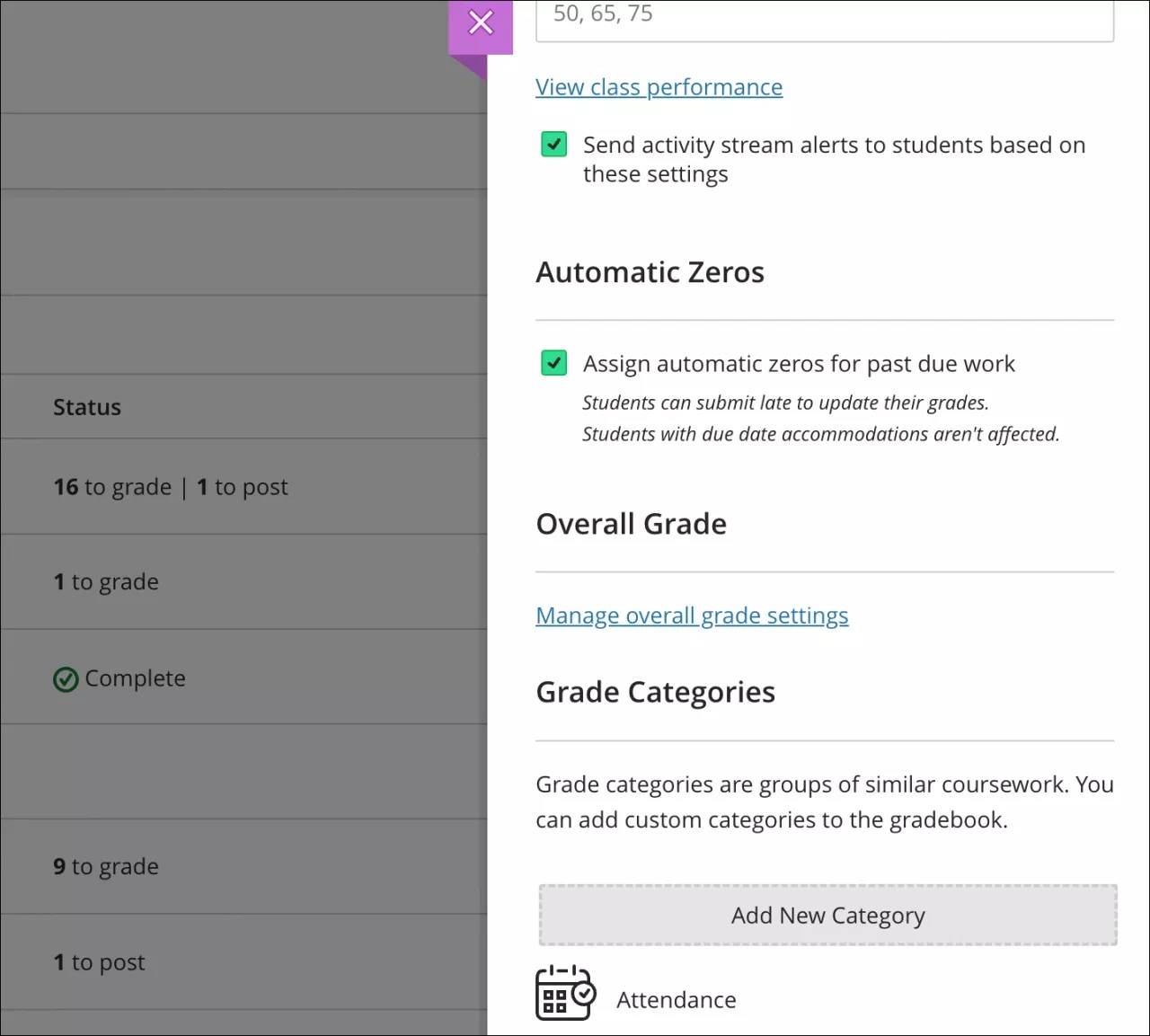
Wenn die Gesamtbewertung noch nicht konfiguriert ist, wird ein Banner angezeigt, in dem Sie aufgefordert werden, die Gesamtbewertung zu konfigurieren.

Anmerkung
Sie möchten die Gesamtbewertung nicht verwenden? Wählen Sie Diese Nachricht ausblenden, um diese Eingabeaufforderung von Ihrem Bildschirm zu entfernen. Sie können diese Einstellung zur Gesamtbewertung in den Bewertungsberichteinstellungen jederzeit wieder ändern.
Wählen Sie im Banner die Option Einrichten aus. Die Seite „Gesamtbewertung“ wird angezeigt.
Wählen Sie unter Berechnungsart auswählen eine der folgenden Optionen aus:
Punkte: Eine punktebasierte Bewertungsberechnung kann die Transparenz erhöhen, da sie den Teilnehmern klarmacht, was in einem Kurs mehr und was weniger wert ist. Sie können auswählen, welche Kategorien und Elemente Sie in die Berechnung einbinden möchten. Die maximal verfügbare Gesamtpunktzahl im Kurs wird von den Elementen und Kategorien entschieden, die Sie in die Berechnung mit einbinden.
Gewichtet: Die gewichtete Berechnung berechnet Kategorien und Bewertungselemente als Prozentsatz einer Abschlussbewertung im Wert von 100 %. Sie können jedem Kurselement und jeder Kategorie Prozentwerte zuweisen und auswählen, ob Elemente derselben Kategorie proportional oder gleich gewichtet werden.
Erweitert: Verwenden Sie eine benutzerdefinierte Formel, um die Gesamtbewertung zu berechnen.
Hinzufügen einer Berechnung der Gesamtpunktebewertungen
Wählen Sie auf der Seite Gesamtbewertung unter Berechnungstyp auswählen die Option Punkte aus.
Kategorien mit Elementen werden zuerst aufgelistet und nach der Anzahl der enthaltenen Elemente geordnet. Erweitern Sie eine Kategorie, um die zugehörigen Elemente anzuzeigen. Von hier aus können Sie folgende Aufgaben durchführen:
Die Verknüpfung eines Elements mit der Kategorie aufheben. Dies ist nützlich, wenn Sie das Element getrennt vom Rest der Kategorie in die Berechnung einbinden möchten.
Ein Element innerhalb einer Kategorie von der Berechnung der Gesamtbewertung ausschließen. Dadurch werden die Elementpunkte aus der Gesamtanzahl der im Kurs verfügbaren Punkte entfernt. Das Element oder die Kategorie wird ausgegraut, um darauf hinzuweisen, dass es bzw. sie nicht in die Berechnung einbezogen wird. Wählen Sie die Schaltfläche erneut aus, um das Element oder die Kategorie wieder in die Berechnung einzubeziehen.
Für jede Kategorie können Sie Berechnungsregeln bearbeiten auswählen, um die aktuellen Einstellungen zu überprüfen oder zu aktualisieren:
Punktzahlen löschen entfernt die angegebene Anzahl der höchsten oder niedrigsten Bewertungen für jede Kategorie aus der Berechnung.
Nur verwenden entfernt alle Bewertungen außer der höchsten oder niedrigsten Punktzahl aus der Berechnung.
Sie können unter Einstellungen für die Gesamtbewertung auswählen, ob die Gesamtbewertung als Buchstaben, in Prozent, als Punktzahl oder als im Kurs erstelltes Bewertungsschema angezeigt werden soll. Bei der Auswahl als Punktzahl sehen Kursleiter und Teilnehmer die Gesamtbewertung als Bruchzahl der insgesamt erhaltenen Punkte, geteilt durch die im Kurs verfügbaren Gesamtpunkte. Beispiel: 745/800.
Wenn Sie Für Teilnehmer anzeigen auswählen, können die Teilnehmer die Gesamtbewertung und die Berechnungsdetails über die Informationsschaltfläche in ihrem Bewertungsbericht anzeigen.
Wählen Sie Speichern.
Gewichtete Gesamtbewertungsberechnung hinzufügen
Wählen Sie auf der Seite Gesamtbewertung unter Berechnungstyp auswählen die Option Gewichtet aus.
Wählen Sie unter Bewertbare Elemente innerhalb einer Kategorie gewichten die Option Proportional oder Gleichmäßig aus.
Mit Proportional werden die absoluten Ergebnisse der eingeschlossenen Spalten und Kategorien addiert und das Ergebnis durch die maximal erreichbare Punktzahl geteilt, um einen Prozentsatz zu jedem Element in der gewichteten Spalte zu erhalten. Die so ermittelten Prozentsätze entsprechen der proportionalen Gewichtung jedes Elements, daher wirken sich die Elemente mit einem höheren Punktwert stärker auf die berechnete Bewertung aus.
Wenn sich die Punktwerte der für die gewichtete Spalte ausgewählten Spalten und Kategorien unterscheiden, werden diese durch Gleichmäßig in Prozentsätze umgerechnet. Aus diesen Prozentsätzen wird ein Durchschnittswert errechnet, sodass für alle Elemente in der gewichteten Spalte der gleiche Wert vorliegt.
Kategorien mit Elementen werden zuerst aufgelistet und nach der Anzahl der enthaltenen Elemente geordnet. Erweitern Sie eine Kategorie, um die zugehörigen Elemente anzuzeigen. Von hier aus können Sie folgende Aufgaben durchführen:
Die Verknüpfung eines Elements mit der Kategorie aufheben. Dies ist nützlich, wenn Sie das Element getrennt vom Rest der Kategorie in die Berechnung einbinden möchten.
Ein Element oder eine Kategorie entsperren, um dessen Gewichtung zu bearbeiten. Bei der Berechnung werden automatisch alle entsperrten Elemente ausgeglichen, um sicherzustellen, dass die Gesamtberechnung 100 % entspricht.
Ein Element innerhalb einer Kategorie von der Berechnung der Gesamtbewertung ausschließen. Dadurch werden die Elementpunkte aus der Gesamtanzahl der im Kurs verfügbaren Punkte entfernt. Das Element oder die Kategorie wird ausgegraut, um darauf hinzuweisen, dass es bzw. sie nicht in die Berechnung einbezogen wird. Wählen Sie die Schaltfläche erneut aus, um das Element oder die Kategorie wieder in die Berechnung einzubeziehen.
Für jede Kategorie können Sie Berechnungsregeln bearbeiten auswählen, um die aktuellen Einstellungen zu überprüfen oder zu aktualisieren:
Punktzahlen löschen entfernt die angegebene Anzahl der höchsten oder niedrigsten Bewertungen für jede Kategorie aus der Berechnung.
Nur verwenden entfernt alle Bewertungen außer der höchsten oder niedrigsten Punktzahl aus der Berechnung.
Sie können unter Einstellungen für die Gesamtbewertung auswählen, ob die Gesamtbewertung als Buchstaben, in Prozent, als Punktzahl, Abgeschlossen/Unvollständig oder als im Kurs erstelltes Bewertungsschema angezeigt werden soll. Bei der Auswahl als Punktzahl sehen Kursleiter und Teilnehmer die Gesamtbewertung als Bruchzahl der insgesamt erhaltenen Punkte, geteilt durch die im Kurs verfügbaren Gesamtpunkte. Beispiel: 745/800.
Wenn Sie Für Teilnehmer anzeigen auswählen, können die Teilnehmer die Gesamtbewertung und die Berechnungsdetails über die Informationsschaltfläche in ihrem Bewertungsbericht anzeigen.
Wählen Sie Speichern.
Erweiterte Gesamtbewertungsberechnung hinzufügen
Diese Option gibt Ihnen mehr Flexibilität und unterstützt verschiedene Bewertungspraktiken. Dies ist nützlich, wenn Sie die Gesamtbewertung auf einer Berechnung aus bestimmten Bewertungsaufgaben basieren möchten.
Wählen Sie auf der Seite Gesamtbewertung unter Berechnungstyp auswählen die Option Erweitert aus.
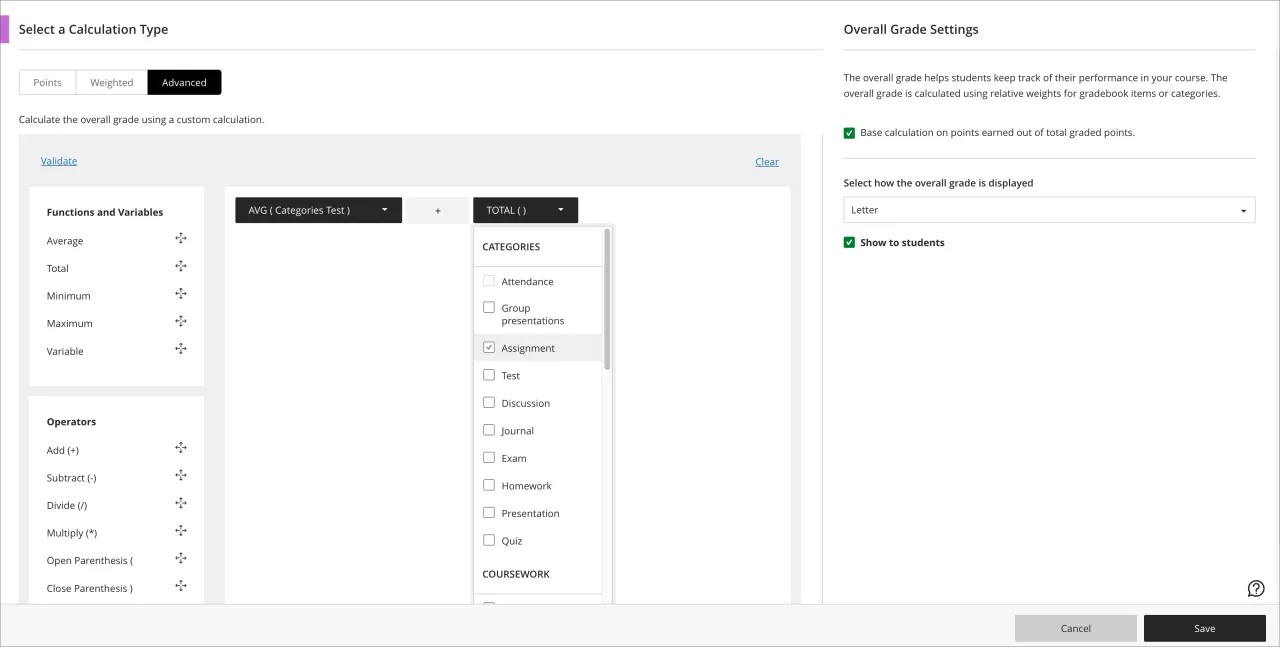
Beginnen Sie mit der Erstellung Ihrer Formel. Wählen Sie im linken Fenster eine Funktion, Variable oder einen Operator aus, die bzw. der zum rechten Fenster hinzugefügt werden soll.
Wählen Sie im linken Bereich beispielsweise Gesamt aus, um diese Funktion zum rechten Bereich hinzuzufügen. Blenden Sie die Liste ein und wählen Sie die Elemente aus, die in die Formel einbezogen werden sollen. Wenn Sie eine Kategorie auswählen, sind alle Elemente in dieser Kategorie eingeschlossen. Sie müssen bewertete Elemente und sonstige Berechnungen einzeln auswählen. Scrollen Sie durch die Liste, um alle Elemente anzuzeigen. Wählen Sie im Menü Variable ein einzubeziehendes Element aus.
Nachdem Sie eine Auswahl im Menü getroffen haben, klicken Sie außerhalb des Menüs, um das Menü zu verlassen und die Auswahl im rechten Bereich zu speichern. Jedes Element, das Sie der Formel hinzufügen, wird am Ende angezeigt.
Um die Formel neu anzuordnen, wählen Sie ein Element aus und ziehen es an die neue Position.
Um ein Element zu entfernen, markieren Sie es und wählen Sie das X.
Wenn Sie von vorne beginnen möchten, wählen Sie Löschen aus, um alle Elemente auf einmal zu entfernen.
HINWEIS: Sie können jede Funktion, Variable oder jeden Operator wiederverwenden.
Unter Einstellungen für die Gesamtbewertung:
Um die erhaltenen Punkte durch die insgesamt bewerteten Punkte zu teilen, wählen Sie Bewertungsberechnung basiert auf erreichten Punkten einer Gesamtpunktzahl aus. Wenn Sie diese Option nicht auswählen, wird die Gesamtbewertung berechnet, indem die gesammelten Punkte durch die mögliche Gesamtpunktzahl dividiert werden.
Sie können unter Wählen Sie aus, wie die Gesamtbewertung angezeigt werden soll festlegen, ob die Gesamtbewertung als Buchstaben, in Prozent, als Punktzahl, Abgeschlossen/Unvollständig oder als im Kurs erstelltes Bewertungsschema angezeigt werden soll. Bei der Auswahl als Punktzahl sehen Kursleiter und Teilnehmer die Gesamtbewertung als Bruchzahl der insgesamt erhaltenen Punkte, geteilt durch die im Kurs verfügbaren Gesamtpunkte. Beispiel: 745/800.
Damit die Teilnehmer die Gesamtbewertung und die Berechnungsdetails über die Informationsschaltfläche in ihrem Bewertungsbericht anzeigen können, wählen Sie Für Teilnehmer anzeigen aus.
Wählen Sie Validieren aus, um die Genauigkeit Ihrer Formel zu überprüfen. Probleme in der Formel werden rot markiert. Nehmen Sie die gewünschten Änderungen vor.
Sobald die Formel als gültig bestätigt wurde, wählen Sie Speichern aus.
Anmerkung
Sie können Werte mit bis zu zwei Dezimalstellen einführen.
Anmerkung
Anonym bewertete Aufgaben werden in Berechnungen erst einbezogen, wenn Sie die Anonymität deaktivieren.
Einstellungen für die Gesamtbewertung bearbeiten
Um die Konfiguration für die Spalte mit der Gesamtbewertung zu bearbeiten, wählen Sie im Bewertungsbericht die Option Einstellungen aus, um das Feld mit den Einstellungen für den Bewertungsbericht zu öffnen. Wählen Sie anschließend Einstellungen für die Gesamtbewertung verwalten aus.