Automationen
Note
Diese Dokumentation wurde mithilfe einer KI-gestützten maschinellen Übersetzung übersetzt. Die Übersetzungen werden „wie besehen“ bereitgestellt, ohne Gewähr für ihre Richtigkeit. Die englische Version dieses Inhalts ist die offizielle und maßgebliche Quelle.
Automatisierungen ermöglichen es Kursleitern, Auslöser zu konfigurieren, die das System auffordern, automatisch zu handeln, wenn bestimmte Teilnehmerkriterien erfüllt sind. Derzeit können Kursleiter automatische Glückwunschnachrichten für Teilnehmer einrichten, die eine hohe Punktzahl erreicht haben, und unterstützende Nachrichten für diejenigen, die möglicherweise Ermutigung benötigen. Diese Nachrichten werden automatisch basierend auf den vom Kursleiter definierten Bedingungen gesendet.
Mit diesen Automatisierungen können Kursleiter den Teilnehmern zeitnahes Feedback geben, ohne einzelne Nachrichten manuell senden zu müssen. Dieser Ansatz spart Zeit und erhöht das Engagement der Teilnehmer, indem er sicherstellt, dass das Feedback schnell und auf die Leistung jedes einzelnen Teilnehmers zugeschnitten ist.
Erstellen einer neuen Automatisierung
Sie können neue Automatisierungen auf der Seite Kursinhalt erstellen.
Wählen Sie im Abschnitt Kursassistenten unter Automatisierungen die Option Automatisierungen anzeigen aus.
Wählen Sie Neue Automatisierung aus.
Geben Sie einen Namen für Ihre Automatisierung ein.
Wählen Sie Ihren Automatisierungstyp aus
In der Automatisierungsgalerie gibt es derzeit zwei Optionen. Wählen Sie Konfigurieren aus.
Glückwunschnachricht senden: Senden Sie eine Glückwunschnachricht, wenn die Teilnehmer eine hohe Punktzahl erreichen.
Unterstützende Nachricht senden: Senden Sie eine unterstützende Nachricht, wenn die Teilnehmer eine bestimmte Punktzahl nicht erreichen.
Senden Sie eine Feedback-Erinnerung Senden Sie eine Erinnerung an die Teilnehmer, wenn sie ihr Feedback nicht gesehen haben.
Einrichten des Automatisierungsauslösers
Der Automatisierungsauslöser bestimmt, wann das System tätig wird.
Für die Feedback-Erinnerung wählen Sie die Anzahl der Tage, seit denen das Feedback ungelesen ist, als Auslöser. Diese Automatisierung basiert darauf, wann das Feedback veröffentlicht wurde, und nicht nur darauf, wann Bewertungen veröffentlicht wurden. Wenn eine Feedback-Erinnerungsautomatisierung konfiguriert ist, wertet Blackboard LMS die vorhandenen Aufgaben im Kurs aus. Es versendet Erinnerungen für bereits veröffentlichtes, aber von Teilnehmern noch nicht gelesenes Feedback basierend auf den von Ihnen festgelegten Parametern. Danach läuft die Automatisierung nach dem konfigurierten Zeitplan. Erinnerungen werden einmal pro Feedback-Instanz versendet.
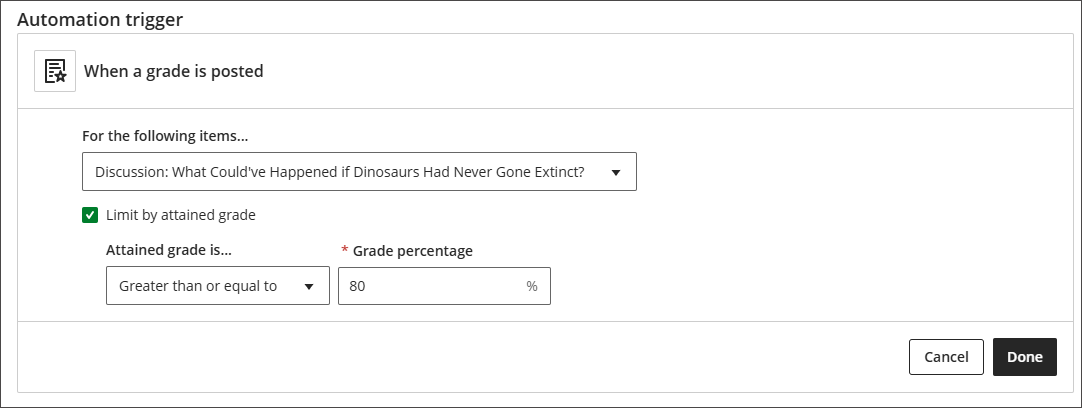
Bei den auf Noten basierenden Benachrichtigungen wird der Auslöser durch die Veröffentlichung einer Note ausgelöst. Sie müssen Folgendes angeben:
Das Bewertungselement, auf dem der Auslöser basiert. Dabei kann es sich um ein beliebiges Bewertungselement im Kurs oder um "Alle bewerteten Elemente" handeln.
Ob der Auslöser durch eine erreichte Bewertung begrenzt ist. Wenn diese Option ausgewählt ist, muss der Teilnehmer bestimmte Bewertungskriterien erfüllen, um die Aktion auszulösen. Wenn diese Option nicht ausgewählt ist, wird die Aktion ausgelöst, wenn der Teilnehmer die Bewertung abgeschlossen hat.
Die Bedingung für den Auslöser, z. B. "größer als" oder "kleiner als".
Der prozentuale Schwellenwert für die Bewertung. Dieser Wert muss ein Prozentsatz sein, auch wenn in Ihrem Bewertungsbericht Punktzahlwerte verwendet werden.
Beispiel:
Der Automatisierungsauslöser in der folgenden Abbildung ist so eingerichtet, dass er wirkt, wenn eine Bewertung für das Bewertungselement "Diskussion: Was hätte passieren können, wenn die Dinosaurier nie ausgestorben wären?" veröffentlicht wird und der Teilnehmer eine Bewertung von mindestens 80 % erreicht hat.
Wenn du den Automatisierungstrigger eingerichtet hast, wähle Fertig.
Einrichten der auszuführenden Aktion
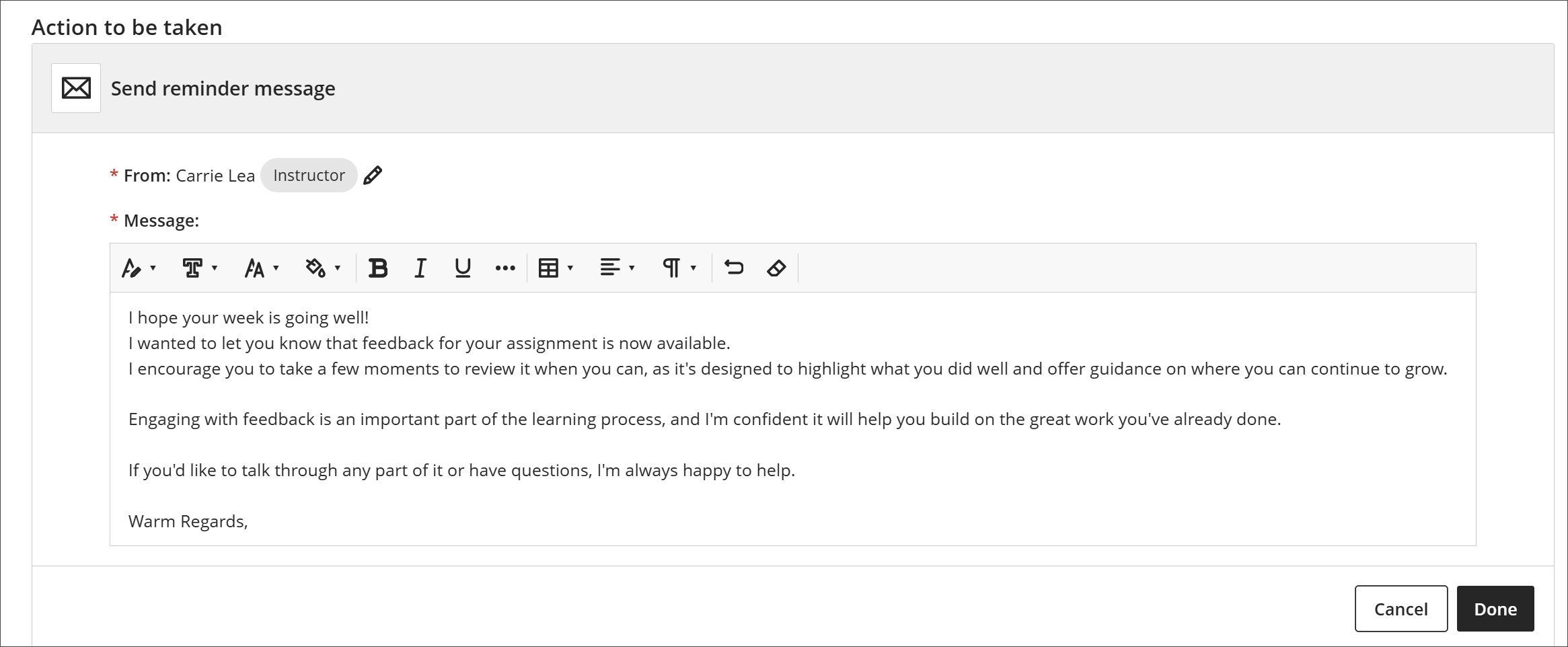
Legen Sie als Nächstes die Aktion fest, die ausgeführt werden soll, wenn die Automatisierung ausgelöst wird. Derzeit besteht die einzige Möglichkeit darin, eine Kursnachricht zu senden. Wählen Sie das Symbol Aktionen bearbeiten aus. Schreiben Sie die Nachricht, die die Teilnehmer erhalten, wenn sie die von Ihnen festgelegten Kriterien erfüllen. Die Teilnehmer erhalten die Nachricht als Kursnachricht und sehen, dass sie von Ihnen stammt. Wenn Sie fertig sind, wählen Sie Fertig aus.
Klicken Sie auf die Schaltfläche Aktionen bearbeiten.
Klicken Sie auf die Schaltfläche Absender bearbeiten, um den Namen im Feld Von zu bearbeiten. Wählen Sie aus der Liste der teilnahmeberechtigten Absender, die für den Kurs angemeldet sind, aus und klicken Sie auf Speichern.
Bearbeiten Sie die Nachricht.
Wählen Sie Fertig aus.
Wählen Sie Speichern, um Ihre Automatisierung zu speichern.
Wenn die Automatisierung ausgelöst wird, wird die Nachricht an den Teilnehmer gesendet, der sie ausgelöst hat.
Aktivitätsprotokoll anzeigen
Sie können für jede Automatisierung im Kurs auf ein Aktivitätsprotokoll zugreifen. Das Aktivitätsprotokoll zeigt eine Liste aller Male, in denen die Automatisierung ausgeführt wurde. Es umfasst drei Spalten. Das Aktionsdatum enthält das Datum und die Uhrzeit, zu der der Automat ausgelöst wurde. Die Spalte Teilnehmer listet den Namen des Teilnehmers auf, der die Automatisierung ausgelöst und die Nachricht von der Automatisierung erhalten hat. Die Spalte Item zeigt dir, welcher Gegenstand die Automatisierung für den Teilnehmer ausgelöst hat.
Um das Aktivitätsprotokoll für eine Automatisierung einzusehen:
Wählen Sie Automatisierungen anzeigen unter Automatisierungen.
Wähle die Automatisierung aus.
Wählen Sie den Reiter Aktivitätsprotokoll.
Automatisierungen verwalten
Um alle für einen Kurs eingerichteten Automatisierungen anzuzeigen, wählen Sie unter Automatisierungen die Option Automatisierungen anzeigen aus.
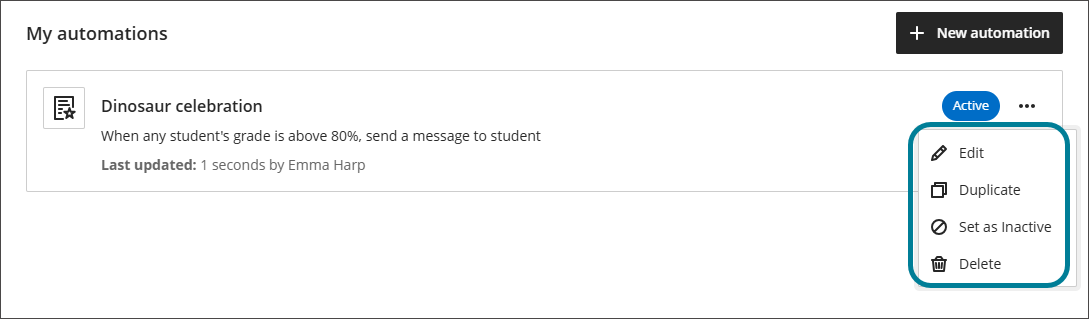
Eine Liste der Automatisierungen für diesen Kurs wird angezeigt. Diese Liste enthält Automatisierungen, die Sie erstellt haben, und alle Automatisierungen, die von anderen Kursleitern im Kurs erstellt wurden. Es wird eine Zusammenfassung jeder Automatisierung angezeigt und ob sie aktiv ist. Es wird auch angezeigt, wann und von wem es zuletzt bearbeitet wurde. Über das Drei-Punkte-Menü für jede Automatisierung können Sie:
Bearbeiten: Bearbeiten Sie die Automatisierung.
Duplizieren: Duplizieren Sie die Automatisierung.
Als inaktiv festlegen: Machen Sie die Automatisierung inaktiv, ohne sie zu löschen.
Aktivieren: Aktivieren Sie eine inaktive Automatisierung.
Löschen: Löschen Sie die Automatisierung.