Details zu Teilnehmeraktivitäten für Beurteilungen
Note
Diese Dokumentation wurde mithilfe einer KI-gestützten maschinellen Übersetzung übersetzt. Die Übersetzungen werden „wie besehen“ bereitgestellt, ohne Gewähr für ihre Richtigkeit. Die englische Version dieses Inhalts ist die offizielle und maßgebliche Quelle.
Einblicke in die Aktivitäten Ihrer Teilnehmer erhalten
Als Dozent können Sie sich im Bericht „Teilnehmeraktivitäten“ anzeigen lassen, wann Ihre Teilnehmer Tests und Übungen geöffnet, begonnen und eingereicht haben. Grundsätzlich sieht diese Funktion gleich aus und funktioniert auch auf die gleiche Weise, unabhängig davon, ob Sie in einem Original- oder einem Ultra-Kurs arbeiten. In einem Original-Kurs können Sie auch die Teilnehmeraktivität für Kaltura-Multimediainhalte anzeigen.
Anzeigen der Teilnehmeraktivität für eine Bewertung
Wählen Sie in Ihrem Kurs die Registerkarte Inhalt aus.
Navigieren Sie zu einem Test oder einer Übung und wählen Sie den Pfeil rechts neben dem Namen aus.
Wählen Sie Teilnehmeraktivität aus.
Das Panel Details zur Teilnehmeraktivität wird angezeigt.
Sie können auch die Teilnehmeraktivität für Diskussionen anzeigen. Die Diskussionsstatistiken befinden sich im Leistungs-Dashboard und sind ein wertvolles Tool, mit dem Sie den Fortschritt der Teilnehmer in Ihrem Kurs überwachen können. In einer Tabelle wird der Zugriffs- und Fortschrittsverlauf für jeden einzelnen Teilnehmer angezeigt.
Details zu Teilnehmeraktivitäten erkunden
Oben auf der Seite befindet sich eine Übersicht über Informationen wie den Kursdurchschnitt bei der Einreichungszeit, der Dauer des Öffnungsvorgangs und der Zeit bis zum Abgabetermin sowie die Einreichungsaktivität aller Teilnehmer. Die Bewertungsverteilung zeigt die Bewertungen an, die Sie den Teilnehmern zugewiesen haben.
Auf der unteren Hälfte der Seite befinden sich Informationen zu den Aktivitäten der einzelnen Teilnehmer, etwa der Name des Teilnehmers, die Aktivitäts-Zeitleiste und die Bewertung. Sie können diese Daten in zwei Modi anzeigen: in der Tabellenansicht oder in der Diagrammansicht. In der Tabellenansicht wird eine Aktivitätszeitachse in einem visuellen Box-and-Whisker-Diagramm angezeigt. Sie können mit dem Mauszeiger über die Häkchen auf der Grafik fahren, um die wichtigen Markierungen der Teilnehmeraktivität wie das Datum, an dem die Aufgabe geöffnet wurde, anzuzeigen.
Die Diagrammansicht enthält dieselben Informationen wie die Grafik, aber die einzelnen Zeitdaten werden in separaten Spalten mit numerischen Daten aufgelistet. Wenn Sie möchten, können Sie die Daten für alle Teilnehmer herunterladen. Wählen Sie Herunterladen im oberen rechten Bereich von Details zur Teilnehmeraktivität aus.
Wenden Sie sich an einen Teilnehmer, um nachzufassen
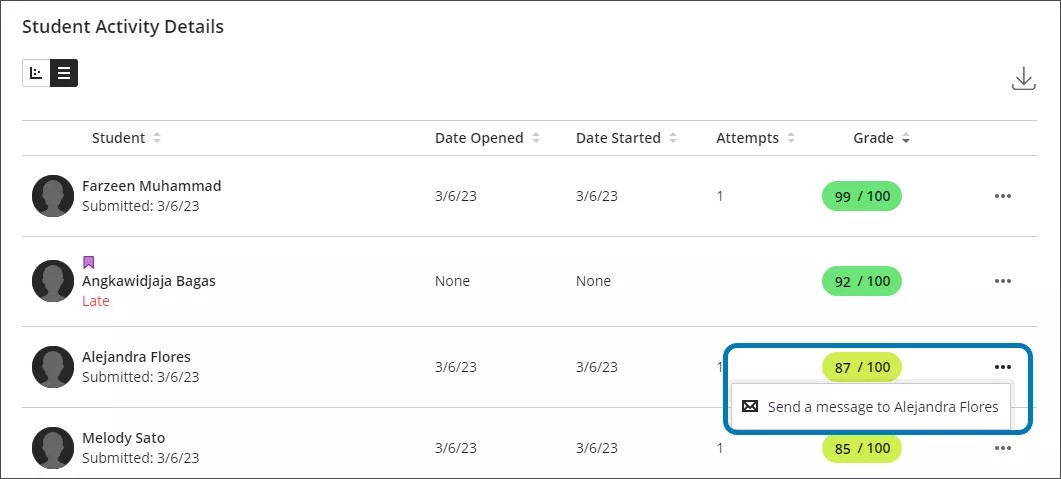
Im Abschnitt Details zur Teilnehmeraktivität können Sie aus der Standardrasteransicht eine Nachricht an einen bestimmten Teilnehmer senden.
Wählen Sie Nachricht und senden Sie eine Nachricht an einen Ihrer Teilnehmer. Laden Sie den Teilnehmer zu einem Vier-Augen-Gespräch während der Bürozeiten über die Kursaktivitäten ein.
Tipp
Auf einem kleineren Mobilgerät müssen Sie möglicherweise zuerst das Symbol Weitere Optionen auswählen, bevor die Option Nachricht angezeigt wird.
Video zum Bericht zur Teilnehmeraktivität ansehen
Das folgende kommentierte Video bietet eine visuelle und auditive Darstellung einiger der auf dieser Seite enthaltenen Informationen. Für eine detaillierte Beschreibung, was im Video dargestellt wird, öffnen Sie das Video auf Vimeo.
Teilnehmeraktivität für eine Beurteilung abrufen
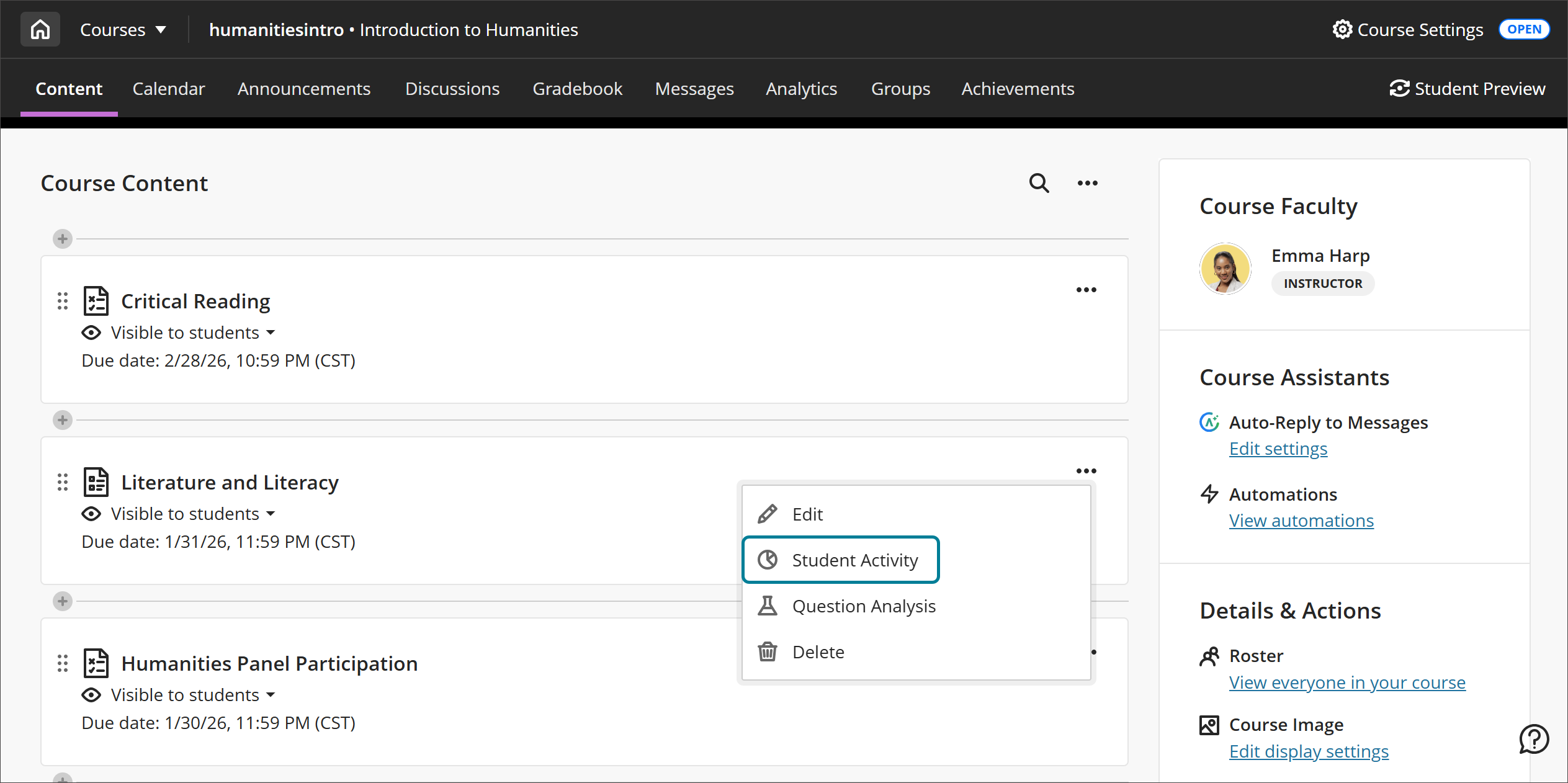
In Ultra können Sie auf der Seite „Kursinhalt“ auf die Teilnehmeraktivitätsdaten zugreifen. Wählen Sie das Dropdown-Menü einer Bewertung aus und wählen Sie Teilnehmeraktivität aus.
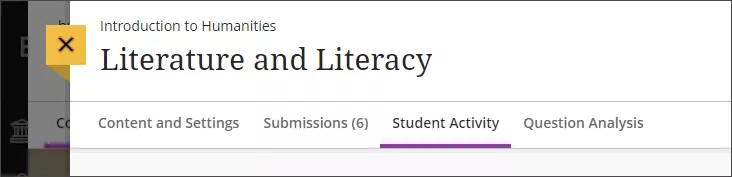
Sie können auch auf der Seite einer Beurteilung auf Teilnehmeraktivitätsdaten zugreifen, indem Sie die Registerkarte „Teilnehmeraktivität“ auswählen.
Bei anonym bewerteten Beurteilungen sind keine Details zu Teilnehmeraktivitäten verfügbar. Wenn Sie die Option für die anonyme Benotung deaktivieren, wird der Bericht „Details zu Teilnehmeraktivitäten für Beurteilungen“ erneut angezeigt.
Details zu Teilnehmeraktivitäten erkunden
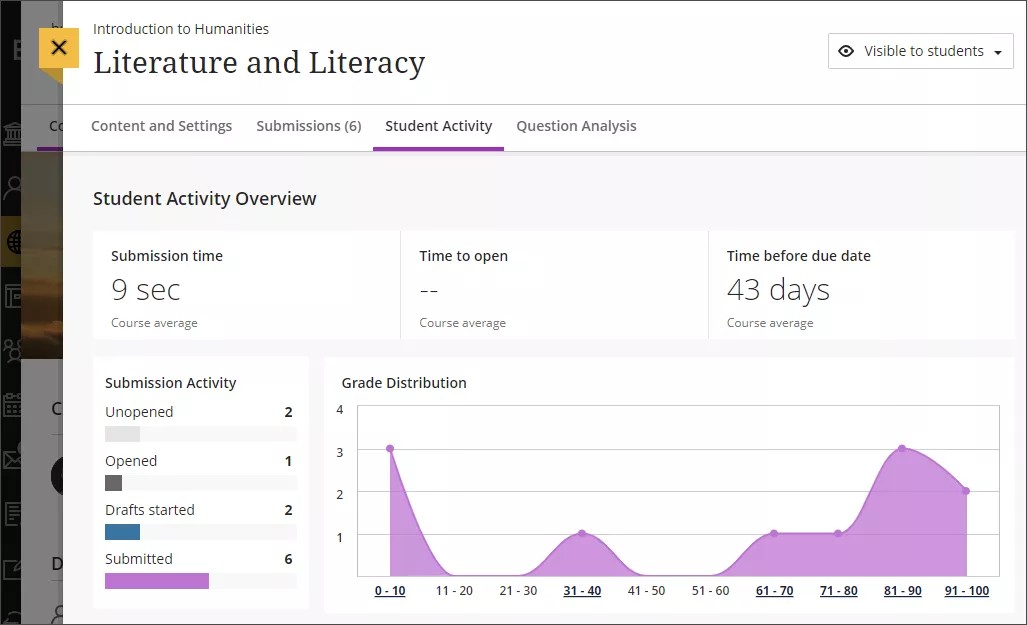
Oben auf der Seite befindet sich eine Übersicht mit Informationen wie dem Kursdurchschnitt bei der Einreichungszeit und der durchschnittlichen Zeit bis zum Abgabetermin sowie die Zeit vor dem Fälligkeitsdatum.
Einreichungsaktivität
Der Abschnitt „Einreichungsaktivität“ enthält die Anzahl der Teilnehmer in bestimmten Phasen der Beurteilung. Zu den Phasen gehören:
Ungeöffnet
Geöffnet
Entwürfe begonnen
Gesendet
Notenverteilung
Im Liniendiagramm Notenverteilung werden die Noten der Teilnehmer angezeigt.
Die X-Achse stellt Notenbereiche dar. Die Bereiche reichen von der niedrigsten bis zur maximal möglichen Note für die Beurteilung.
Die Y-Achse gibt die Anzahl der Teilnehmer an, die eine bestimmte Note erhalten haben.
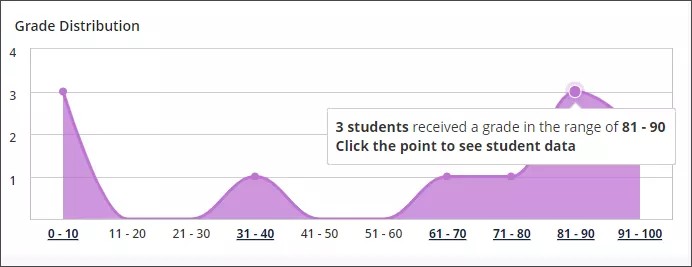
Wählen Sie einen beliebigen Punkt auf dem Liniendiagramm aus, um weitere Informationen zu den Teilnehmern anzuzeigen, die eine Note in diesem bestimmten Bereich erhalten haben. Teilnehmernoten werden als Spalten in einem Balkendiagramm angezeigt. Bewegen Sie den Mauszeiger über die Spalte des Teilnehmers, um den Namen, die Note und das Perzentil des Teilnehmers anzuzeigen.
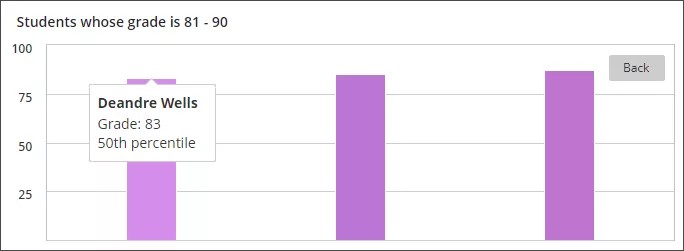
Um zum Liniendiagramm der Bewertungverteilung zurückzukehren, wählen Sie die Schaltfläche Zurück aus.
Tabellen- und Diagrammansichten
In der unteren Hälfte des Berichts „Details zu Teilnehmeraktivität“ befinden sich Informationen zu den Aktivitäten der einzelnen Teilnehmer, etwa der Name des Teilnehmers, die Aktivitäts-Zeitleiste und die Bewertung. Teilnehmer, die die Bewertung verspätet eingereicht haben, weisen einen roten Kreis um ihr Profilbild auf und der zugehörige Einreichungstext ist rot. Für Teilnehmer mit Ausnahmeregelungen, wie z. B. der Befreiung von Zeitlimits oder Fälligkeitsterminen bei Prüfungen, ist neben dem Namen eine violette Flagge dargestellt.
Diagrammansicht
In der Diagrammansicht wird der Aktivitäts-Zeitrahmen in einer visuellen Box-Whisker-Plotgrafik angezeigt. Sie können mit dem Mauszeiger über die Häkchen auf der Grafik fahren, um die wichtigen Markierungen der Teilnehmeraktivität anzuzeigen.
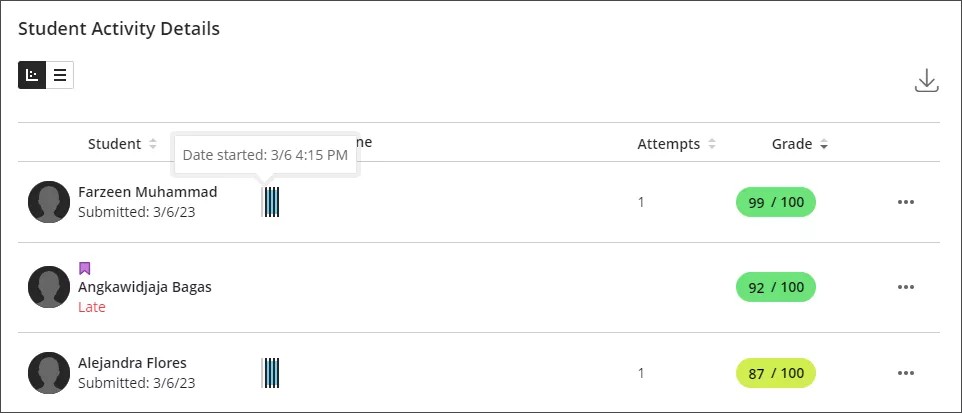
Die Aktivitätszeitachse umfasst:
Öffnungsdatum
Startdatum
Entwurf gespeichert
Gesendet
Es gibt auch Spalten für Versuche und Note.
Wichtig
Die Diagrammansicht ist auf kleinen Geräten und in der Blackboard App nicht verfügbar.
Tabellenansicht
In der Tabellenansicht werden die Informationen in fünf Spalten dargestellt.
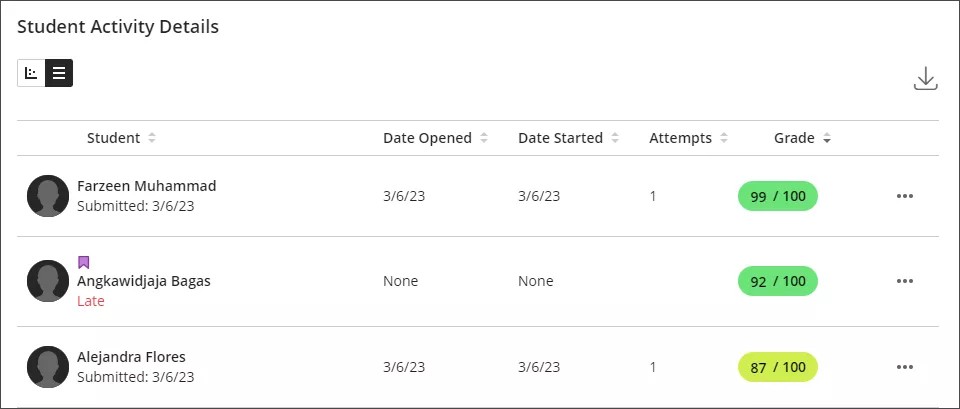
Die Spalten enthalten:
Teilnehmer
Öffnungsdatum
Startdatum
Versuche
Bewertung
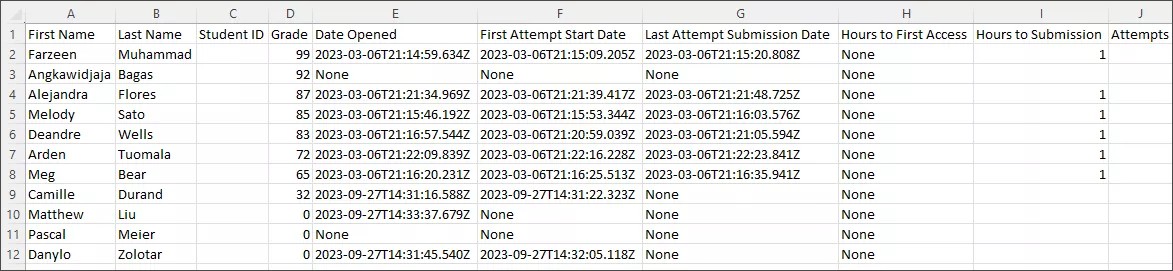
Wählen Sie die Schaltfläche Herunterladen , um die Daten als CSV-Datei (Comma-Separated Values) für alle Ihre Teilnehmer herunterzuladen.
Die CSV-Datei enthält:
Vorname
Nachname
Teilnehmer-ID
Bewertung
Öffnungsdatum
Startdatum des ersten Versuchs
Einreichungsdatum des letzten Versuchs
Stunden bis zum ersten Zugriff
Stunden bis zur Einreichung
Versuche
Einen Teilnehmer kontaktieren
Sie können von beiden Ansichten in Blackboard aus eine Nachricht an jeden Teilnehmer senden. Wählen Sie das Symbol Weitere Optionen aus, um eine Nachricht an einen Ihrer Teilnehmer zu senden. Laden Sie den Teilnehmer zu einem Einzelgespräch während der Bürozeiten ein, um über dessen Kursaktivitäten zu reden.