ORIGINAL Einstellungen zur Aufgabenbewertung
Note
Diese Dokumentation wurde mithilfe einer KI-gestützten maschinellen Übersetzung übersetzt. Die Übersetzungen werden „wie besehen“ bereitgestellt, ohne Gewähr für ihre Richtigkeit. Die englische Version dieses Inhalts ist die offizielle und maßgebliche Quelle.
Informationen zum Bewertungsabschnitt
Auf der Seite Aufgabe erstellen ist der Bereich Bewertung in drei Gruppen gegliedert:
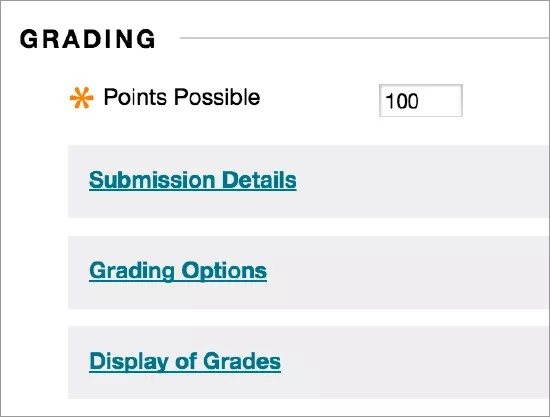
Abgabedetails: Wählen Sie allgemeine Einstellungen, wie z. B. für wen die Aufgabe bestimmt ist und wie oft die Teilnehmer sie abgeben dürfen.
Bewertungsoptionen: Richten Sie anonyme und delegierte Bewertung ein.
Anzeige der Bewertungen: Wählen Sie Einstellungen der Spalte im Bewertungscenter, etwa ob die Bewertung den Teilnehmern angezeigt werden soll oder nicht.
1. Einreichungsdetails
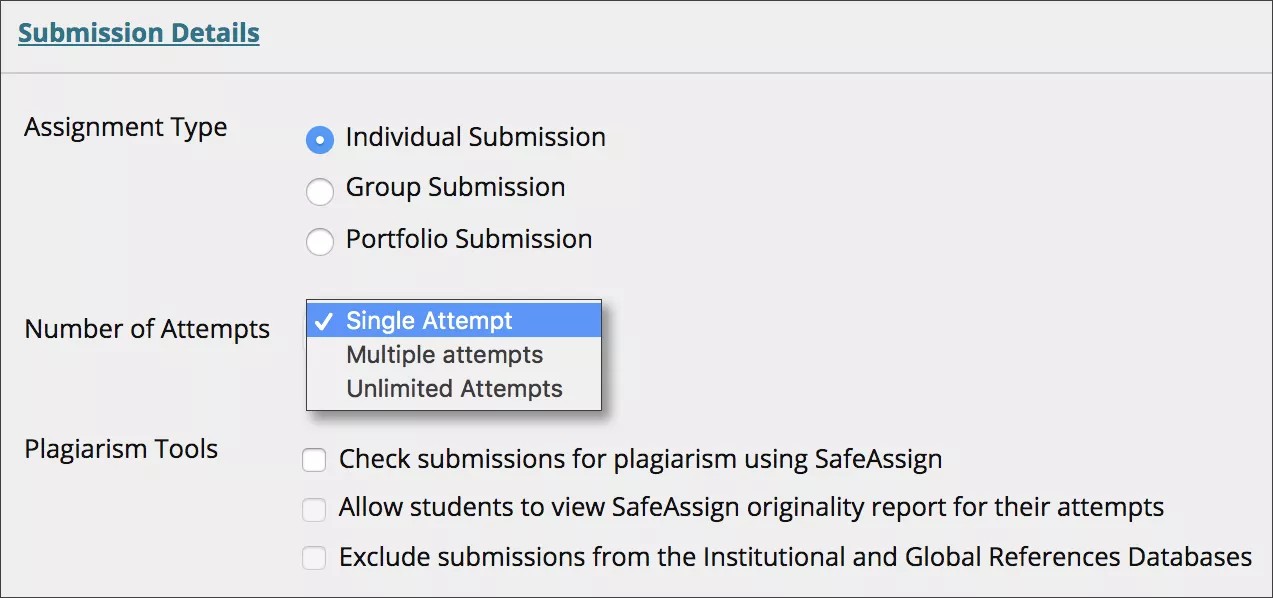
Wählen Sie die Optionen für die Einreichungen der Teilnehmer aus:
Aufgabenart: Wählen Sie Einzelpersonen, Gruppe oder Portfolio. Sie können ein Portfolio als Aufgabeneinreichung anfordern.
Anzahl der Versuche: Erlauben Sie Einzel-, Mehrfach- oder unbegrenzte Versuche. Wenn Sie mehrere Versuche auswählen, können Sie auch entscheiden, welchen Versuch Sie im Bewertungscenter verwenden möchten.
Plagiatswerkzeuge: Wenn Ihre Institution den SafeAssign-Dienst aktiviert hat, wählen Sie die Plagiatstools, die Sie verwenden möchten. Wenn SafeAssign nicht verfügbar ist, werden diese Optionen nicht angezeigt.
2. Bewertungsoptionen
Sie können Übungen wahlweise anonym bewerten oder sich von anderen Bewertern bei der Bewertung unterstützten lassen.
Aktivieren der anonymen Bewertung
Sie können die anonyme Bewertung aktivieren, um eine unvoreingenommene Bewertung besonders wichtiger Aufgaben zu ermöglichen. Sie können während der Bewertung die Teilnehmernamen ausblenden und diese dadurch anonymisieren. So werden Sie nicht durch die bisherige Leistung des Teilnehmers, seine Beteiligung am Unterricht, Konflikte, Rasse, Geschlecht oder den vordergründigen Eindruck von der Kompetenz des Teilnehmers beeinflusst. Dieses Vorgehen kann sich positiv auf die Beziehung zwischen Teilnehmern und Kursleitern auswirken, da sich die Teilnehmer auf eine unvoreingenommene Bewertung verlassen können.
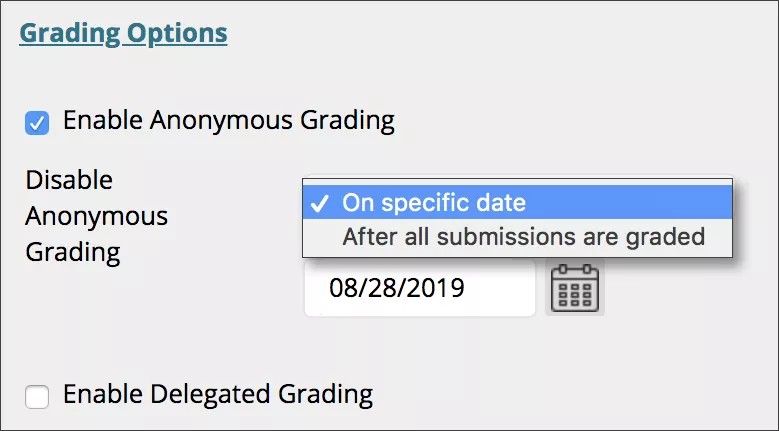
Nachdem Sie das Kästchen Anonyme Bewertung aktivieren ausgewählt haben, wählen Sie, wann Sie die Anonymität der Teilnehmer automatisch entfernen möchten:
An einem bestimmten Datum: Geben Sie das Datum an, an dem Sie anonyme Bewertung deaktivieren möchten. Die Anonymität wird an diesem Datum automatisch systemseitig aufgehoben.
Nachdem alle Einreichungen bewertet wurden: Geben Sie ein Fälligkeitsdatum an. Nachdem die Teilnehmer ihre Versuche eingereicht haben, das Fälligkeitsdatum abgelaufen ist und Sie die Versuche bewertet haben, wird die Anonymität der Teilnehmer aufgehoben.
Um anonyme Bewertung manuell zu deaktivieren, streichen Sie das Kontrollkästchen Anonyme Bewertung aktivieren aus.
Delegierte Bewertung aktivieren
Bewertungen und Feedback sind zuverlässiger und unvoreingenommener, wenn sie von mehreren Bewertern vorgenommen werden. Sie können auch bestimmte Nutzer in Ihrem Kurs mit der Bewertung bestimmter Gruppen von Teilnehmerübungen beauftragen. Bei größeren Klassen können Sie die Bewertungsaufgaben unter Lehrassistenten und anderen Bewertern aufteilen.
Auf der Seite „Aufgabe erstellen‟ wählen Sie die Bewerter und endgültigen Bewerter aus, die bei der Bewertung helfen.
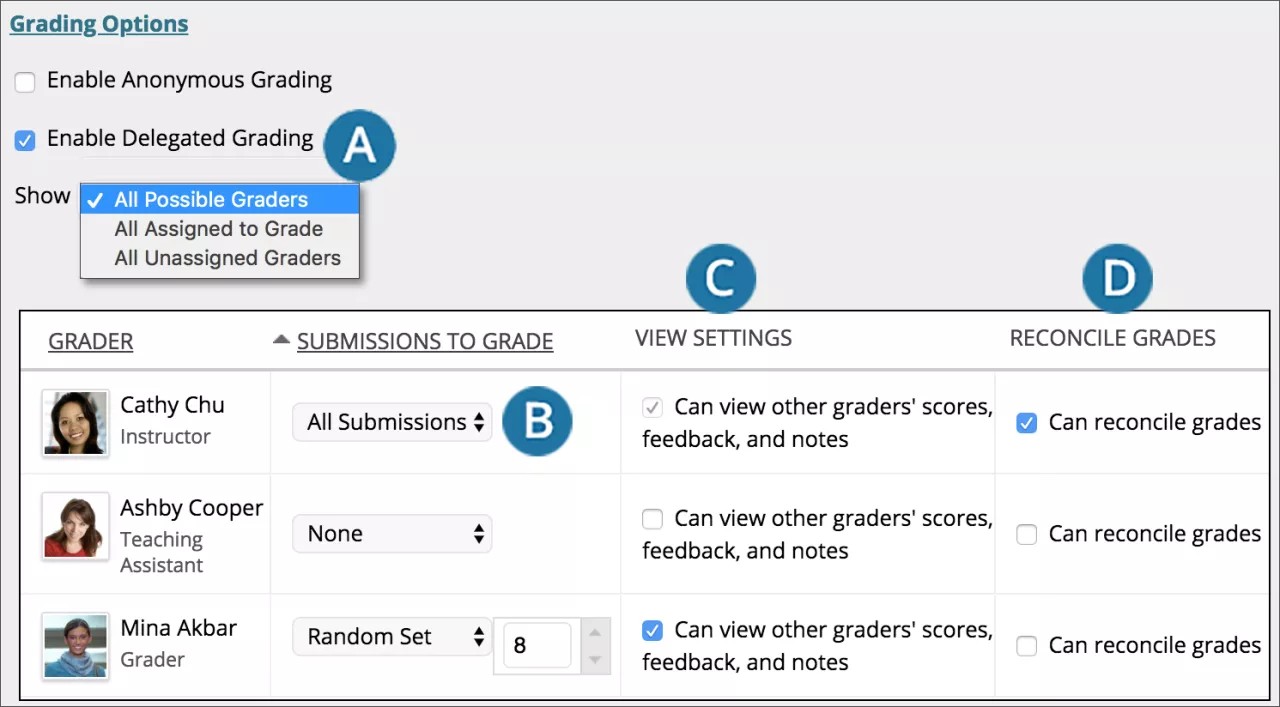
Im Bereich Bewertungsoptionen können Sie, nachdem Sie das Kontrollkästchen für Delegierte Bewertung aktivieren, eine Liste potenzieller und endgültiger Bewerter ansehen. Verwenden Sie das Menü Anzeigen, um die Liste zu filtern.
Weisen Sie zu bewertende Einreichungen mithilfe des Menüs neben den Namen der Bewerter zu:
Alle Übermittlungen
Zufällige Gruppe: Bewerten Sie eine zufällige Auswahl der ausgewählten Anzahl von Teilnehmern. Wenn mehreren Bewertern die Bewertung einer zufälligen Auswahl zugewiesen wurde, werden die Teilnehmer zuerst gleichmäßig verteilt, bevor sie in mehrere Zufallsauswahlen aufgenommen werden.
Gruppen: Bewerten alle Teilnehmer, die Mitglieder der ausgewählten Kursgruppen sind.
Keine
Alle Kursleiter eines Kurses können die Zuweisungen der anderen Bewerter einsehen. Wenn Sie möchten, dass andere Rollen auch Ergebnisse, Feedback und private Notizen von anderen einsehen, wählen Sie das Kontrollkästchen in der Spalte Einstellungen anzeigen. Teilnehmer sehen nicht die privaten Notizen, die jemand hinzufügt.
Wählen Sie in der Spalte Abstimmungsbewertungen aus, wer die Abschlussbewertung und das Feedback für jeden Teilnehmer bestimmen kann. Alle Kursleiter können Bewertungen abgleichen. Die Kursleiter können Lehr- und Korrekturassistenten die Möglichkeit geben, Bewertungen abzugleichen. Nutzer, die Bewertungen abstimmen, werden auch als Abschlussbewerter bezeichnet.
Um die Genauigkeit und Konsistenz der Bewertung zu erhöhen, bitten Sie alle delegierten Bewerter, bei der Bewertungsvergabe eine Rubrik zu verwenden.
Sieh dir ein Video über anonyme und delegierte Bewertung an
Video: Anonyme und delegierte Bewertung bei einer Aufgabe aktivieren erklärt, wie man diese Funktionen beim Erstellen einer Aufgabe nutzt.
3. Bewertungspräsentation
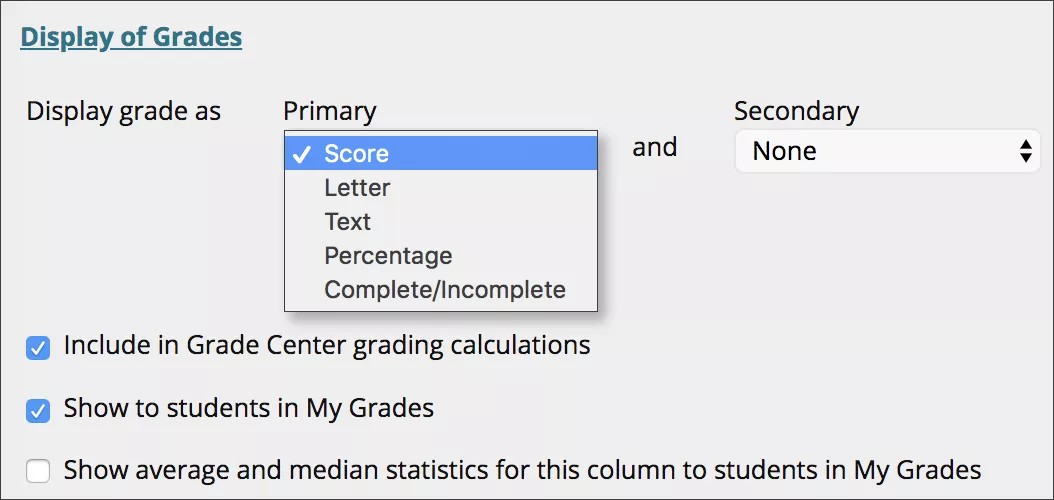
Wählen Sie aus, wie Bewertungen im Bewertungscenter und für Teilnehmer unter „Meine Bewertungen“ angezeigt werden sollen. Nur Ihre Primärwahl erscheint den Teilnehmern.
Sie können auch festlegen, dass die Punktzahl der Aufgabe in die Bewertungsberechnung einfließt.
Basierend auf den Aufgabenanforderungen können Sie wählen, die Bewertung und die statistischen Informationen den Teilnehmern in Meine Bewertungen nicht zu zeigen.