ORIGINAL Leistungszielfortschritt
Note
Diese Dokumentation wurde mithilfe einer KI-gestützten maschinellen Übersetzung übersetzt. Die Übersetzungen werden „wie besehen“ bereitgestellt, ohne Gewähr für ihre Richtigkeit. Die englische Version dieses Inhalts ist die offizielle und maßgebliche Quelle.
Das Leistungs-Dashboard bietet Kursleitern einen Einblick in alle Arten von Benutzeraktivitäten in einem Kurs oder einer Organisation. Alle Benutzer, die für den Kurs eingeschrieben sind, werden aufgelistet, mit relevanten Informationen über den Fortschritt und die Aktivitäten der einzelnen Benutzer im Kurs.
Wenn es für einen Kurs aktiviert ist, wird das Leistungs-Dashboard unter Bewertung im Kursmenü angezeigt. Das Leistungs-Dashboard ist nur in der Original-Kursansicht verfügbar.
Tipp
Weitere Informationen zur Bereitstellung des Performance-Dashboards in Kursen und Organisationen
Leistungsfortschritt
Auf der Seite „Leistungsfortschritt“ werden alle Arten von Benutzeraktivitäten in einem Kurs oder einer Organisation angezeigt. Jeder einzelne bei Ihrem Kurs angemeldete Benutzer, einschließlich Kursleitern, Teilnehmern, Lehrassistenten und Bewertern, Beobachtern und Gästen. Relevante Informationen zum Fortschritt und zur Aktivität der einzelnen Benutzer werden angezeigt.
Die Seite „Leistungsfortschritt“
Steuerungsfenster > Bewertung > Leistungsfortschritt
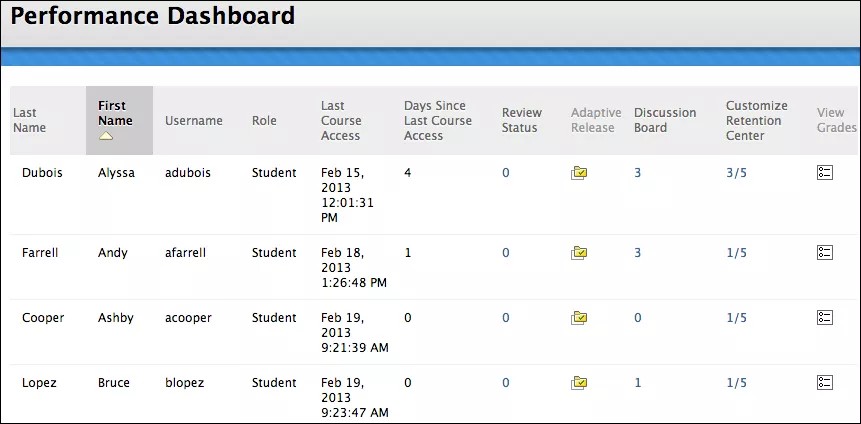
Die Seite Leistungsfortschritt enthält eine Zusammenfassung der Kursinformationen:
Nachname, Vorname und Benutzername: Zeigt die Namen der Benutzer und die Benutzernamen an, mit denen sie sich bei Blackboard anmelden.
Rolle: Zeigt die von Benutzern definierten Rollen in Ihrem Kurs an. Dies können z. B. die folgenden Funktionen sein: Kursleiter, Teilnehmer, Bewerter, Lehrassistent, Gast, Beobachter. Ein Benutzer kann in verschiedenen Kursen unterschiedliche Rollen bekleiden.
Letzter Kurszugriff: Zeigt das Datum und die Uhrzeit an, zu der ein Benutzer zuletzt auf Ihren Kurs zugegriffen hat.
Tage seit dem letzten Kurszugriff: Zeigt die Anzahl der Tage an, die seit dem letzten Zugriff eines Benutzers auf Ihren Kurs vergangen sind.
Überprüfungsstatus: Zeigt an, wie viele Elemente überprüft wurden. Wählen Sie die angezeigte Zahl aus, um eine Detailansicht anzuzeigen. Wenn das Tool für den Überprüfungsstatus für Ihren Kurs nicht aktiviert wurde, wird diese Spalte nicht angezeigt.
Adaptive Freigabe: Wird nur angezeigt, wenn die adaptive Freigabe in Ihrem Kurs aktiviert ist. Wenn Sie das Symbol auswählen, wird ein neues Fenster mit einem Verzeichnisbaum für den ganzen Kurs bezüglich eines Benutzers und des Zugriffsstatus angezeigt.
Diskussionsplattform: Wird nur angezeigt, wenn die Diskussionsplattform in Ihrem Kurs aktiviert ist. Wenn Sie einen Zahlenlink auswählen, wird die Seite Diskussionsplattform geöffnet, auf der alle Diskussionsbeiträge des ausgewählten Benutzers in Ihrem Kurs aufgeführt sind.
Retention Center anpassen: Wird nur angezeigt, wenn das Retention Center-Tool in Ihrem Kurs aktiviert ist. Diese Spalte zeigt die Anzahl der ausgelösten Regeln und die Gesamtzahl der Regeln an, die eine Warnmeldung auslösen können. Beispielsweise würde 2/6 bedeuten, dass ein Benutzer 2 von insgesamt 6 Regeln ausgelöst hat. Wenn Sie die Daten in dieser Spalte auswählen, wird eine Seite geöffnet, die den Retention Center-Status für den Benutzer anzeigt.
Bewertungen anzeigen: Wird nur angezeigt, wenn das Bewertungscenter aktiviert ist. Diese Spalte enthält direkte Links zum Gesamten Notencenter.
Wählen Sie Drucken, um die Seite in einem neuen Fenster in einem druckfähigen Format zu öffnen. Bei Bedarf können Sie die Spalten sortieren.
Anzeige für den Überprüfungsstatus
Die im Leistungsfortschritt in der Spalte Überprüfungsstatus aufgeführten Zahlen geben die Anzahl der Elemente an, die ein Teilnehmer als Überprüft gekennzeichnet hat. Die Spalte Überprüfungsstatus wird nur angezeigt, wenn das Tool für den Überprüfungsstatus für Ihren Kurs aktiviert wurde.
Wenn Sie den Überprüfungsstatus aktivieren, erstellen Sie einen Pfad, den Teilnehmer durchlaufen können. Alle Teilnehmer haben unterschiedliche Anforderungen, um Elemente in Ihren Kursen als Überprüft markieren zu können. Die Elemente in einem Teilnehmerpfad können zu einem bestimmten Zeitpunkt für diesen Teilnehmer sichtbar sein oder nicht. Die Seite „Leistungsfortschritt“ bietet eine Momentaufnahme der Elementverfügbarkeit und des Fortschritts eines Teilnehmers bei der Überprüfung.
Die Nummer des Überprüfungsstatus der einzelnen Teilnehmer ist mit einer Liste von Elementen verknüpft, die einem Teilnehmer in Ihrem Kurs als Überprüft und Als überprüft markieren angezeigt werden.
Adaptive Freigabe
Wenn Sie die Freigabe von Inhalten anpassen, erstellen Sie einen Kurs, der mehr Interaktion ermöglicht und auf die individuellen Bedürfnisse und Anforderungen der Teilnehmer zugeschnitten ist. In der Original-Kursansicht können Sie bei der adaptiven Freigabe den ausgewählten Teilnehmern die passenden Inhalte zur passenden Zeit zur Verfügung stellen.
Die Anzeige für die adaptive Freigabe im Leistungsfortschritt für die einzelnen Benutzer öffnet eine Übersicht über das Kursmenü, in dem alle Elemente in Ihrem Kurs angezeigt werden. Mit Symbolen wird einem Benutzer die Sichtbarkeit eines Elements angezeigt. Ein Symbol zeigt zudem den Überprüfungsstatus eines Elements mit einer erforderlichen Überprüfung an, falls zutreffend.
Anmerkung
Die Spalte Adaptive Freigabe wird nur angezeigt, wenn die adaptive Freigabe für Ihren Kurs aktiviert wurde.
Symbole für adaptive Freigabe und Überprüfungsstatus | |
|---|---|
 | Sichtbar: Dieses Element ist für diesen Benutzer sichtbar. |
 | Unsichtbar: Dieses Element ist für diesen Benutzer nicht sichtbar. |
 | Bewertet: Dieser Artikel wurde vom Benutzer als Bewertet markiert. |
 | Als überprüft markieren: Dieses Element wird dem Benutzer als Als überprüft markieren angezeigt, wurde aber noch nicht als überprüft markiert. |
Sehen Sie sich ein Video über das Leistungsdashboard an
Das folgende kommentierte Video bietet eine visuelle und auditive Darstellung einiger der auf dieser Seite enthaltenen Informationen. Für eine detaillierte Beschreibung der im Video dargestellten Elemente öffnen Sie das Video auf YouTube, navigieren Sie zu Weitere Aktionen, und wählen Sie Transkript öffnen aus.