Bb Annotate
Note
Diese Dokumentation wurde mithilfe einer KI-gestützten maschinellen Übersetzung übersetzt. Die Übersetzungen werden „wie besehen“ bereitgestellt, ohne Gewähr für ihre Richtigkeit. Die englische Version dieses Inhalts ist die offizielle und maßgebliche Quelle.
Sie können Bb Annotate für die Inline-Bewertung in Ihren Kursen verwenden. Bb Annotate bietet einen robusteren Funktionsumfang, mit dem Sie Teilnehmern individuelles Feedback geben können. Zu den Funktionen gehören die Randleisten-Übersicht, die Werkzeuge zum Freihandzeichnen, eine große Farbauswahl und vieles mehr.
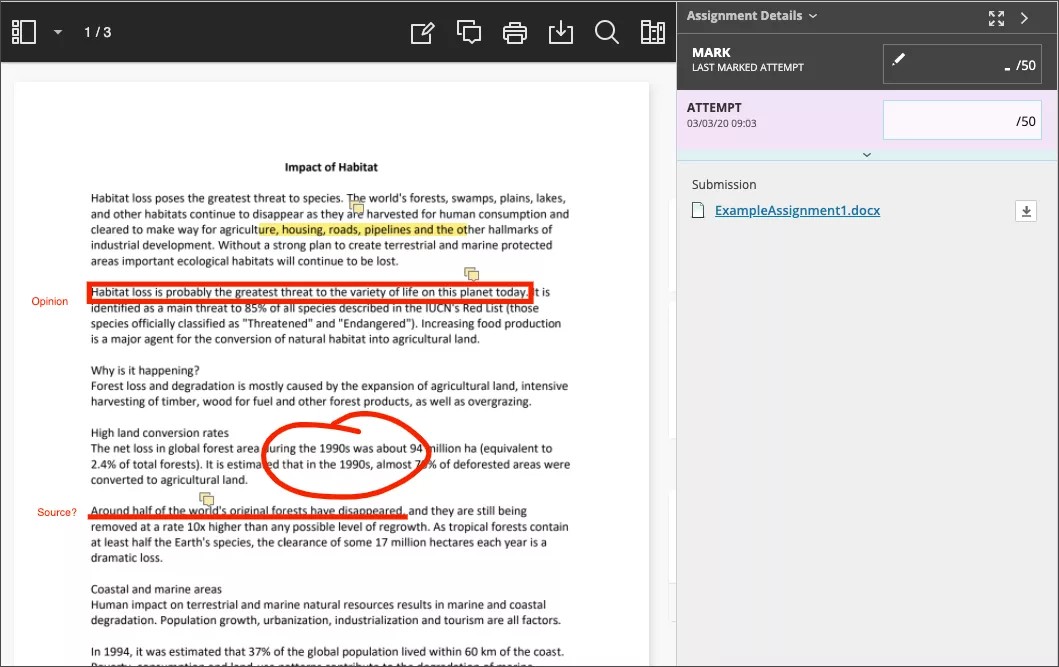
Arbeitsablauf der Bewertung in Bb Annotate
Auf der Seite Einreichung von Aufgaben werden unterstützte Dateitypen im Browser geöffnet. Diese Dokumenttypen können Sie im Browser anzeigen und Anmerkungen hinterlassen:
Microsoft® Word (DOC, DOCX)
Microsoft® PowerPoint® (PPT, PPTX)
Microsoft® Excel® (XLS, XLSX)
OpenOffice®-Dokumente (ODS, ODT, ODP)
Digitale Bilder (JPEG, JPG, PNG, TIF, TIFF, TGA, BMP, HEIC)
Quellcode (Java, PY, C, CPP usw.)
Medizinische Bilder (DICOM, DICM, DCM)
PDF
PSD
RTF
TXT
WPD
Anmerkung
Office Suite-Makros, z. B. Visual Basic, werden nicht unterstützt.
Anmerkungssitzungen laufen nach einer Stunde ab. Es wird eine Warnmeldung angezeigt, bevor Ihre Sitzung abläuft. Ihre fertigen Anmerkungen, Feedbacks und Dateien werden auf der Seite gespeichert. Wenn Sie zurückkehren, können Sie die Arbeit wieder aufnehmen.
Anmerkung
Wenn der PDF Viewer für Anmerkungen genutzt wird, ist bei animierten GIFs nur der erste Frame zu sehen. Laden Sie die Einreichung herunter, um das animierte GIF anzuzeigen.
Die Originalformatierung und eingebettete Bilder werden beibehalten. Wenn ein Teilnehmer eine nicht unterstützte Datei eingereicht hat, werden Sie zum Herunterladen aufgefordert. Bei eingereichten Aufgaben, die mit dem Editor erstellt wurden, ist eine Inline-Bewertung nicht möglich.
Menüoptionen von links nach rechts

Wichtig
Das reaktionsfähige Design sorgt dafür, dass sich die Menüanzeige abhängig von der Bildschirmgröße ändert. Auf mittleren und kleinen Bildschirmen ist die Dokumentansicht gemäß den Einstellungen auf die aktuelle Seitenzahl beschränkt. Werkzeuge zur Formulierung von Anmerkungen befinden sich unter dem Symbol Anmerkungs-Tools anzeigen. Auf kleinen Bildschirmen ist die Inhaltsbibliothek ausgeblendet.
Seitenleiste: Ansicht Miniaturansicht, Gliederung oder Anmerkung Ansicht der Einreichung.
Seiten: Mit den Pfeilen springen Sie zu den einzelnen Seiten in der Einreichung.
Schwenken: Hiermit verschieben Sie die Einreichung auf der Seite.
Vergrößern und Anpassen: Vergrößern bzw. verkleinern Sie die Ansicht der Einreichung oder passen Sie die Ansicht an die Seite bzw. die Breite an.
Anmerkungswerkzeuge: Wählen Sie jedes Werkzeug aus, um die Werkzeugeigenschaften anzuzeigen.
Tipp
Ihre Auswahl für jedes Tool wird zwischen den Einreichungen gespeichert.
Zeichnen, Pinsel und Radiergummi: Zeichnen Sie freihändig mit verschiedenen Farben, Dicken und Deckkraft auf die Einreichung. Mit dem Radierer können Sie Anmerkungen entfernen. Sie können Teile einer Freihandzeichnung mit dem Radierer löschen. Mit dem Symbol Löschen wird die gesamte Zeichnung gelöscht.
Bild oder Stempel: Wählen Sie einen vorinstallierten Stempel oder erstellen Sie Ihren eigenen benutzerdefinierten Stempel oder Ihr eigenes Bild, um es der Einreichung hinzuzufügen.
Rückgängig: Machen Sie das Letzte, was Sie getan haben, rückgängig oder machen Sie es rückgängig.
Wiederholen: Wiederholen Sie das Letzte, was Sie getan haben.
Text: Fügen Sie Text direkt in die Einreichung ein. Sie können den Text verschieben, bearbeiten und ändern und die Schriftart sowie die Größe, Ausrichtung und Farbe des Textes auswählen.
Formen: Wählen Sie Linie, Pfeil, Rechteck, Ellipse, Polygon und Polylinie aus. Jede Form verfügt über eigene Einstellungen, mit denen Sie Farbe, Breite, Deckkraft und weitere Eigenschaften anpassen können.
Kommentar: Geben Sie Feedback in Kommentaren. Ihre Kommentare werden in einem Feld neben der Einreichung angezeigt. Sie können Ihre Kommentare anonymisieren, indem Sie die Schaltfläche Anonym auswählen. Sie können nur dann anonyme Kommentare abgeben, wenn Ihre Institution diese aktiviert hat.
Anmerkung
Die Teilnehmer können auf die kommentierten Dateien zugreifen, aber nicht Anmerkungen in ihren Einreichungen hinzuzufügen.
Drucken oder Herunterladen: Drucken Sie die Einreichung mit den Anmerkungen oder laden Sie diese herunter.
Warnung
Ein bekanntes Problem beim integrierten PDF-Viewer des Browsers bewirkt, dass unter Umständen nicht alle Anmerkungen angezeigt werden. Öffnen Sie PDFs mit Anmerkungen in einem nativen PDF-Anzeigeprogramm wie Adobe Acrobat.
Suchen: Durchsuchen Sie die Einreichung nach einem bestimmten Text.
Inhaltsbibliothek: Erstellen Sie eine Datenbank mit wiederverwendbaren Kommentaren. Sie können Kommentare in der Bibliothek hinzufügen, bearbeiten, löschen und durchsuchen. Sie können auch einen Kommentar direkt zur Einreichungsseite aus dem Menü hinzufügen. Wählen Sie das Pluszeichen aus, um der Inhaltsbibliothek einen neuen Kommentar hinzuzufügen. Sie können Inhalte aus der Bibliothek Kommentare, In die Zwischenablage kopieren, bearbeiten oder löschen aus der Bibliothek platzieren. Geben Sie Stichwörter oder Sätze ein, um nach gespeicherten Kommentaren zu suchen.<
Anmerkung
Die Inhaltsbibliothek ist nur in SaaS-Umgebungen verfügbar.
Textmarker: Wählen Sie bestimmte Teile der Einreichung aus, die hervorgehoben werden sollen. Wenn Sie den Text auf der Einreichung markieren, wird ein zusätzliches Menü geöffnet. Sie können den markierten Abschnitt markieren, durchstreichen, unterstreichen, einkreisen oder kommentieren.
Sehen Sie sich ein Video zu Annotate in Blackboard Learn an.
Das folgende kommentierte Video bietet eine visuelle und auditive Darstellung einiger der auf dieser Seite enthaltenen Informationen. Für eine detaillierte Beschreibung der im Video dargestellten Elemente öffnen Sie das Video auf Vimeo, navigieren Sie zu Weitere Aktionen, und wählen Sie Transkript öffnen aus.