In einem Kurs navigieren
Note
Diese Dokumentation wurde mithilfe einer KI-gestützten maschinellen Übersetzung übersetzt. Die Übersetzungen werden „wie besehen“ bereitgestellt, ohne Gewähr für ihre Richtigkeit. Die englische Version dieses Inhalts ist die offizielle und maßgebliche Quelle.
Anmerkung
Blackboard LMS Die Kurse sind so konzipiert, dass sie für alle Nutzer zugänglich sind. Weitere Informationen zur Barrierefreiheit und dazu, wie die Tastaturnavigation in Blackboard LMS funktioniert, finden Sie auf unserer Übersichtsseite zur Barrierefreiheit.
Ihre Kursansicht
Der gesamte Inhalt Ihres Kurses wird im Hauptteil der Seite angezeigt. Wenn Sie ein Inhaltselement wie einen Test öffnen, wird dieser in einem Fenster oben auf der Seite Kursinhalt angezeigt. Schließen Sie das Fenster, um zu Ihrer vorherigen Ansicht zurückzukehren. Um zu Ihrer Institutionsseite im Basisnavigationsmenü zurückzukehren, wählen Sie die Schaltfläche Startseite in der oberen Ecke des Kurses.
Anmerkung
Wenn Sie ein Messgerätesymbol neben Ihren Dateien sehen, verwendet Ihre Einrichtung Anthology Ally, um die Barrierefreiheit Ihrer Kursinhalte zu messen. Um mehr zu erfahren, besuchen Sie die HilfeseiteAlly von Anthology.
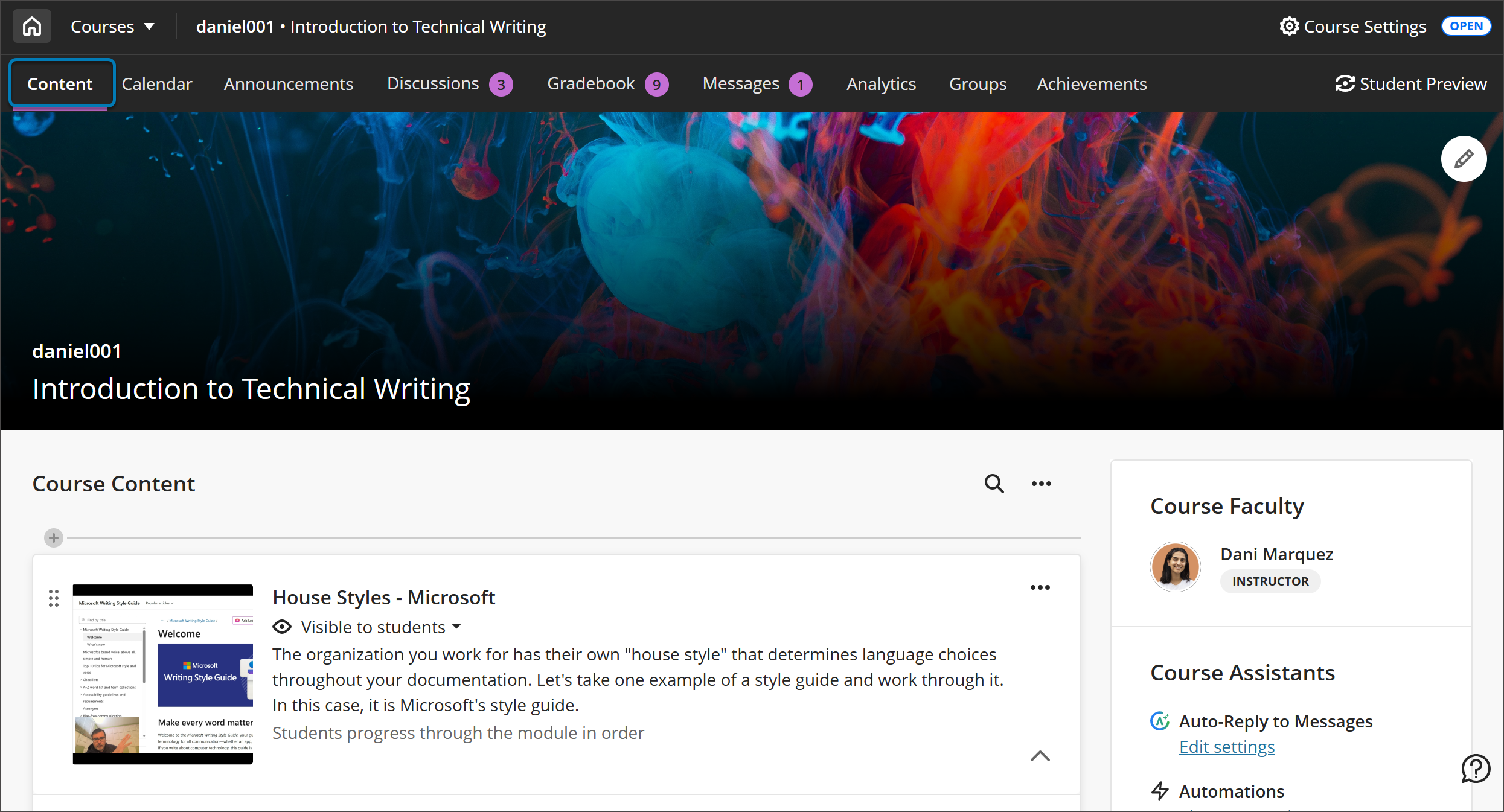
Blackboard LMS unterstützt bis zu drei Hierarchieebenen für die Verschachtelung von Inhalten auf der Seite Kursinhalt. Ein Ordner innerhalb eines Ordners ergibt beispielsweise zwei Ebenen. Ein Ordner innerhalb eines Ordners in einem Lernmodul ist ein Beispiel für drei Ebenen. Ihre Institution kann eine zusätzliche Ebene der Inhaltsverschachtelung hinzufügen. Fragen Sie Ihren Blackboard LMS-Administrator, ob Ihre Einrichtung diese Möglichkeit nutzt.
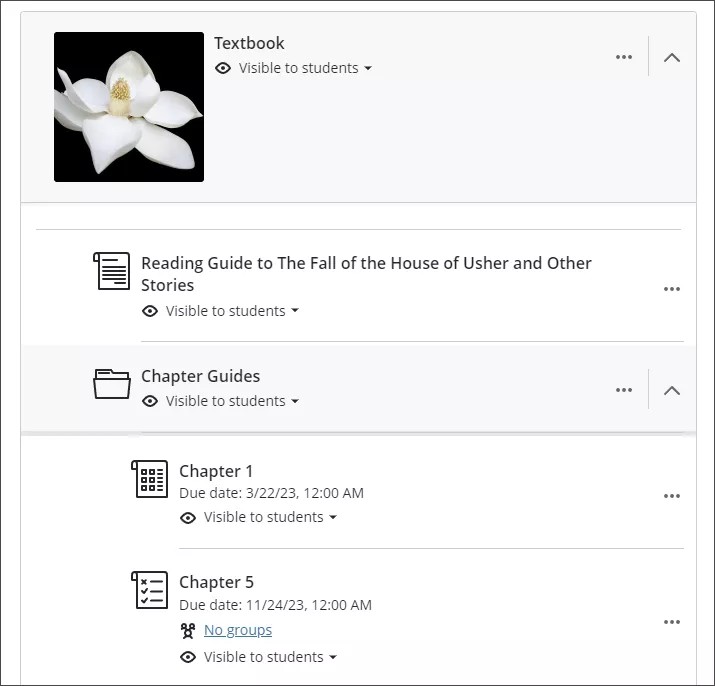
Wenn Sie einen Ordner oder ein Lernmodul auswählen, wird dieser erweitert, um verschachtelte Inhalte in diesem Ordner oder Lernmodul anzuzeigen. Wenn Sie ein Element wie eine Bewertung, ein Dokument oder einen Link auswählen, wird der Inhalt in einem Fenster über der Seite Kursinhalt angezeigt. Schließen Sie das Fenster, um zu Ihrer vorherigen Ansicht zurückzukehren.
Sie können anhand des Lupensymbols oben auf der Seite nach Kursinhalten nach Titel suchen.
Video zur Kursumgebung ansehen
Das folgende kommentierte Video bietet eine visuelle und auditive Darstellung einiger der auf dieser Seite enthaltenen Informationen. Für eine detaillierte Beschreibung, was im Video dargestellt wird, öffnen Sie das Video auf Vimeo.
Navigationsleiste
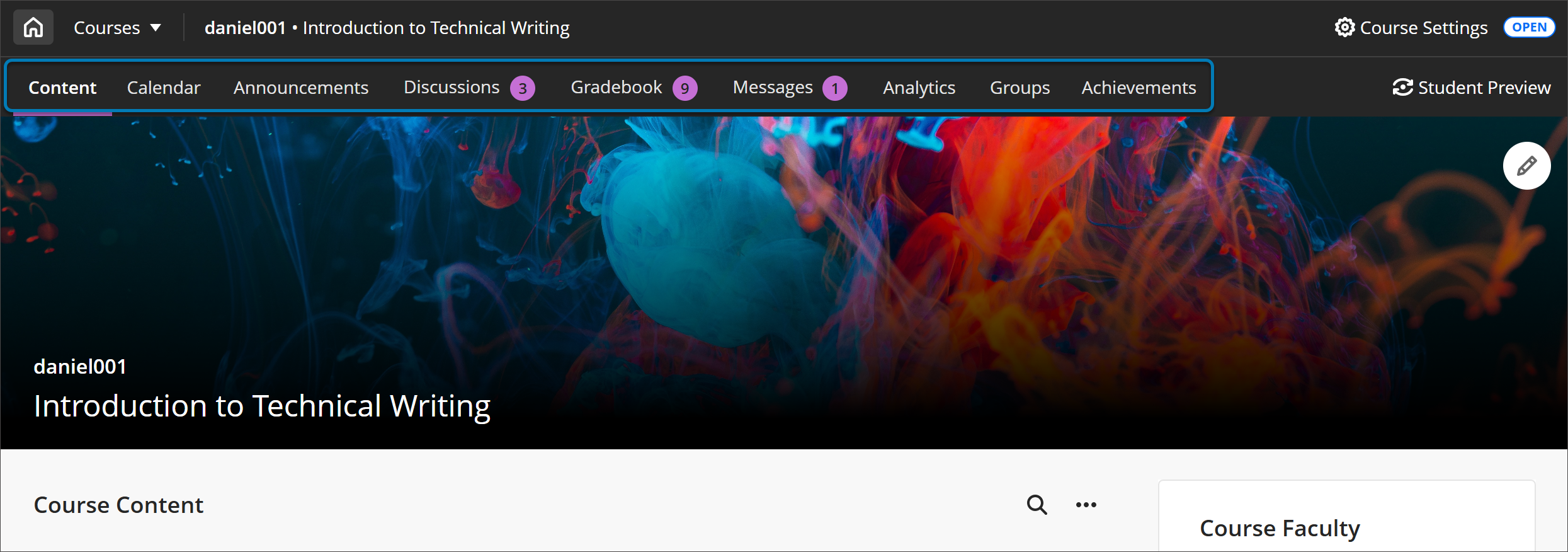
Öffnen Sie häufig verwendete Seiten in einem Schritt. Wählen Sie eine Seite aus, um auf Inhalte, Kalender, Ankündigungen, Diskussionen, Bewertungsberichte, Nachrichten, Analysen, Gruppen oder Lernerfolge zuzugreifen.
Zwischen Kursen wechseln
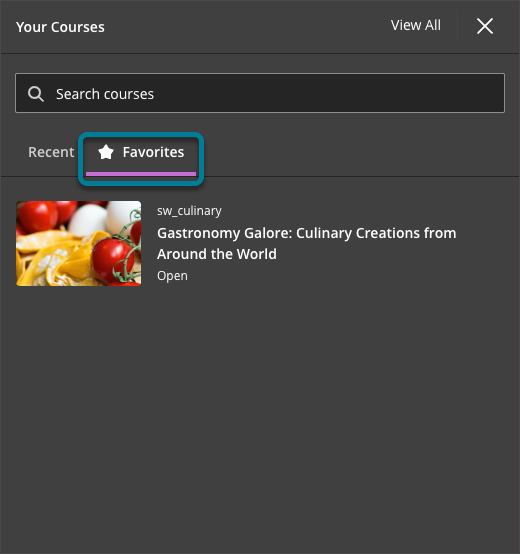
Sie können schnell zwischen Ihren vier letzten Kursen wechseln oder die Seite Kurse öffnen, indem Sie den Kurswechsler in der oberen Ecke Ihres Kurses verwenden. Wählen Sie Kurse und ein Dropdown-Menü mit vier Kursen wird geöffnet. Wenn Sie eine Kursoption auswählen, werden Sie direkt zu diesem Kurs weitergeleitet. Darüber hinaus enthält der Kurswechsler ein Suchfeld, mit dem Nutzer jeden Kurs, auf den sie Zugriff haben, schnell finden und öffnen können. Suchen Sie nach dem Kursnamen oder der Kurs-ID und navigieren Sie direkt zum ausgewählten Kurs.
Details und Aktionen
Details und Aktionen bieten eine Vielzahl von Tools für die Verwaltung Ihres Kurses.
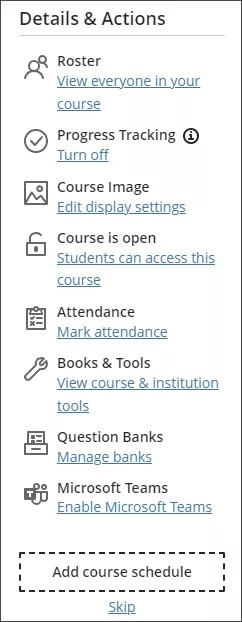
Dienstplan: Zugriff auf Ihre Klassenliste. Sie können auf grundlegende Profilkarten zugreifen. Sie können außerdem eine Nachricht an alle am Kurs beteiligten Personen senden.
Fortschrittsverfolgung: Verfolgen Sie den Fortschritt der Studierenden im Hinblick auf Inhalte und Bewertungen in Ihrem Kurs. Ihre Institution kann auswählen, ob Sie die Fortschrittsnachverfolgung aktivieren oder deaktivieren dürfen.
Kursbild: Wenn Ihre Einrichtung dies zulässt, können Sie ein Kursbild einfügen, um Ihren Kurs zu personalisieren. Ihr Bild wird auf der Seite „Kursinhalt“ und als Miniaturansicht der Kurskarte in der Kursliste in der Basisnavigation angezeigt.
Kurs ist offen: Öffnen Sie einen Kurs, wenn Sie bereit sind, dass Schüler teilnehmen können. Sie können einen Kurs auch privat schalten, während Sie Inhalte hinzufügen oder damit experimentieren, und ihn dann für die Teilnehmer freigeben, wenn Sie bereit sind. Teilnehmer können persönliche Kurse in ihren Kurslisten sehen, jedoch nicht darauf zugreifen.
Class Collaborate: Wenn Ihre Einrichtung über diese Integration verfügt, können Sie Class Collaborate-Sitzungen als praktischen Ausgangspunkt für geplante und spontane Arbeitsbereiche für Studierende nutzen.
Anwesenheit: Wenn Ihre Einrichtung diese Funktion aktiviert hat, können Sie Anwesenheitsnoten markieren und auf detaillierte Aufzeichnungen zugreifen.
Bücher & Werkzeuge: Greifen Sie auf Werkzeuge zu, die in Ihrem Kurs und an Ihrer Einrichtung verfügbar sind.
Fragenbanken: Erstellen Sie eine Fragenbank, die Sie in mehreren Prüfungen wiederverwenden können. Sie können neue Fragendatenbanken erstellen oder vorhandene Fragen zur Verwendung in Ihren Kursen importieren.
Microsoft Teams: Wenn Ihre Einrichtung diese Integration nutzt, können Sie eine Team-Klasse für Ihren Kurs einrichten.
Kursplan hinzufügen: Hinzufügen, wann Ihr Kurs als Kalenderereignis stattfindet. Sie können auch einen Ort angeben. Wählen Sie Überspringen aus, wenn Sie nicht aufgefordert werden möchten, einen Kursplan hinzuzufügen. Falls Sie später einen Kalender hinzufügen möchten, wechseln Sie zur Seite Kalender.
Neue Kursaktivität
Der Aktivitätsindikator, der einer violetten Sprechblase ähnelt, ist mit neuen Aktivitäten in Ihrem Kurs verknüpft. Neue Tagebucheinträge und Diskussionsbeiträge haben einen Aktivitätsindikator. Wenn Sie Konversationen für Inhalte aktiviert haben, gibt es Indikatoren für neue Konversationsaktivitäten.
Kursinhaltstitelsuche
Sie können auf der Seite „Kursinhalt“ nach Elementen anhand des Titels suchen. Wählen Sie die Schaltfläche Kursinhalte durchsuchen aus, die als Lupe angezeigt wird, um das Suchfeld zu erweitern.
Geben Sie in der Suchleiste ein paar Buchstaben des Stichworts ein, die sich auf das Element Ihrer Suche beziehen.
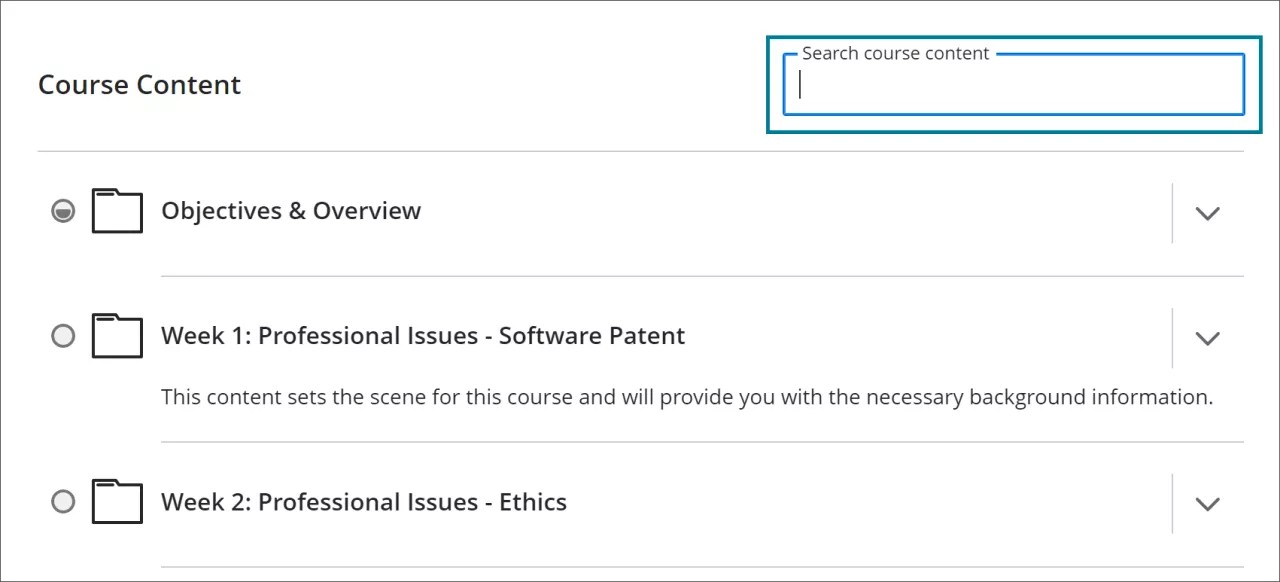
Die Kurssuchfunktion listet die Titel der passenden Elemente auf, während Sie Buchstaben eingeben. Wählen Sie das Element aus der Liste aus, um auf den entsprechenden Inhalt zuzugreifen.
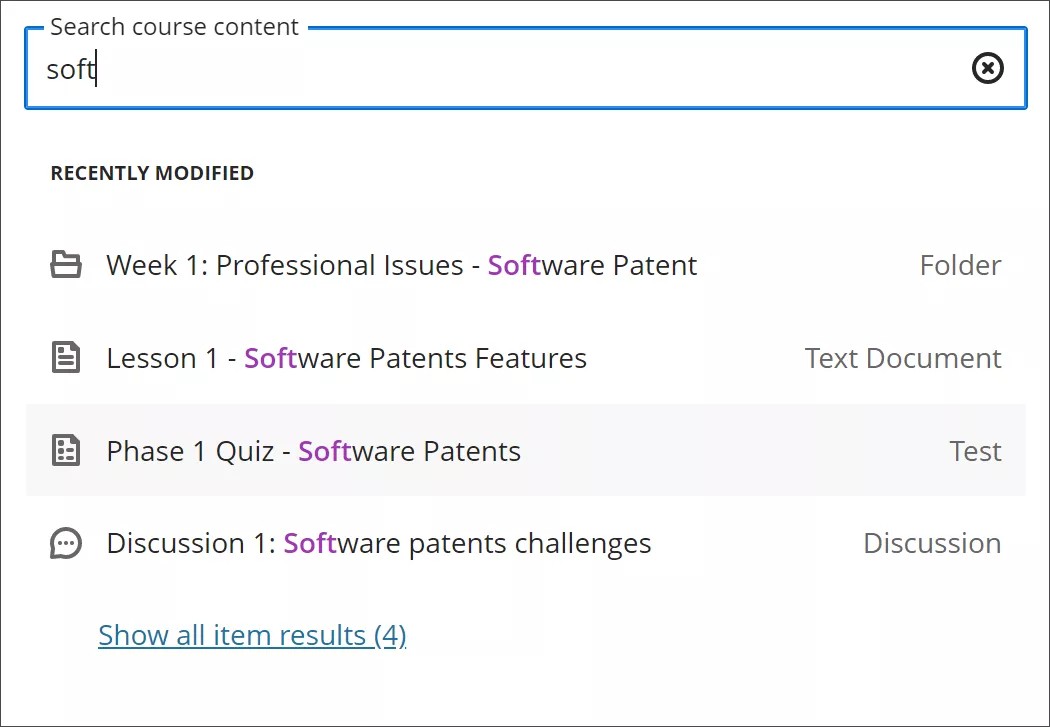
Wählen Sie Alle Ergebnisse am Ende der Liste anzeigen, um die Details aller übereinstimmenden Elemente anzuzeigen. Wählen Sie das Element aus, auf das Sie zugreifen möchten.
Um eine weitere Suche durchzuführen, verlassen Sie bitte das Suchfeld, um Ihre vorherige Eingabe zu löschen. Sie können auch den Inhalt des Suchfeldes löschen und ein anderes Stichwort eingeben.
Wählen Sie Suche löschen aus, um die detaillierte Liste der Suchergebnisse zu löschen. Sie kehren zur Seite „Kursinhalt“ zurück.