Gruppen verwalten
Note
Diese Dokumentation wurde mithilfe einer KI-gestützten maschinellen Übersetzung übersetzt. Die Übersetzungen werden „wie besehen“ bereitgestellt, ohne Gewähr für ihre Richtigkeit. Die englische Version dieses Inhalts ist die offizielle und maßgebliche Quelle.
Wichtig
The reimagined Groups experience is available if your institution's Blackboard LMS administrators have turned it on. This version of Groups becomes the default for all courses in January 2027. In that experience you can't create new groups from the assignment settings. You can only reuse existing groups.
You can create a new group set using the Groups tab of the Course Content page. Then return to the assignment and select it.
The rest of this page describes the previous Groups experience.
Einzelne Gruppen verwalten
Nachdem Sie eine Gruppenaufgabe erstellt haben, können Sie einzelne Gruppen hinzufügen oder löschen und die Teilnehmerzugehörigkeit verwalten. Sie können auch Gruppennamen bearbeiten, Gruppenbeschreibungen hinzufügen oder bearbeiten und Nachrichten an Ihre Gruppen senden, um die Zusammenarbeit zu starten!
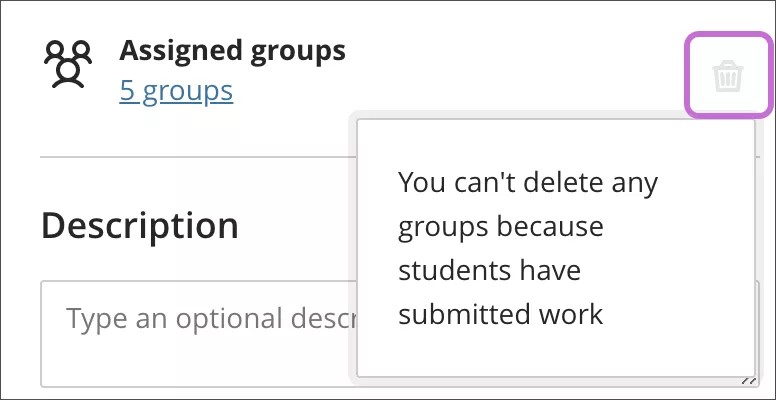
Sie können Gruppen auch aus der Übung entfernen, solange die Gruppen nicht begonnen haben, ihre Arbeiten einzureichen. Wählen Sie das Symbol Löschen im Fensterbereich Aufgabeneinstellungen aus.
Hinzufügen und Löschen von Gruppen
Wählen Sie das Pluszeichen dort aus, wo Sie eine Gruppe hinzufügen möchten.
Wenn Sie eine Gruppe nicht mehr benötigen, öffnen Sie das Menü der Gruppe und wählen Sie Gruppe löschen. Die Zuweisung der Teilnehmer in dieser Gruppe wird automatisch aufgehoben und die Teilnehmer werden oben auf der Seite angezeigt. Sie können diese Teilnehmer manuell neuen Gruppen zuweisen. Oder Sie können Alle Kursteilnehmer der Anzahl der von Ihnen gewählten Gruppen per Zufall zuweisen lassen – nicht nur die Teilnehmer, deren Zuweisung Sie aufgehoben haben. Sie können eine Gruppe, die ihre Arbeit eingereicht hat, nicht löschen.
Auswirkungen:
Wenn Sie eine Gruppe in einem Gruppensatz hinzufügen oder löschen, die Sie für die Erstellung einer Gruppenübung verwendet haben, werden die Gruppen für die Aufgabe aktualisiert. Änderungen an Gruppentiteln und -beschreibungen wirken sich ebenfalls auf die Aufgabe aus.
Wenn Sie eine Gruppe in einer Gruppenübung hinzufügen oder löschen, die auf einem Kursgruppensatz basiert, wird der Kursgruppensatz aktualisiert. Änderungen an Gruppentiteln und -beschreibungen wirken sich ebenfalls auf den Kursgruppensatz aus.
Wenn Sie einen gesamten Gruppensatz löschen, der für die Erstellung einer Gruppenübung verwendet wurde, werden die Gruppen für die Aufgabe entfernt.
Wenn Sie eine Gruppenprüfung löschen, die auf einem Kursgruppensatz basiert, ist der Gruppensatz nicht betroffen.
Teilnehmerzugehörigkeit verwalten
Sie können Teilnehmer zwischen Gruppen verschieben und neue Teilnehmer hinzufügen, die zu Ihrem Kurs hinzugefügt wurden. Neue Gruppenmitglieder können auf die Arbeiten der Gruppe zugreifen, die bis dahin gespeichert wurden. Neue Gruppenmitglieder können Arbeiten für die Gruppe übermitteln.
Wenn Sie Teilnehmer, die bereits Bewertungen haben, in andere Gruppen verschieben, verschieben sich ihre Bewertungen mit ihnen, nicht jedoch ihre Arbeit. Diese neuen Gruppenmitglieder behalten ihre vorhandenen Bewertungen. Ihre Bewertungen gelten nicht für den Rest der Gruppe. Wenn Sie die Gruppenarbeit jedoch noch nicht bewertet haben, werden die Bewertungen der neuen Mitglieder aktualisiert.
Wenn eine Gruppe eine Bewertung erhalten hat und Sie Teilnehmer in diese Gruppe verschieben, müssen Sie ihnen manuell Bewertungen zuweisen.
Öffnen Sie das Menü neben dem Namen eines Teilnehmers, um auf diese Optionen zuzugreifen:
Starten Sie eine neue Gruppe mit dem Teilnehmer als Mitglied.
Klicken Sie auf Zuweisung aufheben, um den Teilnehmer aus der Gruppe zu entfernen. Nicht zugewiesene Teilnehmer erscheinen oben auf der Seite. Zur Erinnerung: Teilnehmer, die keiner Gruppe zugewiesen sind, haben keinen Zugriff auf die Gruppenaufgabe, da sie nicht auf ihren Seiten Kursinhalt angezeigt wird.
Weisen Sie den Teilnehmer einer anderen Gruppe zu, die bereits existiert. Wählen Sie im Menü den Namen der Gruppe aus. Für Gruppen mit persönlicher Anmeldung können Sie ausgewählte Teilnehmer zu anderen Gruppen verschieben, selbst wenn die Gruppenbeschränkung überschritten wurde.
Sie können auch in einem Arbeitsgang mehrere Teilnehmer in eine andere Gruppe verschieben, eine neue Gruppe für sie erstellen oder die Zuweisung zu der Gruppe für alle aufheben.
Wählen Sie oben auf der Seite Zuweisung für alle aufheben, um alle Teilnehmer aus allen Gruppen zu entfernen. Nachdem Gruppen Versuche übermittelt haben, wird die Option Zuweisung für alle aufheben nicht länger angezeigt.
Warnung
Wenn Sie die Anzahl der Gruppen mit persönlicher Anmeldung ändern, werden neue Gruppen erstellt, und alle Mitglieder sind nicht mehr zugewiesen. Teilnehmer, die zuvor angemeldet waren, werden nicht benachrichtigt, dass sie sich erneut anmelden müssen.
Auswirkungen:
Zugehörigkeitsänderungen in einem Gruppensatz wirken sich überall dort aus, wo die Gruppen verwendet werden, beispielsweise in Gruppenübungen.
Zugehörigkeitsänderungen in einer Gruppenübung basierend auf einem Kursgruppensatz wirken sich auf den Kursgruppensatz aus.