ORIGINAL Elementanalyse
Note
Diese Dokumentation wurde mithilfe einer KI-gestützten maschinellen Übersetzung übersetzt. Die Übersetzungen werden „wie besehen“ bereitgestellt, ohne Gewähr für ihre Richtigkeit. Die englische Version dieses Inhalts ist die offizielle und maßgebliche Quelle.
Mit der Elementanalysefunktion können Sie Inhaltstermine aktualisieren, wenn Sie einen Kurs aus einem vorherigen Semester oder Kalenderjahr kopieren oder wiederherstellen. Zu den Datumstypen gehören Fälligkeitsdaten, Verfügbarkeit und Termine für die adaptive Freigabe im Zusammenhang mit dem Kursinhalt.
Sieh dir ein Video über Date-Management an.
Das folgende kommentierte Video bietet eine visuelle und auditive Darstellung einiger der auf dieser Seite enthaltenen Informationen. Für eine detaillierte Beschreibung der im Video dargestellten Elemente öffnen Sie das Video auf YouTube, navigieren Sie zu „Weitere Aktionen“, und wählen Sie „Transkript öffnen“ aus.
Video: Automatisch Daten in einem kopierten Kurs anpassen zeigt, wie man Termine in einem kopierten Kurs automatisch anpasst.
Grundlagen der Elementanalyse
Kontrollpanel > Kurswerkzeuge > Date-Management
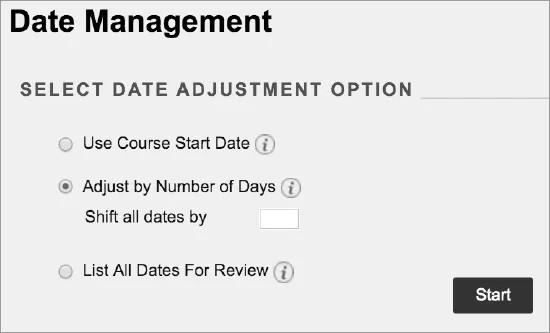
Auf der Seite Datumsverwaltung können Sie auswählen, ob Sie die Daten automatisch oder einzeln von einem bequemen Ort aus anpassen möchten.
Der erste Schritt der Elementanalyse besteht darin zu entscheiden, ob das System automatisch die Termine von früheren oder aktuellen Kurselementen auf neue Termine anpassen soll.
Wählen Sie Kursstartdatum verwenden oder Tage anpassen um das Datum entsprechend anzupassen.
Sie können auch alle Daten überprüfen und sie später auf der Seite Datumsverwaltungsübersicht anpassen.
Kursanfangsdatum verwenden
Verwenden Sie diese Option, wenn Sie Termine für ein neues Semester anpassen möchten. Passen Sie die Termine gemäß dem Kursanfangsdatum an.
Das Aktuelle Startdatum zeigt das Datum an, an dem der Kurs aktuell beginnt. Ändern Sie das neue Anfangsdatum, um anzugeben, wann dieser neue Kurs anfangen wird. Alle Termine im Kurs werden anhand der Anzahl von Tagen angepasst, um die das jeweilige Datum nach dem Anfangsdatum liegt.
Beispiel:
Der Original-Kurs startete am 1. September mit einer Übung, die am 26. September fällig war. Die Übung wird 25 Tage nach dem Anfangsdatum fällig. Wenn Sie das neue Anfangsdatum auf den 12. Januar anpassen, ist die Übung jetzt am 6. Februar fällig, also 25 Tage nach dem neuen Anfangsdatum.
Anpassen Sie nach Anzahl der Tage
Verwenden Sie diese Option, wenn Sie genau wissen, um wie viele Tage Sie die Termine anpassen möchten. Gehen Sie dabei von den Terminen aus, die derzeit für alle Kurselemente festgelegt sind, und nicht vom heutigen Datum. Mit negativen Zahlen werden die Termine zurückdatiert. Positive Zahlen datieren die Termine vor.
Beispiel:
Am 1. Juni passen Sie Termine um 30 Tage an. Die Übung, die am 1. September fällig war, ist jetzt am 1. Oktober fällig.
Alle Termine zur Überprüfung auflisten
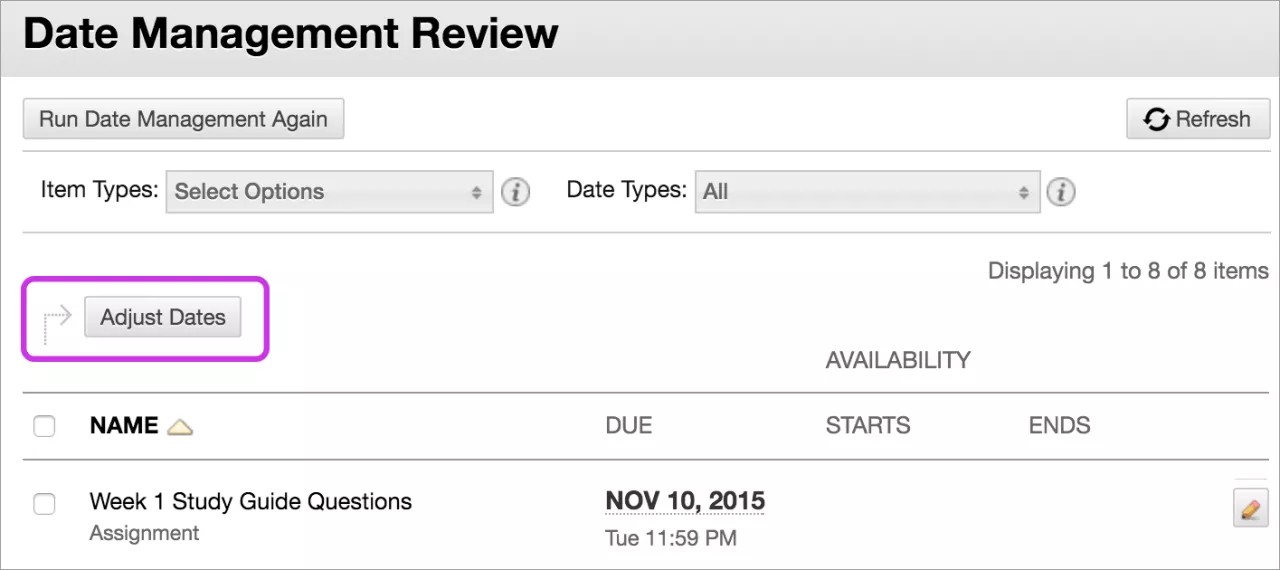
Verwenden Sie diese Option, um eine Liste aller Inhalte und Werkzeuge mit Daten im Kurs anzuzeigen, und wählen Sie Start aus. Auf der Seite zur Überprüfung des Datums können Sie alle Daten überprüfen und entsprechend anpassen.
Verwenden Sie die Schaltfläche Aktualisieren in der oberen rechten Ecke zum Anzeigen von Änderungen, die für den Kurs vorgenommen wurden, seit die Elementanalyse zuletzt ausgeführt wurde.
Wählen Sie in der Zeile eines Elements das Datum oder das Bearbeitungssymbol, um das Datum zu ändern.
Wählen Sie eine, mehrere oder alle Elemente in der Liste aus und wählen Sie Daten anpassen um Datumsänderungen zu bündeln. Im Bereich, der unten auf der Seite geöffnet wird, können Sie angeben, um wie viele Tage die Termine der gewählten Elemente verschoben werden sollen. Eine negative Zahl datiert die Termine zurück.
Von der Elementanalyse unterstützte Inhalte und Tools
Die folgenden Elemente mit Terminen werden unterstützt:
Inhalt, wie Elemente, Dateien und Audiodateien
Tests, unbewertete Tests und Übungen
Tools, wie Diskussionen, Blogs, Journale und Ankündigungen
Manuelle Bewertungsspalten
Kurs- und Organisationsaufgaben
Anmerkung
Die Fälligkeitsdaten der Aufgaben werden global in einem Vorgang verschoben und erscheinen zwar im Bildschirm zum Überprüfen und Bearbeiten der Daten, aber Sie können die Fälligkeitsdaten nicht bearbeiten.
Inhalt und Tools werden nicht unterstützt
Sie können die Termine der von Verlagen erstellten Inhalte nicht über die Elementanalyse anpassen.