ORIGINAL Spalten für Sonderpunkte
Note
Diese Dokumentation wurde mithilfe einer KI-gestützten maschinellen Übersetzung übersetzt. Die Übersetzungen werden „wie besehen“ bereitgestellt, ohne Gewähr für ihre Richtigkeit. Die englische Version dieses Inhalts ist die offizielle und maßgebliche Quelle.
Anmerkung
Diese Informationen beziehen sich ausschließlich auf die Original-Kursansicht. Ihre Institution legt fest, welche Werkzeuge verfügbar sind.
Im Bewertungscenter haben Sie drei Möglichkeiten für die Vergabe von Sonderpunkten an Teilnehmer:
Sonderpunkte zur Spalte für die Summe
Sonderpunkte bei der Bewertungsgewichtung – zu einer Kategorie hinzugefügt
Sonderpunkte zur Spalte für die gewichtete Summe
Sonderpunkte zur Spalte für die Summe
Sie können im Bewertungscenter eine Spalte für Sonderpunkte erstellen, die als maximales Ergebnis 0 hat und in die Gesamtberechnung für die Spalte eingeschlossen wird. Dann können Sie bei Bedarf Sonderpunkte zuweisen.
Anmerkung
Diese Methode funktioniert nur für eine einzelne Zusatz-Credit-Spalte, bei der die Bewertungen nicht gewichtet werden.
Beispiel: Säulen im Bewertungscenter
Spalte | Mögliche Punktzahl |
|---|---|
1 zuweisen | 10 |
2 zuweisen | 10 |
Essay | 50 |
Test | 30 |
Sonderpunkte | 0 |
Gesamt | 100 |
Wichtig
Wenn Sie 0 als mögliche Punktzahl zuweisen, wird jedes Bewertungsschema, das einen Prozentwert wie Prozentwert oder Buchstaben verwendet, im gesamten Bewertungscenter als Ergebnis dargestellt. Diese Bewertungsschemata basieren auf dem Prozentwert der Bewertung im Vergleich zu den möglichen Punkten. Wenn die möglichen Punkte 0 betragen, kann kein Prozentwert berechnet werden.
Erstellen einer Spalte für Sonderpunkte
Im Bewertungscenter wählen Sie Spalte erstellen aus.
Geben Sie auf der Seite Bewertung erstellen die entsprechenden Informationen an.
Wählen Sie Resultat im Hauptanzeige-Menü.
Wählen Sie Prozent im Menü Sekundäre Anzeige aus.
Für Mögliche Punkte geben Sie Taste 0 ein.
Wählen Sie Ja für Diese Spalte in die Berechnungen des Bewertungscenters einbeziehen.
Wählen Sie Einreichen.
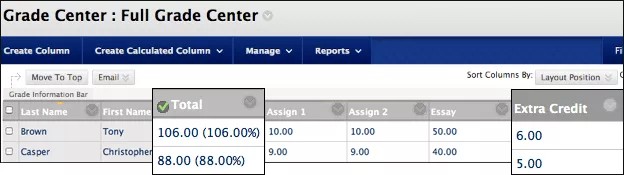
Die Spalte mit den Sonderpunkten wird im Bewertungscenter angezeigt. Nachdem Sie in einer Spalte für Sonderpunkte eine Punktzahl eingegeben haben, kann die Gesamtpunktzahl eines Teilnehmers mehr als 100 % betragen. Wenn ein Teilnehmer für alle benotbaren Elemente die volle Punktzahl (100 Punkte) und 6 Sonderpunkte erreicht, beträgt die Gesamtpunktzahl 106 von 100 bzw. 106 %.
Erstellen von Sonderpunkten bei der Bewertungsgewichtung
In der Spalte für die gewichtete Summe wird auf Grundlage der Ergebnisse ausgewählter Spalten und Kategorien sowie deren jeweiligen Prozentwerten eine Bewertung generiert. Wenn Sie eine Spalte für die gewichtete Summe erstellen, können Sie andere berechnete und gewichtete Spalten einbeziehen. Sie können Sonderpunkte entweder zu einer Kategorie oder zur Gesamtbewertung hinzufügen.
Tipp
Fügen Sie einer Kategorie zusätzliche Punkte hinzu
Beispiel:
Sie möchten 5 Sonderpunkte zu Tests hinzufügen. Erstellen Sie im Bewertungscenter eine Spalte für Sonderpunkte mit dem Wert 0. Fügen Sie für jeden Teilnehmer 5 Punkte zur Sonderpunkte-Spalte hinzu und erstellen Sie anschließend eine weitere Spalte zum Berechnen der kombinierten Gesamtbewertung für den Test. Die Spalte „Tests gesamt“ umfasst alle Spalten mit Testbewertungen sowie die Spalte für Sonderpunkte. Wenn Sie die Spalte für die gewichtete Summe erstellen, statt die Kategorie „Tests“ mit dem Wert 20 % hinzuzufügen, fügen Sie die Spalte „Tests gesamt“ für 20 % hinzu.
Im Bewertungscenter wählen Sie Spalte erstellen aus.
Auf der Seite Bewertung erstellen Seite geben Sie die entsprechenden Informationen für die Zusatzpunkte eines Tests an.
Wählen Sie Resultat im Hauptanzeige-Menü.
Für Mögliche Punkte geben Sie Taste 0 ein.
Wählen Sie Ja für Diese Spalte in die Berechnungen des Bewertungscenters einbeziehen.
Wählen Sie Einreichen.
Erstellen Sie eine weitere Spalte zum Berechnen der Summe aus den Testspalten und der Sonderpunkte-Spalte der Tests.
Wählen Sie Berechnete Spalte erstellen um auf das Menü zuzugreifen, und wählen Sie Gesamte Spalte.
Geben Sie die zugehörigen Informationen sowie einen aussagekräftigen Namen, beispielsweise „Tests gesamt“, ein.
Beziehen Sie die Testspalten und die Sonderpunkte-Spalte der Tests ein.
Wählen Sie Prozentsatz im Menü Primäranzeige aus.
Wählen Sie Einreichen.
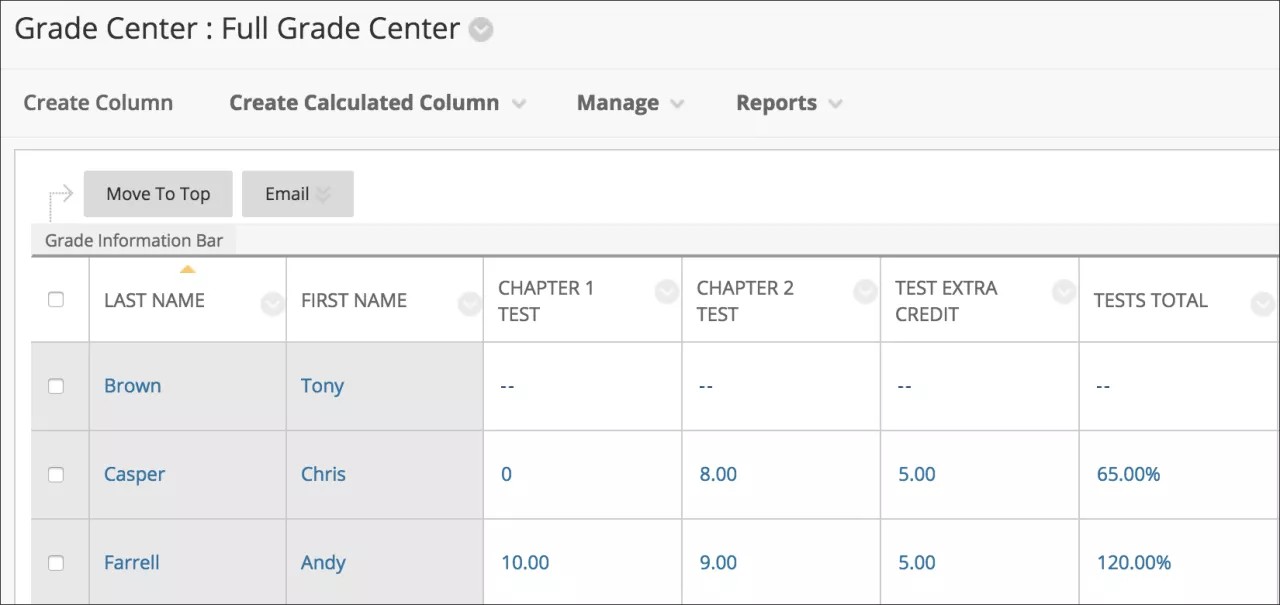
Vergewissern Sie sich bei der Spalte für die gewichtete Summe, dass die Spalte „Tests gesamt“ und nicht die Kategorie „Tests“ gewichtet wird.
Wichtig
Wenn Sie eine Spalte mit Sonderpunkten und eine gewichtete Gesamtspalte miteinander kombinieren, werden in beiden Spalten Punkte anstelle von Prozentsätzen zur Berechnung herangezogen.
Fügen Sie der Gesamtbewertung zusätzliche Sonderpunkte hinzu
Im Bewertungscenter wählen Sie Spalte erstellen aus.
Auf der Seite Bewertung erstellen geben Sie die entsprechenden Informationen für eine Zusatz-Credit-Spalte an.
Wählen Sie Resultat im Hauptanzeige-Menü.
Für Mögliche Punkte geben Sie Taste 0 ein.
Wählen Sie Ja für Diese Spalte in die Berechnungen des Bewertungscenters einbeziehen.
Wählen Sie Einreichen.
Erstellen Sie eine Spalte mit dem Namen „Insgesamt erreicht“, die sowohl die Spalte „Gewichtete Summe“ als auch die Spalte „Sonderpunkte“ umfasst.