ORIGINAL Häufig gestellte Fragen zu Aufgaben
Note
Diese Dokumentation wurde mithilfe einer KI-gestützten maschinellen Übersetzung übersetzt. Die Übersetzungen werden „wie besehen“ bereitgestellt, ohne Gewähr für ihre Richtigkeit. Die englische Version dieses Inhalts ist die offizielle und maßgebliche Quelle.
Möchten Sie wissen, wobei Ihre Teilnehmer Hilfe benötigen?
Weitere Informationen finden Sie unter Fragen von Teilnehmern zu Aufgaben. Verwenden Sie dann die Zurück-Schaltfläche des Browsers, um zu diesem Thema zurückzukehren.
Wie kann ich Aufgaben erstellen?
Sie können Aufgaben in Inhaltsbereichen, Lernmodulen, Lektionsübersichten und Ordnern hinzufügen.
Wählen Sie im Menü Tests die Option Übung und geben Sie Namen, Anweisungen und die Dateien an, die die Teilnehmer benötigen. Mit den Optionen im Editor können Sie den Text formatieren und Dateien hinzufügen. Im Abschnitt Übungsdateien können Sie auch Dateien hinzufügen.
Wählen Sie Computer durchsuchen, um eine Datei von Ihrem Computer hochzuladen. Die Datei wird im Ordner der obersten Ebene im Datei-Repository Ihres Kurses gespeichert: Kursdateien oder Inhaltsbestand. Sie können auch eine Datei aus dem Repository anhängen.
-ODER-
Ziehen Sie Dateien von Ihrem Computer auf den „Hotspot“ im Bereich Dateien anhängen. Wenn Ihr Browser dies zulässt, können Sie auch einen Ordner mit Dateien ziehen. Die Dateien werden einzeln hochgeladen. Wenn der Browser nach dem Hochladen eines Ordners nicht zulässt, dass Sie Ihre Übung übermitteln, klicken Sie in der Zeile des Ordners auf Nicht anhängen, um ihn zu entfernen. Sie können die Dateien einzeln ziehen und ablegen und sie erneut einreichen.
Anmerkung
Wenn Ihre Einrichtung eine ältere Version von Blackboard LMS einsetzt, können Sie keine Dateien ziehen, um sie hochzuladen.
Sie können den Dateinamen verwenden oder einen anderen Namen für die Datei angeben.
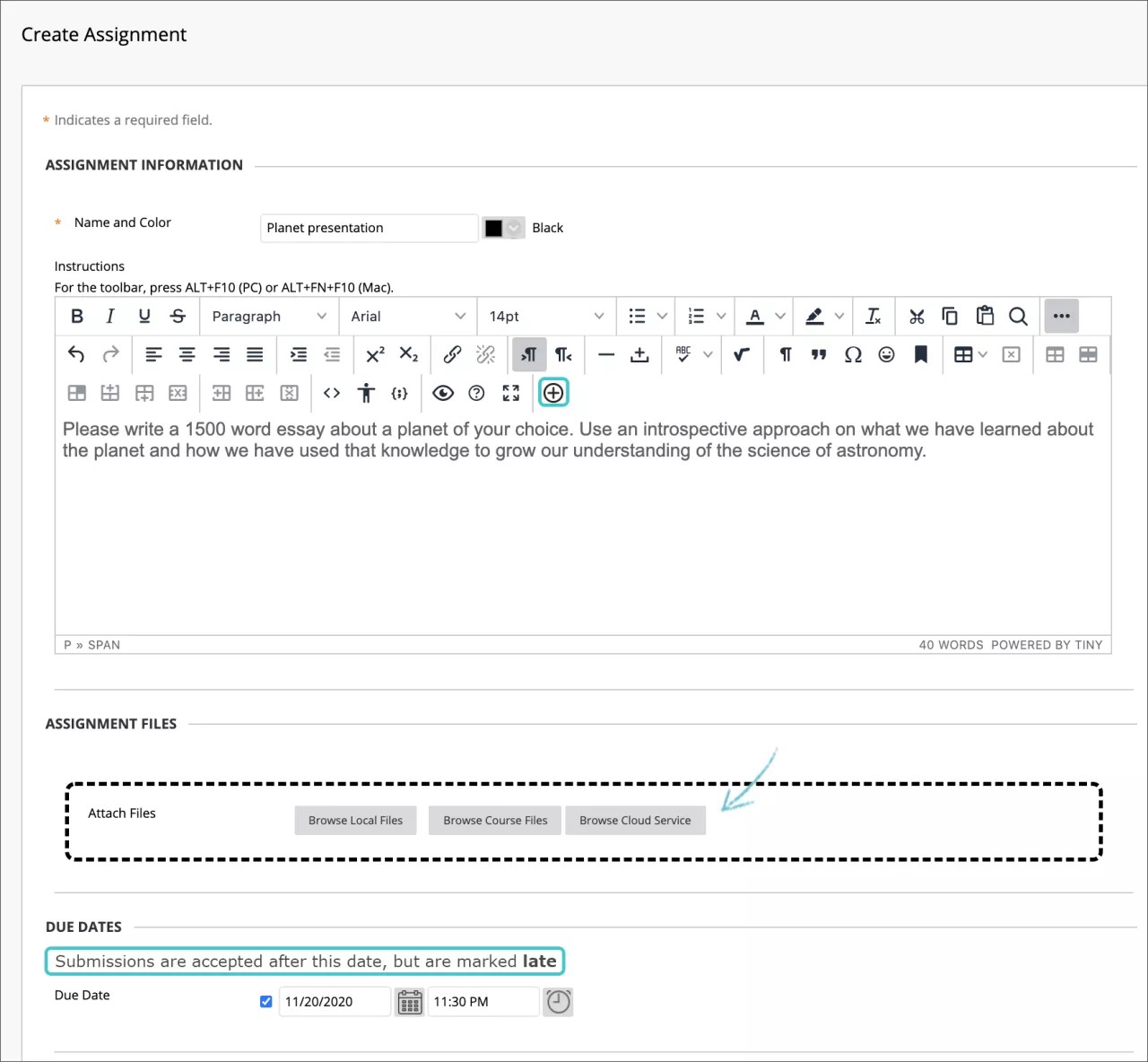
Wählen Sie wahlweise ein Fälligkeitsdatum aus. Übungen mit Fälligkeitsterminen werden automatisch im Kurskalender angezeigt.
Geben Sie in den Bereich Benotung die Mögliche Punktzahl und fügen Sie optional eine Rubrik hinzu. Erweitern Sie die Abschnitte, um Optionen wie die anonyme Bewertung, die Art der Darstellung der Bewertung und die Anzahl der Versuche auszuwählen. Sie können für eine Übung mehr als einen Versuch gestatten.
Machen Sie die Übungen verfügbar, wenn die Teilnehmer darauf zugreifen dürfen. Wählen Sie die entsprechenden Optionen für Verfügbarkeit, Nachverfolgung und Anzeigedatum aus. Anzeigedaten haben keinen Einfluss auf die Verfügbarkeit der Übung, sondern nur darauf, wann sie angezeigt wird.
Wählen Sie Einreichen aus.
Sie können auch Gruppenaufgaben erstellen und in einer oder mehreren Gruppen Ihres Kurses veröffentlichen.
Jede Gruppe reicht eine gemeinsam erarbeitete Übung ein und alle Mitglieder erhalten dieselbe Note.
Sie können eine Übung erstellen und sie allen Gruppen zuweisen oder mehrere spezielle Übungen erstellen und diese einzelnen Gruppen zuweisen.
Kann ich steuern, wann Teilnehmer ihre Noten und ihr Feedback sehen?
Sie können auf den Teilnehmerseiten Meine Noten eine Spalte ausblenden, während Sie Noten und Feedback vergeben. Wenn Sie eine Spalte für Ihre Teilnehmer ausblenden, wird sie Ihnen in der Übersicht des Notencenters weiterhin angezeigt.
Öffnen Sie im Notencenter das Menü einer Spalte und wählen Sie Spalteninformation bearbeiten.
Navigieren Sie auf der Seite Spalte bearbeiten zum Abschnitt Optionen.
Wählen Sie bei Diese Spalte in Berechnungen für Notencenter einbeziehen und bei Diese Spalte Teilnehmern anzeigen jeweils den Wert Nein aus.
Wählen Sie Einreichen aus.
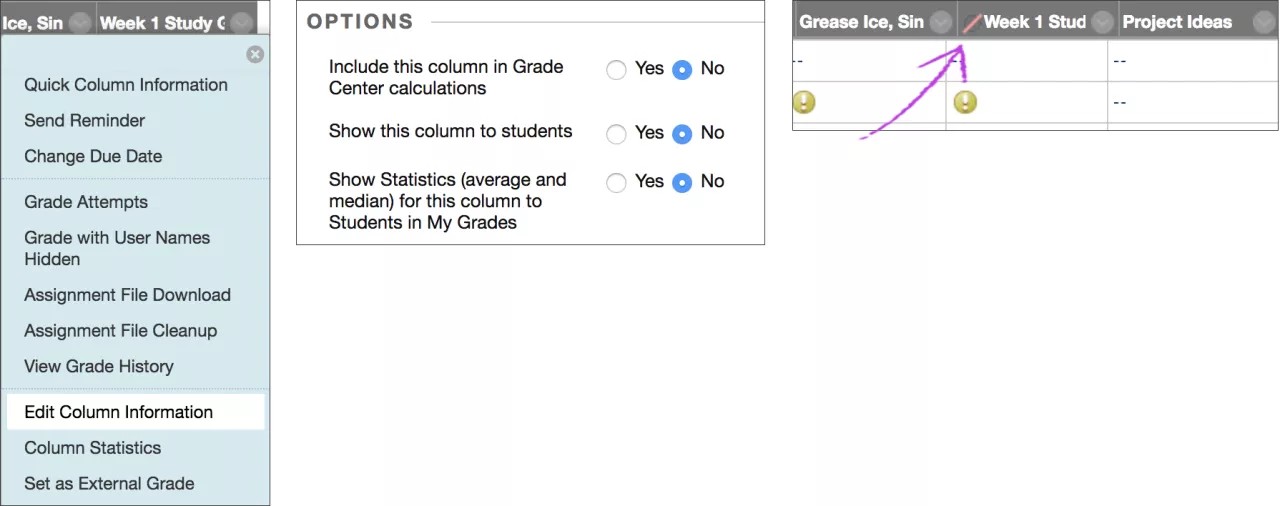
Die benotete Arbeit wird den Teilnehmern auf der Seite Meine Bewertungen nicht angezeigt. Wenn ein Teilnehmer innerhalb eines Inhaltsbereichs auf die benotete Arbeit zugreift, wird keine Note bzw. kein Feedback angezeigt.
In der Notencenterübersicht wird die Spalte mit dem Symbol Spalte für Benutzer nicht sichtbar neben dem Spaltentitel angezeigt.
Wenn Sie bereit sind, die Noten und das Feedback den Teilnehmern freizugeben, öffnen Sie die Seite Spalte bearbeiten und wählen Sie Ja für die beiden Optionen.
Wie erfahren Teilnehmer, ob ihre Aufgaben erfolgreich eingereicht wurden?
Wenn Teilnehmer erfolgreich Aufgaben einreichen, wird die Seite Einreichungsverlauf überprüfen mit Informationen zu ihren eingereichten Aufgaben und einer Erfolgsmeldung mit einer Bestätigungsnummer angezeigt. Teilnehmer können diese Nummer als Nachweis ihrer Einreichungen und als Beleg für akademische Streitfälle kopieren und speichern. Bei Aufgaben mit mehreren Versuchen erhalten Teilnehmer für jede Einreichung eine andere Nummer. Falls in Ihrer Institution E-Mail-Benachrichtigungen für eingereichte Aufgaben aktiviert sind, erhalten Teilnehmer auch jedes Mal eine E-Mail mit der Bestätigungsnummer und anderen Details, wenn eine Kursarbeit eingereicht wurde.
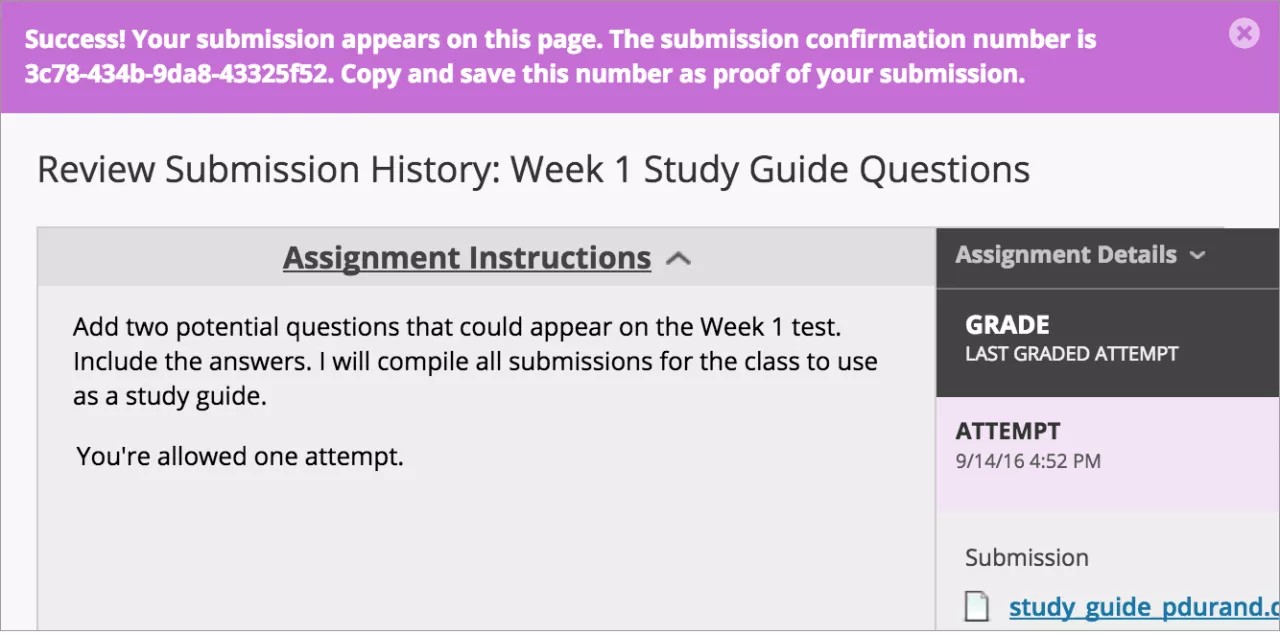
Administratoren und Kursleiter haben nun einen abrufbaren Datensatz im System, selbst wenn ein Versuch, eine Übung oder ein Teilnehmer später aus dem Kurs entfernt wird. Diese Datensätze werden im Kurs gepflegt und können auch nach einer Archivierung und Wiederherstellung abgerufen werden.
Wie kann ich Aufgaben benoten?
Wenn Sie eine Aufgabe erstellen, wird automatisch eine Notencenterspalte erstellt. Im Notencenter und auf der Seite Zu benoten können Sie erkennen, welche Teilnehmer ihre Arbeit eingereicht haben, und mit der Benotung beginnen. Teilnehmer greifen auf ihre Noten über die Seite Meine Noten oder die Seite Übermittlungsverlauf überprüfen zu.
Sie können Übungen inline benoten, indem Sie die delegierte oder anonyme Benotung verwenden, bzw. über SafeAssign.
Kann ich Aufgaben bearbeiten, löschen oder neu anordnen?
Ja, das geht. Verwenden Sie die Funktion „Ziehen und Ablegen“ oder das Tool „Ändern der Reihenfolge mit Hilfe der Tastatur“. Einzelheiten dazu finden Sie im ausführlichen Hilfethema weiter unten.
Wie verwende ich SafeAssign?
SafeAssign ist ein Dienst zur Erkennung von Plagiarismus, den Sie beim Erstellen einer Aufgabe aktivieren können.
Suchen Sie im Notencenter die Übung, für die Sie SafeAssign aktiviert haben. Wenn Teilnehmer Arbeiten einreichen, wird das Symbol für Benotung erforderlich angezeigt. Öffnen Sie das Menü der Zelle und wählen Sie den Versuch aus.
Auf der Seite Übung benoten wird ein Abschnitt „SafeAssign“ in der Benotungsrandleiste angezeigt. Während der Verarbeitung des Berichts wird die folgende Anweisung angezeigt: Bericht wird ausgeführt...
Wenn der Bericht zur Anzeige bereit ist, wird ein Prozentsatz in der Benotungsrandleiste angezeigt. Erweitern Sie den SafeAssign-Link, und wählen Sie Originality Report anzeigen, um die Ergebnisse in einem neuen Fenster anzuzeigen.