ORIGINAL Kopieren von Kursen
Note
Diese Dokumentation wurde mithilfe einer KI-gestützten maschinellen Übersetzung übersetzt. Die Übersetzungen werden „wie besehen“ bereitgestellt, ohne Gewähr für ihre Richtigkeit. Die englische Version dieses Inhalts ist die offizielle und maßgebliche Quelle.
Optionen zum Kopieren von Kursen
Kursmaterialien in einen neuen Angel-Kurs kopieren: Das Kopieren von Kursmaterialien in einen neuen Angel-Kurs erstellt einen Angel-Kurs im System und füllt ihn mit Inhalten aus einem bereits im System vorhandenen Angel-Kurs. Das im Quellkurs angegebene Kursmenü ersetzt im neuen Kurs das Standardmenü.
Kursmaterialien in einen bestehenden Angel-Kurs kopieren: Das Kopieren von Kursmaterialien in einen bestehenden Angel-Kurs fügt dem Angel-Kurs Inhalte hinzu, entfernt aber nicht bestehende Inhalte. Sie können nur Materialien in einen Kurs kopieren, wenn Sie Kursleiter, Lehrassistent oder Inhaltsverwalter sind.
Kurs mit Benutzern kopieren (exakte Kopie): Kopieren Sie Benutzerdaten wie Bewertungen und Diskussionsbeiträge in den neuen Kurs. Alles im Kurs wird genau so in den neuen Kurs kopiert, wie es im vorhandenen Kurs angezeigt wird. Bei mehreren Abschnitten können Sie eine exakte Kopie erstellen und anschließend bestimmte Teilnehmer abmelden, um zwei Abschnitte desselben Kurses zu erstellen.
Zuschauerzahlen
Anwesenheitsdaten werden nicht berücksichtigt, wenn Sie einen Kurs in einen neuen oder vorhandenen Kurs kopieren. Die Anwesenheitsoption wird aus den Kopieroptionen entfernt.
Anwesenheitsdaten sind in einer exakten Kurskopie enthalten.
Einen Kurs kopieren
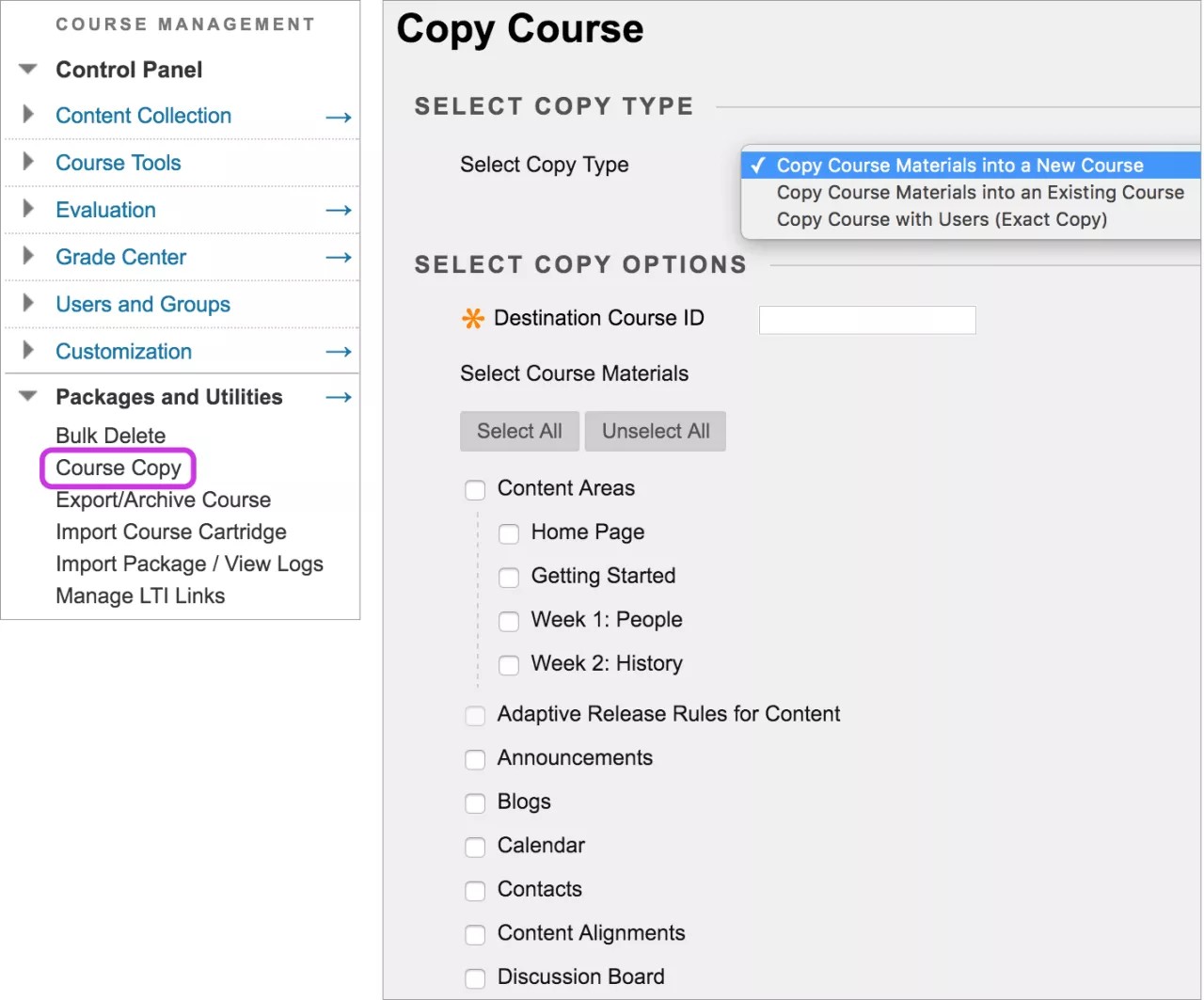
Rufen Sie den Kurs auf, den Sie kopieren möchten.
Im Kontrollpanel erweitern Sie den Abschnitt Pakete und Tools und wählen Sie Kurskopie.
Aktivieren Sie die entsprechende Option:
Kursmaterialien in einen neuen Kurs kopieren
Kursmaterialien in einen existierenden Kurs kopieren
Kurs mit Benutzern kopieren (Exakte Kopie)
Im Feld Zielkurs-ID geben Sie eine Kurs-ID für den neuen Angel-Kurs ein, die erstellt und mit Inhalten aus dem aktuellen Angel-Kurs gefüllt wird. Stellen Sie sicher, dass die neue Kurs-ID mit der an Ihrer Institution verwendeten Namenskonvention übereinstimmt. Für die Kurs-ID dürfen ausschließlich Zahlen, Buchstaben (A–Z), Bindestriche (-), Unterstriche (_) und Punkte (.) verwendet werden. Leerzeichen oder anderen Zeichen sind nicht zulässig. Die Kurs-ID muss eindeutig und unveränderlich sein. Wenn der kopierte Kurs erstellt wurde, können Sie die Kurs-ID nicht mehr bearbeiten.
Wenn Sie Kursmaterialien in einen neuen Kurs kopieren oder Materialien in einen bestehenden Kurs kopieren wählen, wählen Sie die Kursmaterialien, die Sie übernehmen möchten.
Anmerkung
Eine Kurskopie kann nicht abgeschlossen werden, wenn man nicht mindestens einen dieser Bereiche auswählt: Inhaltsbestand, Kontakte oder Einstellungen. Wenn Sie keine auswählen, wird eine Warnung angezeigt und Blackboard kann keinen neuen Kurs erstellen.
Im Abschnitt Dateianhänge wählen Sie die Option aus, Links zu kopieren zu:
Kopiere Links zu Kursdateien: In der Kopie sind keine Kopien der verklinkten Dateien enthalten. Der kopierte Kurs enthält dieselben Links. Diese Links verweisen auf den ursprünglichen Speicherort des Links, der im Originalkurs definiert ist.
Kopiere Links und Kopien des Inhalts: Macht Kopien der referenzierten Links, nicht der eigentlichen Dateien. Diese Option schließt das Kopieren von Dateien aus, die angehängt und nicht verknüpft sind.
Kopiere Links und Kopien der Inhalte (inklusive des gesamten Kurs-Home-Ordners): Kopiere alle Dateien im Home-Ordner des Kurses, unabhängig davon, ob diese mit Kursinhalten verknüpft sind oder nicht.
Anmerkung
Sie benötigen die Verwaltungsberechtigung für ein Element, um Kopien der Dateien aufnehmen zu können. Wenn Sie diese Berechtigung nicht besitzen, fehlen nach dem Kopiervorgang möglicherweise einige Dateien.
Wählen Sie gegebenenfalls den Ordner für Inhaltsbestandsdateien aus.
Wählen Sie Anmeldungen, um die Liste der Nutzer im Kurs zu kopieren. Benutzerdatensätze, wie Diskussionsaktivitäten und Bewertungen, werden nicht kopiert. Benutzereinträge werden nur kopiert, wenn Sie die Option Kurs mit Benutzern kopieren (Genaue Kopie) auswählen.
Wählen Sie Einreichen.
Verhaltensweise von kopierten Materialien
Beim Kopieren wird die Kursverfügbarkeit des Quellkurses in den Zielkurs übernommen. Wenn die Verfügbarkeit des Zielkurses auf „Nicht verfügbar“ festgelegt wurde, der ursprüngliche Kurs jedoch verfügbar ist, wird die Verfügbarkeit des Zielkurses geändert.
Beim Kopieren von Kursmaterialien gilt Folgendes:
Inhaltsbestand: Kursmaterialien, einschließlich hochgeladener Dateien, Lernmodule und Links, werden kopiert. Wahlweise können auch Kursinformationen, Kursdokumente, Übungen und URLs kopiert werden.
Anmerkung
Innerhalb von Lektionsübersichten erstellte Übungen werden nicht korrekt kopiert. Fügen Sie Ihre Übungen daher separat hinzu, damit alles korrekt kopiert wird.
Ankündigungen: Alle Ankündigungen sind kopiert.
Tests, Umfragen und Pools: Alle Tests und Umfragen, einschließlich Fragen und Optionen zur Bereitstellung, werden kopiert. Alle Pools werden kopiert.
Kalender: Alle Kalenderpunkte werden in den neuen Kurs kopiert.
Daten: Kursdaten und Tooldaten ändern sich nicht. Um zu lernen, wie man Termine schnell anpasst, siehe Date-Management.
Diskussionsplattform: Fügen Sie für jeden Diskussionsfaden in jedem Forum (anonym) Startbeiträge hinzu oder nehmen Sie nur Foren ohne Startbeiträge im Kurstext ein.
Bewertungscenter Items und Einstellungen: Items im Bewertungscenter und deren Einstellungen wie Typ, Kategorien und Anzeigeoptionen werden kopiert.
Gruppeneinstellungen: Einstellungen umfassen die Namen der Gruppen, die Verfügbarkeit des Werkzeugs und die Namen der Diskussionsforen.
Kontakte: Alle Kontakte sind kopiert.
Kurseinstellungen: Falls ausgewählt, werden diese Einstellungen kopiert.
Kursbezeichnung
Kursbeschreibung
Kurseintrittspunkt
Kursdesign
Kursbanner
Blackboard-Tools
Building Block-Tools
Inhalts-Tools
Kurs-ID
Verfügbarkeit von Kursen
Gastzugriff
Beobachterzugriff
Dauer des Kursabschnitts
Anmeldeoptionen
Links: Links zu Teilen eines Kurses, die nicht in der Kopie enthalten sind, brechen ab, wenn die Links im Zielkurs erscheinen. Wenn ein Inhaltsbereich beispielsweise einen Link zu einem Test enthält, Tests aber nicht kopiert werden, ist der Link im Zielkurs defekt.
Inhaltsbereiche: Inhalte aus Inhaltsbereichen, die im Kursmenü erscheinen und denselben Namen in jedem Kurs haben, werden im selben Inhaltsbereich hinzugefügt. Nichts wird aus dem Zielkurs gelöscht und durch Inhalte aus dem Quellkurs ersetzt.
Anmeldungen: Wenn ausgewählt, wird die Liste der Nutzer im Kurs kopiert. Benutzerdatensätze, wie Diskussionsaktivitäten und Bewertungen, werden nicht kopiert. Benutzerdatensätze werden nur kopiert, wenn Sie die Option „Kurs mit Benutzern kopieren (exakte Kopie)“ auswählen.
Delegierte Bewertung: Bewerter und Einstellungen werden in den neuen Kurs übernommen, wenn Sie diese verwenden.
Kurs mit Benutzern kopieren (exakte Kopie).
Kopieren Sie Kursmaterialien in einen neuen Kurs und aktivieren Sie das Kontrollkästchen für Anmeldungen in die Kopie einbeziehen.
Archivieren/wiederherstellen, da Benutzer und ihre Einstellungen Teil eines archivierten Kurses sind.
Delegierte Bewertungseinstellung ohne Anmeldungen
Wenn Sie einen Kurs ohne Anmeldungen in einen neuen Kurs kopieren, wird die delegierte Einstellung für sämtliche vorhandenen delegierten Bewertungsaufgaben aktiviert übertragen. Der Kursleiter, der den Kurs kopiert, ist für die Bewertung aller eingereichten Übungen und den Bewertungsabgleich bestimmt.
Wenn Sie einen Kurs ohne Anmeldungen in einen vorhandenen Kurs kopieren, wird die delegierte Einstellung für sämtliche vorhandenen delegierten Bewertungsaufgaben aktiviert übertragen. Alle aktuellen Benutzer, die Abgleiche vornehmen können, sind auch für die Bewertung aller eingereichten Übungen bestimmt.
Kopierte Kursaufgaben lösen
Wenn Sie Inhalte und Tools eines Kurses in einen vorhandenen Kurs kopieren, muss sich das Kursmenü im Zielkurs selbst auflösen.
Aktion | Ergebnis |
|---|---|
Ein Kursbereich des Quellkurses ist im Zielkurs nicht vorhanden. | Der Bereich wird dem Kursmenü des Zielkurses hinzugefügt. |
Der Kursbereich weist im Quellkurs und im Zielkurs den gleichen Namen auf, jedoch einen unterschiedlichen Typ. | Der Inhalt aus dem Quellkurs wird dem Zielkurs hinzugefügt, er ersetzt jedoch nicht den Inhalt des Zielkurses. |
Die Kursbereiche von Quell- und Zielkurs haben zwar den gleichen Namen, jedoch einen unterschiedlichen Typ. | Der Kursbereich des Quellkurses wird dem Zielkurs unter einem anderen Namen hinzugefügt. An den neuen Namen wird eine Ziffer (in aufsteigender Reihenfolge) angehängt. Aus „Kursmaterial“ würde so beispielsweise „Kursmaterial1“. |
Sieh dir ein Video über das Kopieren von Kursinhalten aus einem Originalkurs auf Ultra an
Video: Kopiere Kursinhalte aus einem Originalkurs auf Ultra zeigt eine Einführung darin, wie man Originalkursinhalte für einen Ultra-Kurs wiederverwendet.