Zuordnungsfragen
Note
Diese Dokumentation wurde mithilfe einer KI-gestützten maschinellen Übersetzung übersetzt. Die Übersetzungen werden „wie besehen“ bereitgestellt, ohne Gewähr für ihre Richtigkeit. Die englische Version dieses Inhalts ist die offizielle und maßgebliche Quelle.
Informationen zu Zuordnungsfragen
Bei Zuordnungsfragen ordnen Teilnehmer Elemente in der Spalte Eingabeaufforderungen zu den Elementen der Spalte mit den Antworten zu. Die Zahl der Elemente in den einzelnen Spalten muss nicht gleich sein, da Sie Antworten mehrmals nutzen und weitere Fragen hinzufügen können. Zusätzliche Fragen erschweren die Beantwortung von Fragen, weil sie in die Irre führen. Einige Kursleiter nutzen solche in die Irre führenden Antwortalternativen, damit die Teilnehmer nicht durch Ausschlussverfahren die richtigen Antworten erraten können.
Zuordnungsfragen werden automatisch bewertet. Wenn eine Überprüfung nur diesen Fragentyp enthält, werden die Punktzahlen automatisch veröffentlicht, damit die Teilnehmer sie einsehen können. Sie können auch Teil- und Negativgutschriften zulassen.
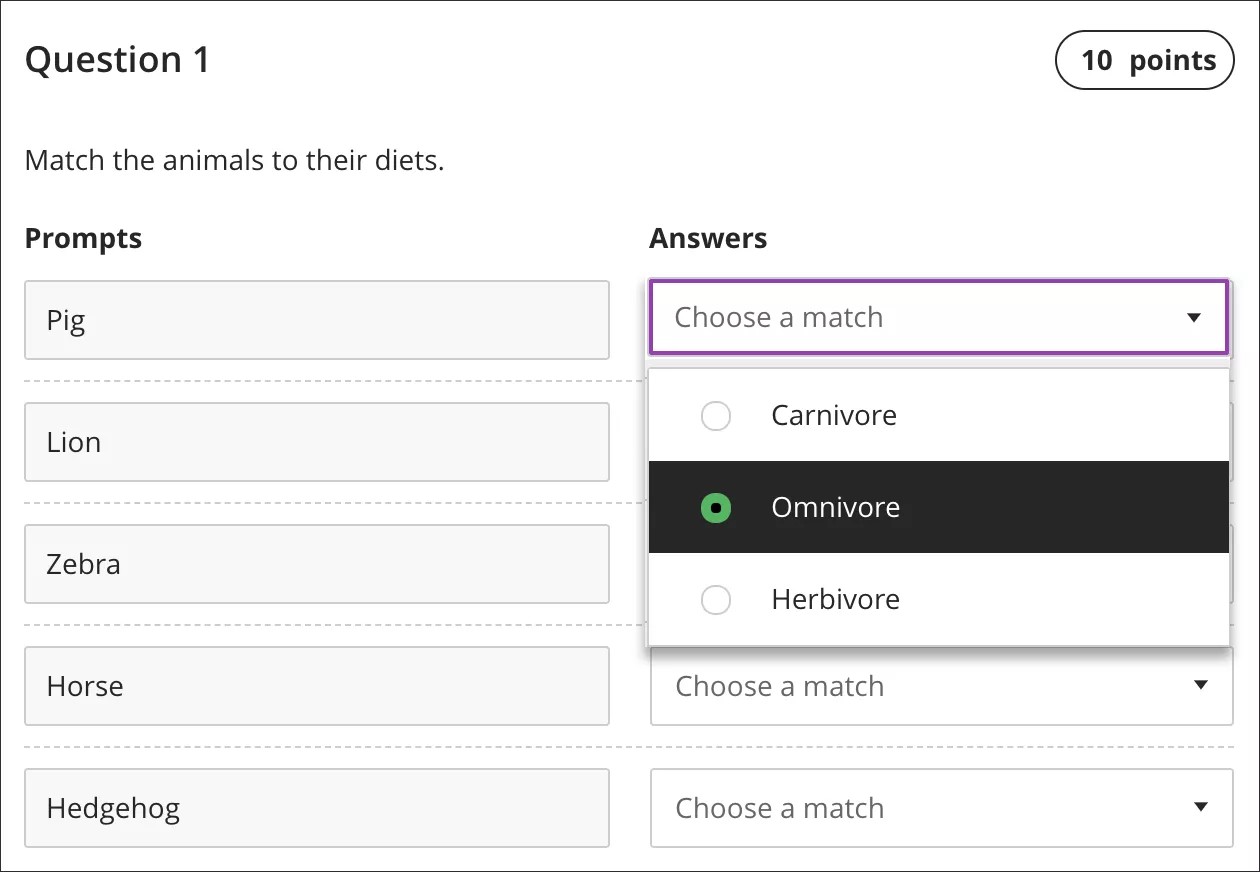
Ordnen Sie die Tiere ihrer Ernährungsweise zu.
Die Teilnehmer ordnen die Aufforderungen: Schwein, Löwe, Zebra, Pferd und Igel den Antworten zu: Fleischfresser, Allesfresser und Pflanzenfresser.
In diesem Beispiel müssen die Teilnehmer einige Antworten mehr als einmal verwenden. Alle Antworten werden den Teilnehmern in zufälliger Reihenfolge angezeigt.
Video zum Thema Zuordnungsfragen ansehen
Das folgende kommentierte Video bietet eine visuelle und auditive Darstellung einiger der auf dieser Seite enthaltenen Informationen. Für eine detaillierte Beschreibung der im Video dargestellten Elemente öffnen Sie das Video auf Vimeo, navigieren Sie zu Weitere Aktionen, und wählen Sie Transkript öffnen aus.
Zuordnungsfragen erstellen
Anmerkung
Eine Zufallsreihenfolge der Antworten ist nur bei Zuordnungsfragen und bei Multiple-Choice-Fragen möglich. Wenn Sie eine Zufallsreihenfolge der Antworten bei Richtig/Falsch-Fragen wünschen, verwenden Sie den Fragentyp „Multiple-Choice“ mit „Richtig und Falsch“ als Antwortmöglichkeiten.
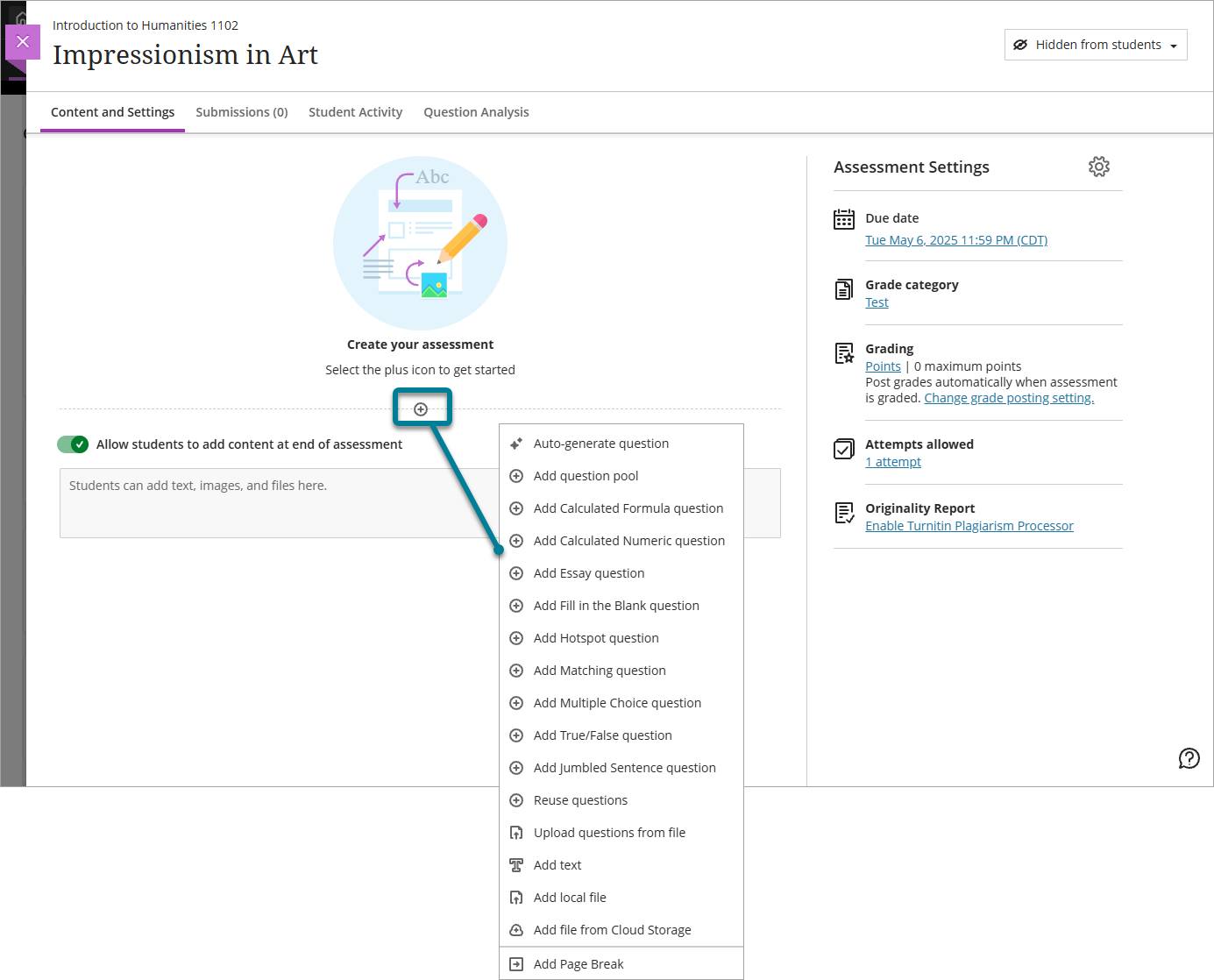
Wenn Sie einen Test erstellen, wählen Sie das Pluszeichen aus, um das Menü zu öffnen. Wählen Sie in einem vorhandenen Test das Pluszeichen dort aus, wo Sie eine Frage hinzufügen möchten. Wählen Sie Zuordnungsfragen hinzufügen.
Fügen Sie im Editor die Anweisungen bzw. Frage hinzu.
Fügen Sie Eingabeaufforderungen und Antworten hinzu.
Fügen Sie mindestens 1 Eingabeaufforderung und 2 Antworten hinzu. Die Standardfelder in einer neuen Zuordnungsfrage erfüllen diese Anforderung.
Paar hinzufügen: Die maximale Anzahl von Eingabeaufforderungs- und Antwortpaaren beträgt 100. Sie können Antworten paarweise wiederverwenden.
Antwort hinzufügen: Zusätzliche Antworten stimmen nicht mit Eingabeaufforderungen überein und können nicht wiederverwendet werden. Die maximale Anzahl der zusätzlichen Antworten beträgt 10.
Sie können über einen Editor zu jedem beliebigen Feld Dateien, Video, Audio und Links hinzufügen. Treffen Sie eine Auswahl aus den Editoroptionen oder dem Menü Inhalt einfügen, beispielsweise Aus Cloudspeicher einfügen. Die Editoroptionen für Eingabeaufforderungen und Antworten sind begrenzt. Es ist z. B. nicht möglich, Aufzählungszeichen oder nummerierte Listen hinzuzufügen.
Verwenden Sie die Optionen im Editor, um den Text zu formatieren.
Tipp
Um mithilfe der Tastatur zur Symbolleiste des Editors zu springen, drücken Sie ALT + F10. Auf Mac-Systemen drücken Sie Fn + ALT + F10. Wählen Sie mit den Pfeiltasten eine Option aus, beispielsweise eine nummerierte Liste.
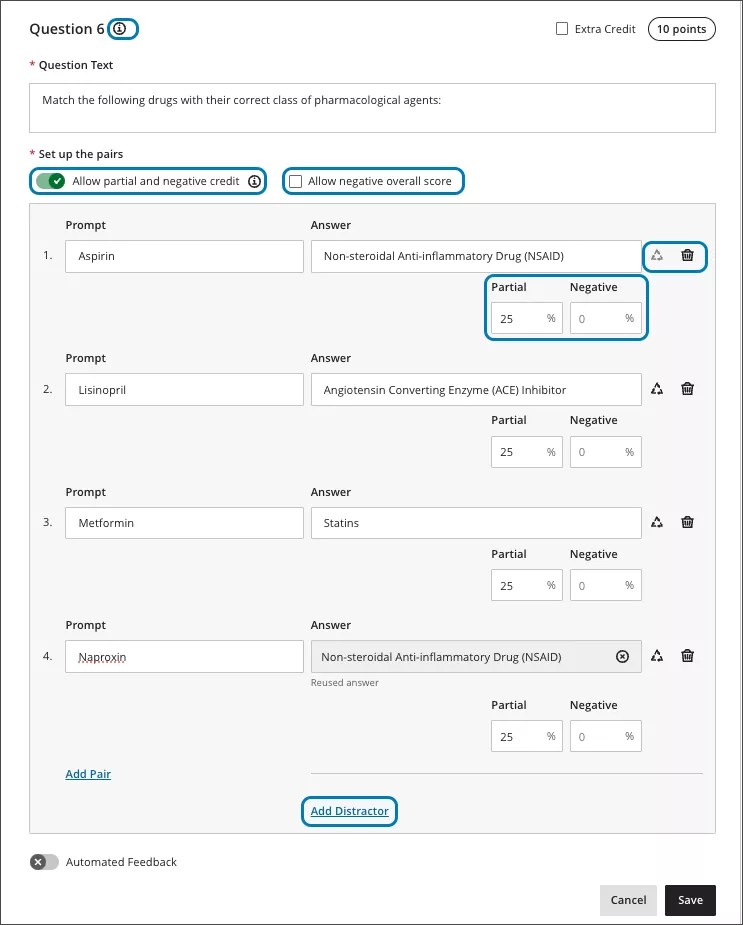
Wählen Sie aus, ob eine anteilige oder eine negative Punktzahl zulässig ist.
Fragen besitzen einen Standardwert von 10 Punkten. Wählen Sie das Bewertungsfeld für die Punkte, um einen neuen Wert einzugeben.
Speichern Sie die Frage.
Speichernist deaktiviert, bis Sie die Frage und mindestens 1 Eingabeaufforderung mit 2 Antworten hinzugefügt haben. Wenn Sie das Feld für zusätzliche Antworten nicht verwenden möchten, müssen Sie zwei Paare mit Antworten angeben.
Löschen Sie alle leeren Felder (z. B. leere, zusätzliche Paare bzw. Fragen), um die Option Speichern zu aktivieren. Die Option Löschen neben dem Feld Zusätzliche Frage 1 wird erst aktiviert, wenn Sie mindestens zwei Paare mit Antworten erstellt haben.
Wiederverwenden einer Antwort
Sie können dieselbe Antwort für mehrere Paare verwenden. Antworten aus einem zusätzlich hinzugefügten Antwortfeld können nicht verwendet werden.
Rufen Sie das Menü neben dem Antwortfeld zu einem Paar auf und wählen Sie Antwort wiederverwenden. Wählen Sie aus den zuvor hinzugefügten Fragen die gewünschte Option aus. Wenn Sie eine Antwort wiederverwenden, wird im Antwortfeld eine Meldung angezeigt: Wiederverwendete Antwort aus Paar [Nummer]. Wählen Sie das X , um die wiederverwendete Antwort zu entfernen.
Wenn Sie ein Paar mit einer Antwort löschen, die Sie in einem oder mehreren Paaren wiederverwendet haben, wird die Antwort auch aus den betroffenen Paaren entfernt. Wenn Sie mit der Bearbeitung einer wiederverwendeten Antwort beginnen, erhalten Sie die folgende Meldung: Diese Antwort wird wiederverwendet. Die Änderungen wirken sich auf andere Paare aus.
Anteilige und negative Punktezahl
Anteilige und negative Punktezahl ist standardmäßig für alle Fragen aktiviert. Die Teilpunktzahl wird automatisch als Prozentsatz auf die übereinstimmenden Paare verteilt. Sie können die Teilpunktzahlen bei Bedarf bearbeiten, um einigen Paaren mehr oder weniger Punkte zu gewähren. Die Werte für die anteiligen Punktezahl müssen insgesamt 100 % betragen.
Sie können auch eine negative Punktezahl für jedes Paar angeben. Negative Punktzahlen werden nur dann vergeben, wenn sie angewendet werden und ein Teilnehmer ein Paar falsch zuordnet. Falls gewünscht, können die Kursleiter eine negative Gesamtpunktzahl für die Frage zulassen.
Tipp
Teilen Sie den Kursteilnehmern mit, welche Bewertungsoption in den Beurteilungsanweisungen verwendet wird.
Eine Frage hat 5 Paare, die jeweils 2 Punkte wert sind, und zusammen eine Gesamtpunktzahl von 10 Punkten ergeben. Ein Kursteilnehmer ordnet 2 Paare richtig zu:
Der Kursteilnehmer erreicht 4 Punkte für 2 richtige Zuordnungen und verliert 6 Punkte für 3 falsche Zuordnungen und erreicht für diese Frage eine negative Punktzahl von -2.
Hinzufügen von Medien zu übereinstimmenden Fragen
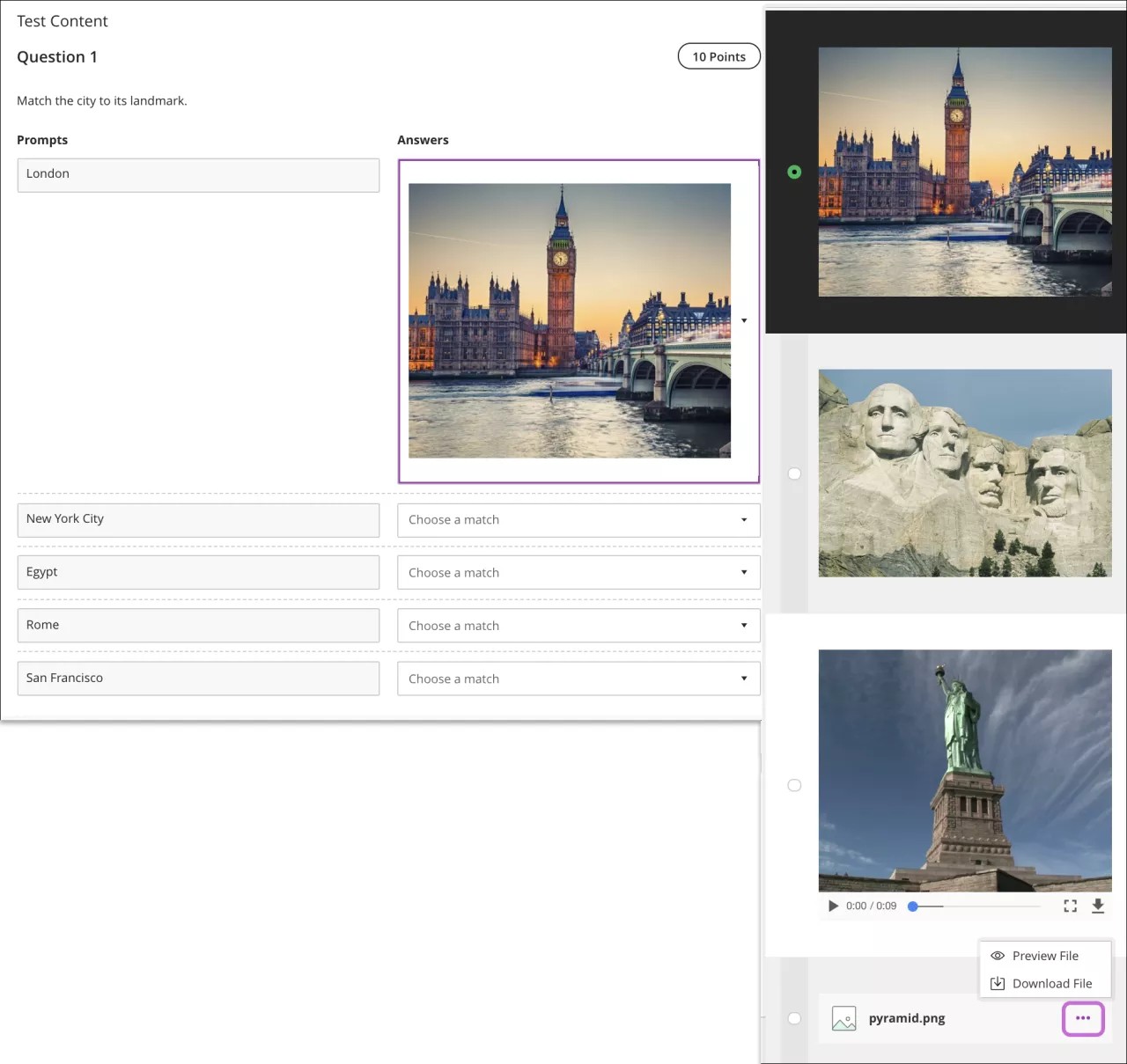
Sie können zu Fragen und Antworten Medien hinzufügen. Wenn Sie eine Antwort wiederverwenden möchten, stehen die Mediendateien, die in der Ansicht eingebettet sind, auch zur Auswahl zur Verfügung. Rufen Sie das Menü neben dem Antwortfeld zu einem Paar auf und wählen Sie Antwort wiederverwenden.
Diese Mediendateitypen sind bei allen Browsern in die Anzeige eingebettet:
Bilder: JPEG, GIF und PNG
Audio: MP3, FLAC und WAV
Video: MP4
Beispiel: Wenn Sie eine Videodatei im MP4-Format für eine Antwort hochladen, stehen den Kursteilnehmern beim Anzeigen der Frage keine Steuerelemente zur Wiedergabe des Videos zur Verfügung. Wenn die Option zur Anzeige einer Mediendatei nicht integriert ist, müssen Teilnehmer die Datei herunterladen, um sie anzuzeigen.
Teilnehmer können Medien in der Antwortauswahl anzeigen und durch die Liste blättern, bevor sie ihre Auswahl treffen. Videos, die in der Anzeige direkt integriert sind, bieten keine Steuerelemente zur Wiedergabe oder zum Herunterladen. Mediendateien, die nicht in der Anzeige integriert sind, bieten ein Menü mit einer Vorschau- bzw. Download-Option. Teilnehmer können Bilder auswählen, um sie vergrößert anzuzeigen.
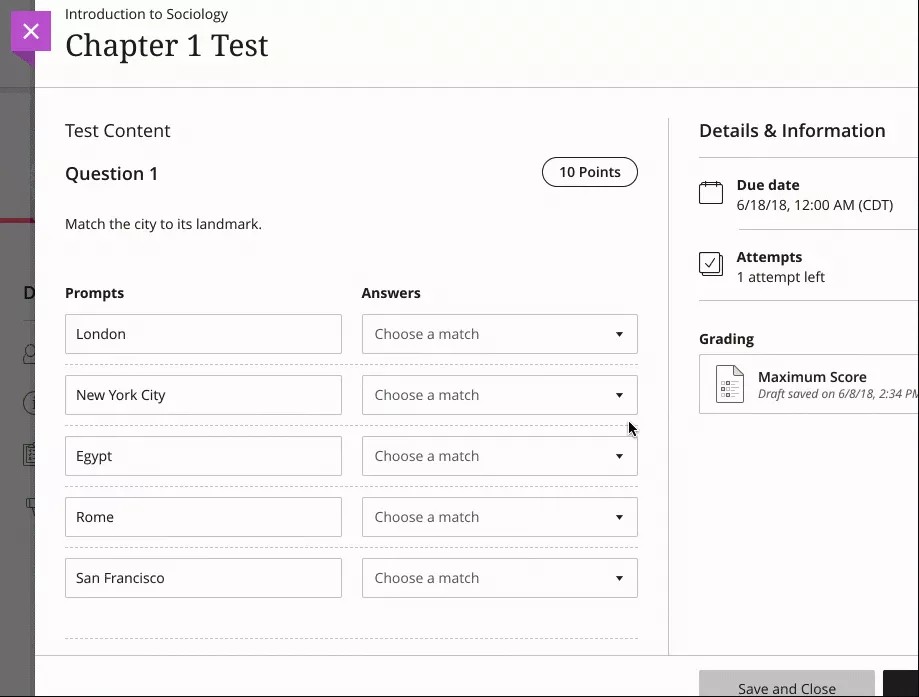
Zuordnungsfragen bewerten
Zuordnungsfragen werden automatisch bewertet. Wenn eine Überprüfung nur diesen Fragentyp enthält, werden die Punktzahlen automatisch veröffentlicht, damit die Teilnehmer sie einsehen können. Kursteilnehmern wird die bewertete Frage in der gleichen Form angezeigt, wie Ihnen.
Anmerkung
Sie können die Punkte, die ein einzelner Teilnehmer für eine automatisch bewertete Frage erworben hat, nicht ändern.
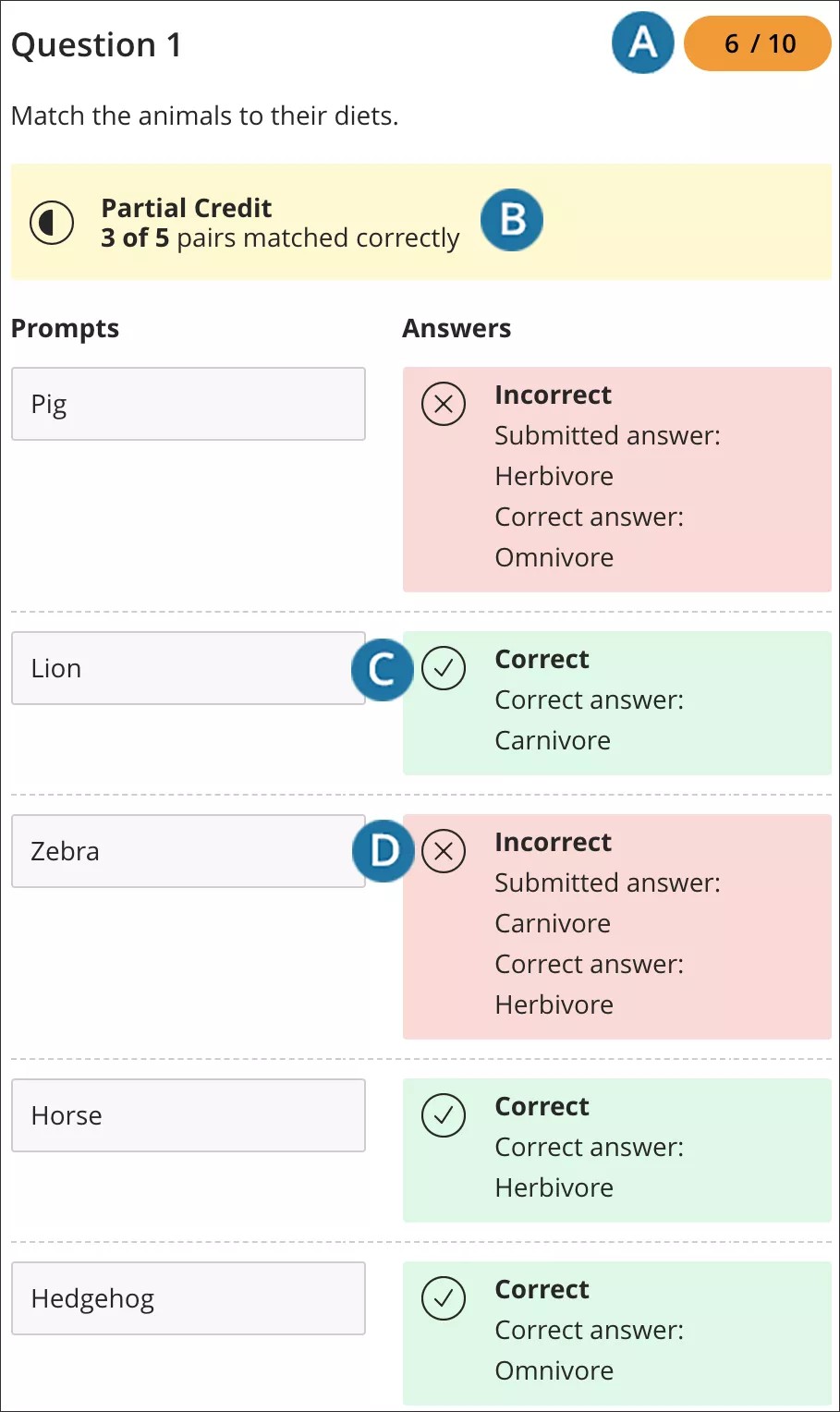
Im Bewertungsfeld der Frage werden die erzielten Punkte angezeigt. Zuordnungen werden auf Grundlage der ausgewählten Bewertungsoption bewertet. Sie können die Punkte für einzelne Fragen, die automatisch bewertet werden, nicht ändern.
Über den Eingabeaufforderungen und Antworten wird in einer Übersicht angegeben, wie viele Paare korrekt zugeordnet wurden.
Richtige Zuordnungen werden mit einem Häkchen vor einem grünen Hintergrund angezeigt.
Falsche Zuordnungen werden mit einem X vor einem hellroten Hintergrund angezeigt.
Sie können die Bewertungsoption ändern, auch wenn bereits Einreichungen vorhanden sind. Die Bewertungen werden aktualisiert.