ORIGINAL Fragen wiederverwenden
Note
Diese Dokumentation wurde mithilfe einer KI-gestützten maschinellen Übersetzung übersetzt. Die Übersetzungen werden „wie besehen“ bereitgestellt, ohne Gewähr für ihre Richtigkeit. Die englische Version dieses Inhalts ist die offizielle und maßgebliche Quelle.
Sie können Fragen aller vorhandenen Tests, Umfragen und Pools in Ihrem Kurs wiederverwenden.
Informationen zur Seite „Fragen suchen“
Wenn diese Option aktiviert ist, deaktivieren Sie unbedingt den Popup-Blocker für Blackboard, damit Sie auf das Fenster „Fragen suchen“ zugreifen können.
Auf der Seite Fragen finden können Sie Ihre Kursfragen durchsuchen, vorschauen, filtern und Testfragen auswählen, die in Ihren Kurs erstellt oder importiert wurden.
Standardmäßig wird die Fragenliste leer angezeigt. Um Fragen zu finden, müssen Sie das linke Menü durchsuchen und die Kriterien und Quellen auswählen, die Sie verwenden möchten.
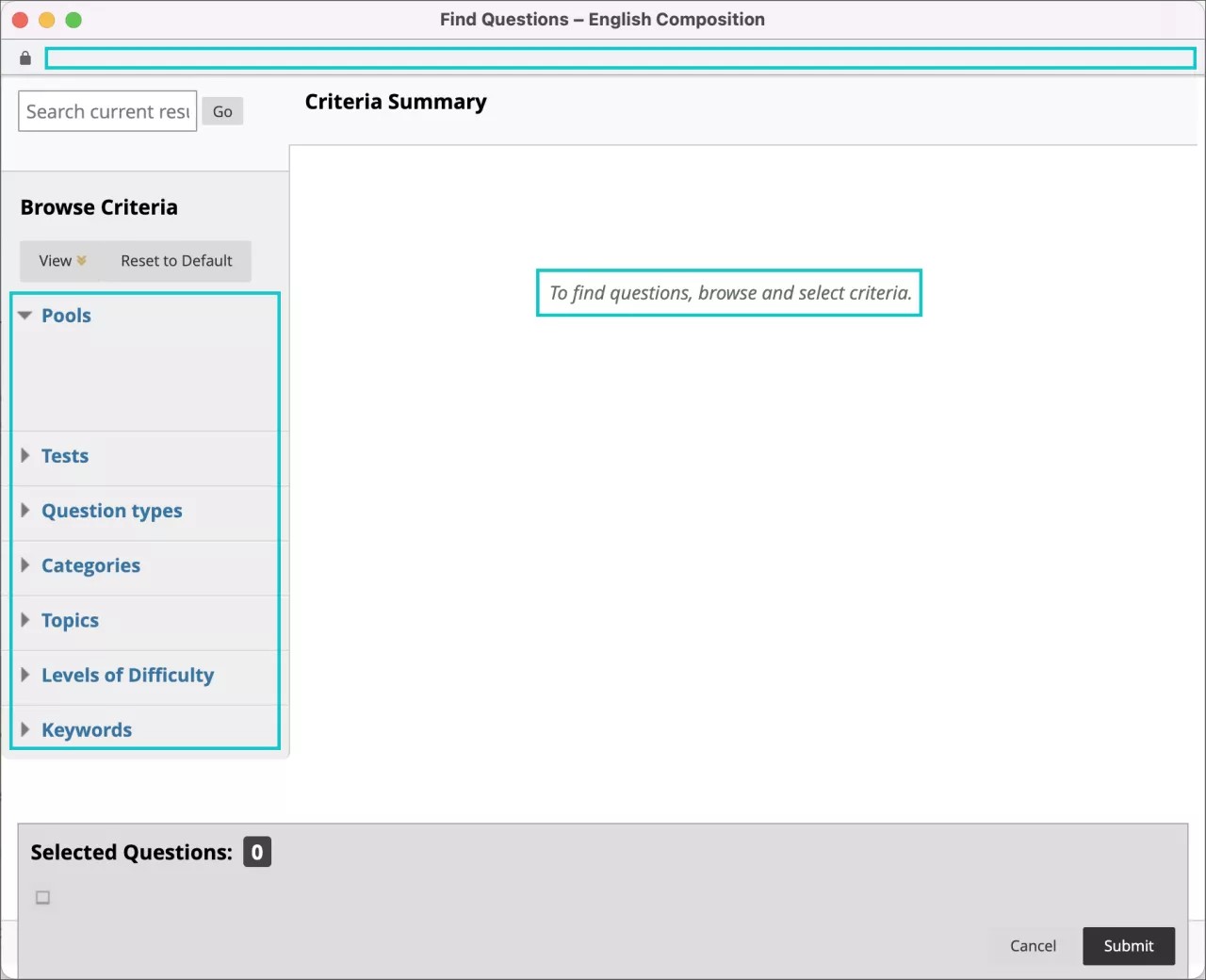
Sie können Ihre Auswahl eingrenzen, indem Sie die Fragen nach bestimmten Kriterien durchsuchen, einschließlich Metadaten. Je mehr Metadaten Sie je Frage hinzufügen, umso besser können Sie Ihre Suche eingrenzen.
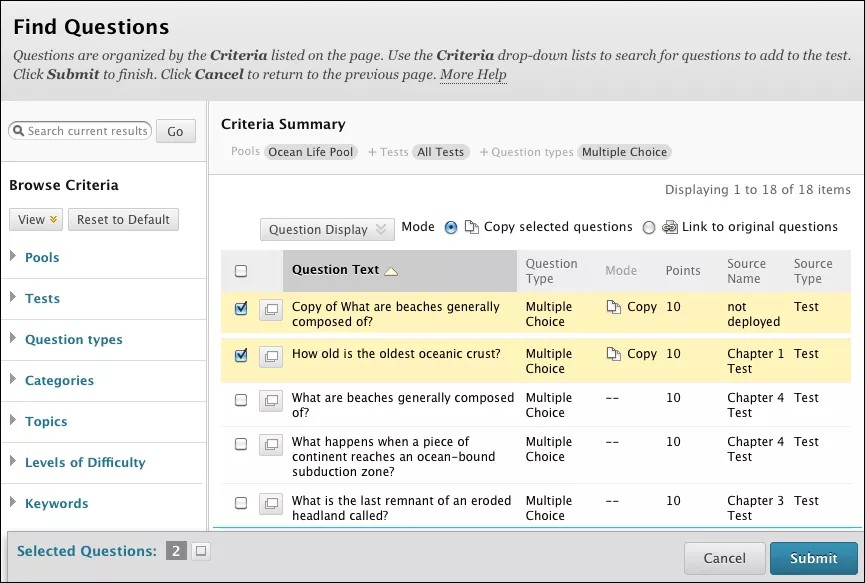
Die Seite Fragen finden besteht aus dem aktiven Filterbereich, der alle Fragen anzeigt, die Ihren Suchkriterien entsprechen. Es handelt sich dabei um eine dynamische Liste, die sich automatisch anpasst, wenn Sie Kriterien aus- oder abwählen. Der Bereich Ausgewählte Fragen zeigt die bereits ausgewählten Fragen an, sodass Sie nicht lange Listen von Fragen hoch- und runterscrollen müssen.
Kopieren und Verlinken von Fragen
Auf der Seite Fragen finden können Sie eine Frage aus einem bestehenden Test auf einen neuen Test kopieren oder auf die Originalfrage im neuen Test verlinken. Eine verlinkte Frage wird in allen Tests angezeigt, in denen diese Frage vorkommt. Wenn Sie eine Frage kopieren, werden Änderungen nur in der neuen Kopie angezeigt.
Vorteile | Nachteile | |
|---|---|---|
Eine Frage kopieren | Wenn Sie eine Frage kopieren, können Sie die neue Kopie bedenkenlos bearbeiten. Weitere Tests sind nicht davon betroffen. | An einer Instanz der Frage vorgenommene Änderungen werden in den anderen Instanzen nicht wiedergegeben. Um Änderungen in allen Instanzen anzuzeigen, müssen Sie jede kopierte Instanz einzeln suchen und bearbeiten. |
Link zur ursprünglichen Frage | Änderungen an einer verlinkten Frage in einem Tests werden in allen Tests wiedergegeben, mit denen die Frage verlinkt ist. In einem Test werden verknüpfte Fragen durch ein Symbol angezeigt. Beim Bearbeiten verknüpfter Testfragen werden in der Statusmeldung weitere Tests aufgeführt, die die verknüpfte Frage enthalten. Wenn Sie verknüpfte Fragen ändern, die in Tests mit abgeschlossenen oder laufenden Versuchen erscheinen, werden Sie gewarnt, dass Ihre Änderung sich auf diese Versuche auswirken wird. | Änderungen an verknüpften Fragen werden in allen Tests angezeigt, die diese Frage enthalten. Sie können nicht selbst festlegen, welche Tests geändert werden. Die Option zum Verknüpfen oder Kopieren ist nur auf der Seite „Fragen suchen“ verfügbar. Um den Link aus einer Frage zu entfernen, löschen Sie die verlinkte Frage aus dem Test und fügen Sie sie erneut als Kopie hinzu. AnmerkungSie können neue Fragen nicht in den Tests einfügen, die Sie bereitgestellt haben. |
Fragen suchen
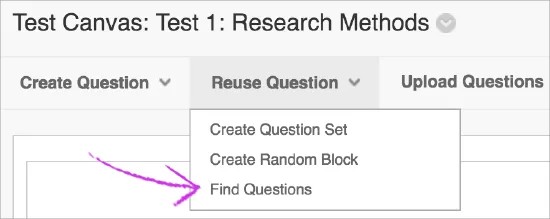
Rufen Sie einen Test, eine Umfrage oder einen Pool auf. Im Menü Frage wiederverwenden wählen Sie Fragen finden auswählen.
Im Pop-up-Fenster können Sie ausgewählte Fragen Kopieren oder auf Link zu den Originalfragen.
Im Panel Kriterien durchsuchen erweitern Sie die Kriterienbereiche und wählen Sie spezifische Kriterien aus. Sie können in Pools, Tests, Fragetypen, Kategorien, Themen, Schwierigkeitsgraden oder Stichwörtern suchen. Alle Fragen, die diese Kriterien erfüllen, werden angezeigt. Sie können außerdem das Feld aktuelle Ergebnisse suchen verwenden, um eine Phrase, ein Wort oder einen Teil eines Wortes einzugeben, um passende Fragen zu finden.
Wählen Sie die Kontrollkästchen zu den Fragen aus, die Sie hinzufügen möchten. Die Fragen erscheinen im Bereich Ausgewählte Fragen am unteren Rand des Bildschirms. Sie können den Bereich erweitern, um Ihre Frageliste anzuzeigen. Wählen Sie das rote X neben einer Frage, um diese zu entfernen. Die Frage wird aus der Sammlung entfernt, jedoch nicht aus Ihrem Kurs.
Wählen Sie Einreichen. Die Fragen werden Ihrem Test, Ihrer Umfrage oder Ihrem Pool hinzugefügt.
Informationen zum Abschnitt „Suchkriterien“
Wenn Sie Kriterien im Bereich Kriterien durchsuchen auswählen, erscheinen die relevanten Fragen in der aktiven Filterliste.
Die ausgewählten Kriterien werden als Referenz angezeigt. Die Liste des aktiven Filters ist leer, wenn es keine übereinstimmenden Fragen gibt.

Kriterienkategorien:
Pools: Vom Kursleiter erstellte Sammlungen von Fragen, die meist miteinander zusammenhängen, und die Sie als ganze Gruppe in einen Test, eine Umfrage oder einen weiteren größeren Pool einbeziehen können
Tests: Enthält sowohl Tests (bewertet) als auch Umfragen (nicht bewertet)
Fragetypen: Wählen Sie eine oder mehrere der Fragetypen aus
Kategorien: Wählen Sie aus den zugewiesenen Fragekategorien
Themen: Wählen Sie aus den zugewiesenen Fragethemen aus
Schwierigkeitsgrade: Wählen Sie aus den Schwierigkeitsgraden der Fragen
Schlüsselwörter: Auswahl nach zugewiesenen Fragestichwörtern
Erinnerung Die Fragen, die Sie im Rahmen dieses Vorgangs auswählen, werden im Bereich „Ausgewählte Fragen“ am unteren Rand der Seite angezeigt.
Anmerkung
Möglicherweise ist Ihre Suche nach Fragen durch Ihre speziellen Zugangsberechtigungen beschränkt.
Andere Möglichkeiten zum Wiederverwenden von Fragen
Sie können auch Fragensätze und Zufallsblöcke erstellen, um Fragen in Ihren Tests und Umfragen wiederzuverwenden.