Erstellen und Zuweisen von Gruppenaufgaben
Note
Diese Dokumentation wurde mithilfe einer KI-gestützten maschinellen Übersetzung übersetzt. Die Übersetzungen werden „wie besehen“ bereitgestellt, ohne Gewähr für ihre Richtigkeit. Die englische Version dieses Inhalts ist die offizielle und maßgebliche Quelle.
Erstellen und Zuweisen einer Gruppenaufgabe
Wählen Sie auf der Seite Neue Aufgabe das Symbol für Einstellungen aus, um den Bereich Aufgabeneinstellungen zu öffnen.
Geben Sie ein Fälligkeitsdatum an und wählen Sie die Einstellungen aus, die Sie für die Gruppenaufgabe anwenden möchten:
Sie können Kursunterhaltungen für eine Gruppenaufgabe zulassen. Teilnehmer können zwischen einem Gespräch mit der Klasse als Ganzes oder einem Gespräch nur zwischen den Mitgliedern ihrer Gruppe wählen.
Sie können auch offline Einreichungen sammeln, für die keine Gruppen zum Hochladen von Einreichungen erforderlich sind. Sie können Anweisungen, Dateien, eine Rubrik und Ziele hinzufügen, damit die Gruppen Vorbereitungen für die Offline-Arbeit treffen können. Sie können auch Unterhaltungen für die Offline-Arbeit aktivieren.
Sie können einen Zugriffscode ausgeben, um zu steuern, wann Gruppen eine Gruppenaufgabe einreichen können. Derzeit werden die Zugriffscodes zufällig vom System generiert. Sie können die Zugriffscodes nicht anpassen.
Wichtig
Derzeit können Sie keine Gruppenaufgabe mit mehreren Versuchen, einem Zeitlimit, ausgeblendeten Namen oder paralleler Bewertung erstellen.
Wählen Sie Zu Gruppen zuweisen.
How you assign groups is based on which version of Groups your institution has configured. Read more in next section.
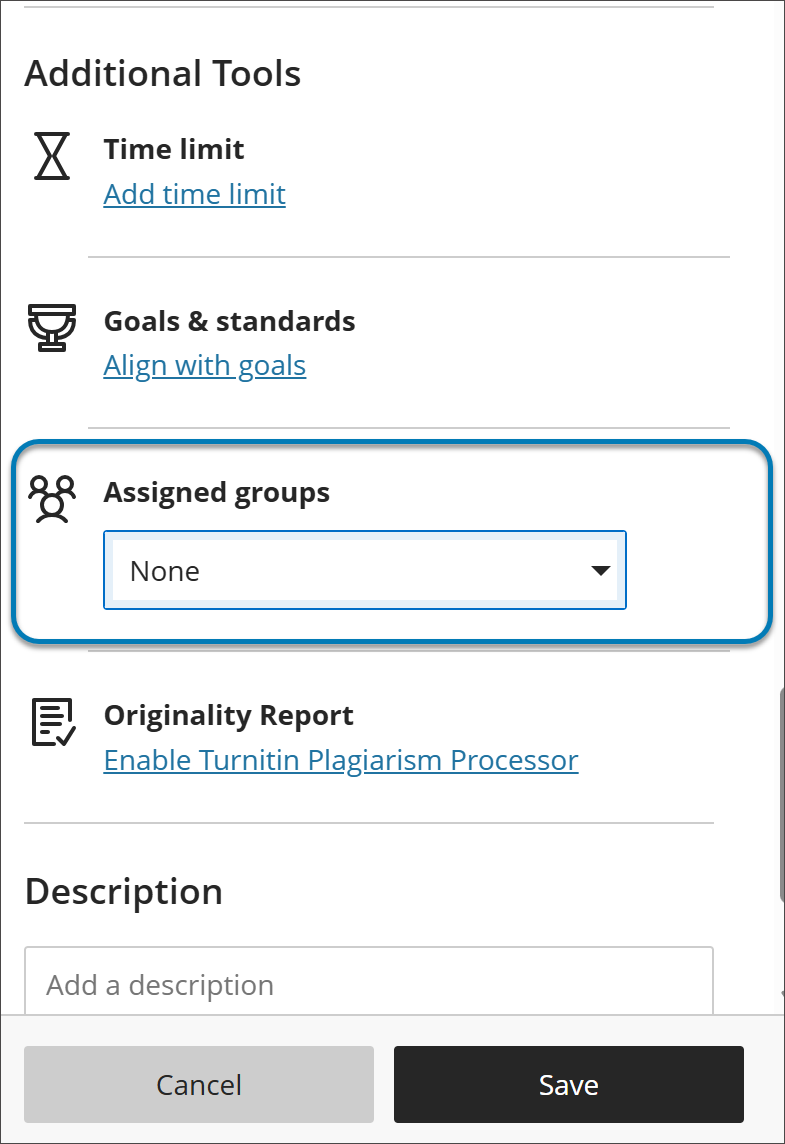
Assign groups to an assignment
Wichtig
The reimagined Groups experience is available if your institution's Blackboard LMS administrators have turned it on. It becomes the default experience for all courses in January 2027. Until then, what you see after you select Assign to groups depends on which experience your course uses.
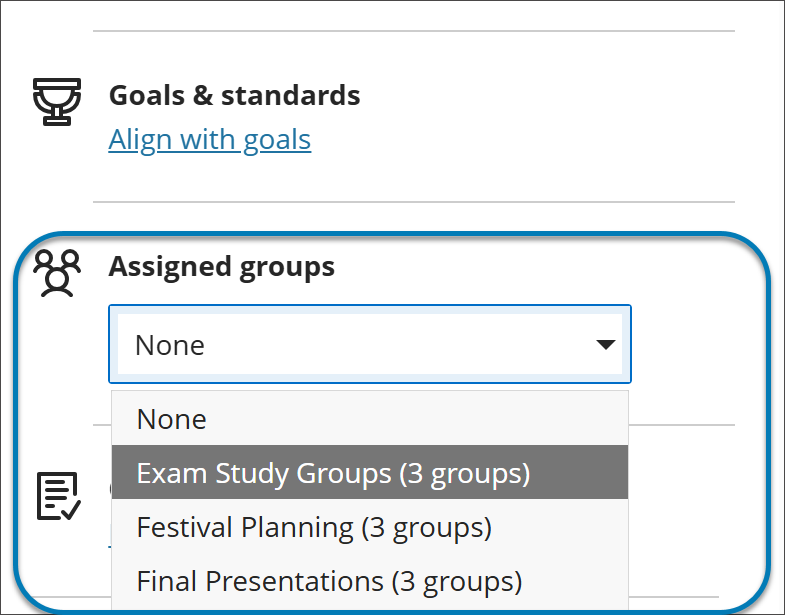
Assign groups in the new Groups experience
Select a group set that already exists in your course. You can't create groups from the assignment settings.
To use a new group set, create it first on the Groups tab of the Course Content page, then return to the assignment and select it.
Assign groups in the previous Groups experience
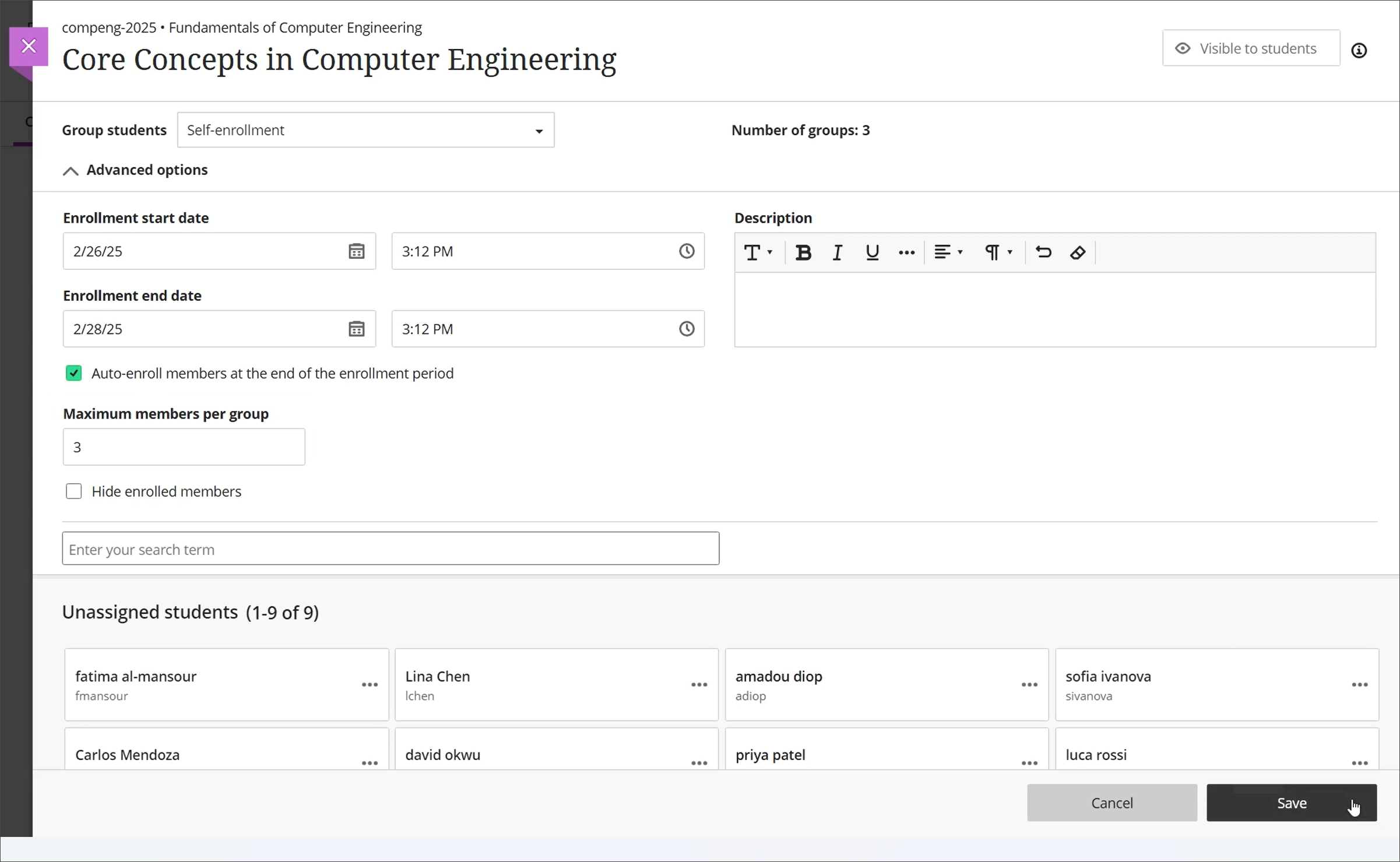
Select Assign groups, which sends you to a page to create a new group set or assign existing groups.
In the Group students menu, choose Custom, Randomly assign, Self-enrollment, or Reuse groups.