Zeitlimit
Note
Diese Dokumentation wurde mithilfe einer KI-gestützten maschinellen Übersetzung übersetzt. Die Übersetzungen werden „wie besehen“ bereitgestellt, ohne Gewähr für ihre Richtigkeit. Die englische Version dieses Inhalts ist die offizielle und maßgebliche Quelle.
Informationen zu Zeitlimits
Ein Zeitlimit kann dazu beitragen, dass Teilnehmer den Überblick behalten und auf den Test fokussiert bleiben, da jedem nur eine begrenzte Zeit für das Einreichen zur Verfügung steht. Die Testversuche werden automatisch gespeichert und eingereicht, wenn die Zeit verstrichen ist.
Anmerkung
Sie können kein Zeitlimit zu Gruppentests hinzufügen.
Sie können Teilnehmern auch erlauben, das Zeitlimit zu überschreiten. Zusätzliche Zeit ermöglicht den Teilnehmern, bei Verbindungsunterbrechungen während eines Versuchs die Verbindung wiederherzustellen. Sie können zusätzliche Zeit gewähren, um festzustellen, ob den Teilnehmern die ursprüngliche Zeit für das Lesen und Beantworten aller Fragen ausreicht. Wenn Sie Tests bewerten, können Sie erkennen, wie viel zusätzliche Zeit ein Teilnehmer für die Durchführung eines Tests in Anspruch genommen hat. Sie können auch sehen, welche Fragen nach Ablauf des ursprünglichen Zeitlimits beantwortet wurden. Den Teilnehmern werden diese Informationen auch angezeigt, wenn sie auf ihre bewerteten Tests zugreifen.
Wenn den Teilnehmern eine Ausnahmeregelung für das Zeitlimit gewährt wurde und Sie mehr Zeit für den Abschluss einer Überprüfung einräumen, werden die beiden Zeiten addiert.
Timer zu Test hinzufügen
Wählen Sie im Feld Einstellungen im Abschnitt Zusätzliche Werkzeuge die Option Zeitlimit hinzufügen.
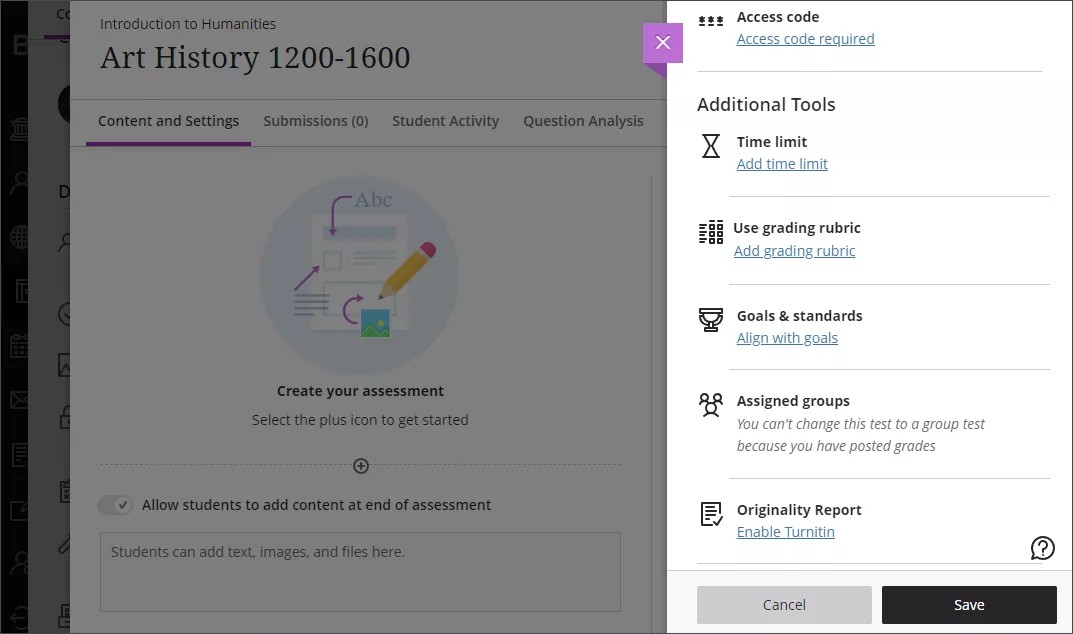
Geben Sie ein Zeitlimit in Minuten ein. Für das Zeitlimit müssen Sie eine Ganzzahl zwischen 1 und 1440 eingeben. Dezimalzahlen werden nicht unterstützt.
Wählen Sie eine von zwei Optionen aus:
Die Arbeit wird nach Ablauf der Zeit automatisch gespeichert und eingereicht: Wenn ein Teilnehmer den Test nicht innerhalb des Zeitlimits abgibt, speichert das System den Test und reicht ihn automatisch ein.
Teilnehmer haben Extrazeit, um nach Ablauf des Zeitlimits weiterzuarbeiten: Wählen Sie in dem Menü, das beim Auswählen dieser Option angezeigt wird, den Umfang der zusätzlichen Zeit:
50 %
100 %
Unbegrenzte Extrazeit
Bei den Optionen 50 % und 100 % wird angezeigt, wie viel Zeit über das Zeitlimit hinaus gewährt wird, bevor der Test automatisch gespeichert und eingereicht wird.
Beispiel 4. BeispielWenn Sie 60 Minuten als Zeitlimit festlegen und 50 % Verlängerung auswählen, können Ihre Teilnehmer weitere 30 Minuten arbeiten. Die Teilnehmer werden erst kurz vor Ablauf des ursprünglichen Zeitlimits über die zusätzliche Zeit benachrichtigt. Sie erhalten eine Pop-up-Nachricht, in der ihnen mitgeteilt wird, wie viel Zeit sie zusätzlich haben. Die Teilnehmer können dann entweder die zusätzliche Zeit in Anspruch nehmen oder den Test einreichen. Sie werden darüber informiert, dass sie für Tests, die nach dem Zeitlimit eingereicht wurden, eventuell nur eine Teilpunktzahl erhalten.
Wenn Sie mehrere Versuche zugelassen haben, gilt das Zeitlimit für jeden einzelnen Versuch.
Wählen Sie das X aus, um zum Feld Einstellungen zurückzukehren. Sie können das von Ihnen festgelegte Zeitlimit anzeigen. Wenn Sie Änderungen vornehmen möchten, wählen Sie das Zeitlimit aus. Zeigen Sie auf das Zeitlimit, um das Papierkorb-Symbol aufzurufen und das Zeitlimit zu entfernen. Sie können das Zeitlimit jedoch nicht bearbeiten, nachdem die Teilnehmer ihre Tests eingereicht haben. Das Zeitlimit wird zusammen mit den Testdetails auch auf der Seite Kursinhalt angezeigt. Die zusätzliche Zeit ist jedoch nicht zu sehen.
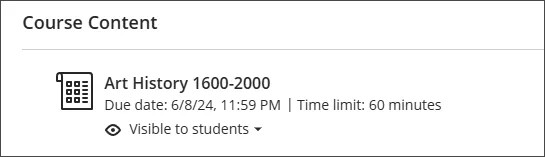
Teilnehmeransicht
Den Teilnehmern wird das Zeitlimit neben weiteren Testdetails auf der Seite Kursinhalt angezeigt. Sie können das Zeitlimit auch im Feld Details und Informationen sowie während des Bearbeitungsvorgangs innerhalb des Tests sehen.
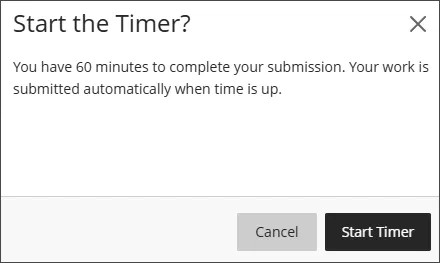
Wenn Teilnehmer Versuch beginnen auswählen, wird ihnen ein Pop-up-Fenster angezeigt, damit der Timer ausgelöst wird, bevor sie auf den Test zugreifen können.
Die Uhr läuft weiter, unabhängig davon, ob die Teilnehmer den Test aktiv bearbeiten. Der Timer wird unten im Fenster angezeigt und informiert Sie darüber, wie viel Zeit Sie noch übrig haben. Wenn sie einen Entwurf speichern oder das Testfenster schließen, wird der Countdown fortgeführt und ihre Arbeit wird gespeichert und nach Ablauf der Zeit eingereicht.
Video zu Bewertungen mit Zeitlimit ansehen
Das folgende kommentierte Video bietet eine visuelle und auditive Darstellung einiger der auf dieser Seite enthaltenen Informationen. Für eine detaillierte Beschreibung der im Video dargestellten Elemente öffnen Sie das Video auf Vimeo, navigieren Sie zu Weitere Aktionen, und wählen Sie Transkript öffnen aus.