Verwalten von Tests
Note
Diese Dokumentation wurde mithilfe einer KI-gestützten maschinellen Übersetzung übersetzt. Die Übersetzungen werden „wie besehen“ bereitgestellt, ohne Gewähr für ihre Richtigkeit. Die englische Version dieses Inhalts ist die offizielle und maßgebliche Quelle.
Fragen hinzufügen, bearbeiten und löschen
Wenn Sie die erste Frage zu einem Test hinzugefügt haben, wählen Sie das Pluszeichen dort aus, wo Sie eine weitere Frage hinzufügen, Text eingeben oder eine Datei hochladen möchten. Sie können beliebig viele Textblöcke und Dateien hinzufügen.
Anmerkung
Wenn Sie Fragen hinzufügen, ist eine anonyme Bewertung nicht möglich.
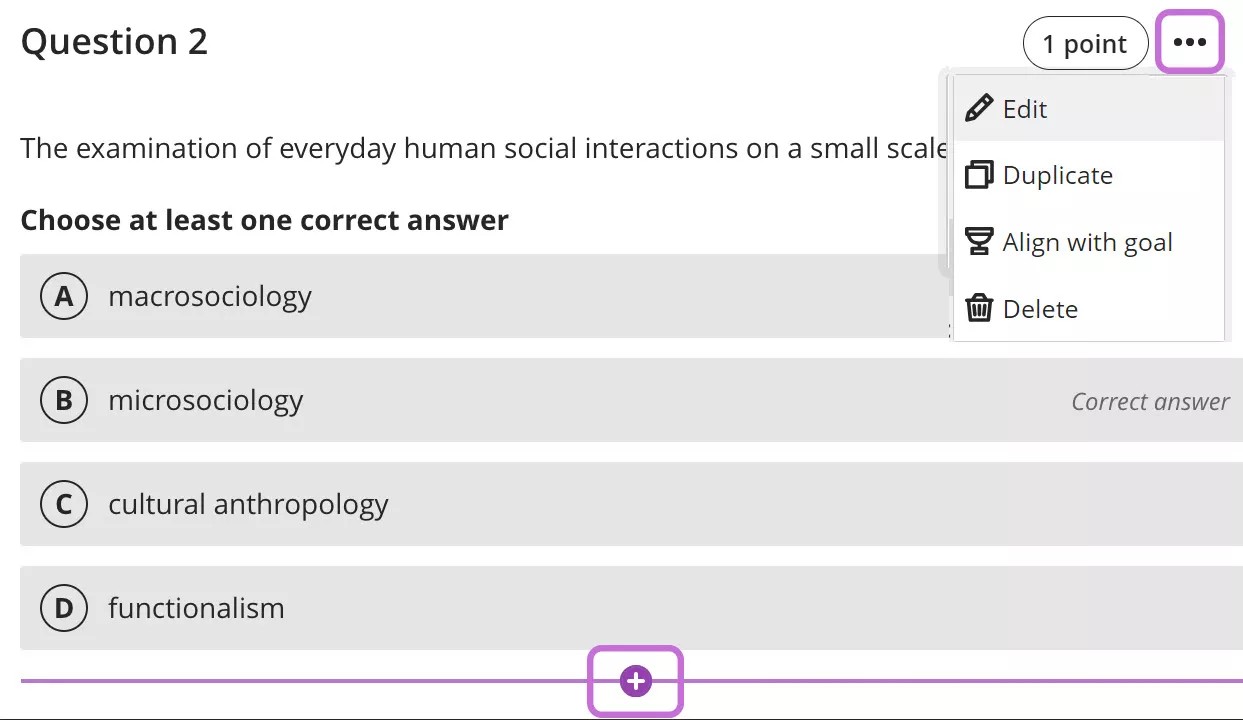
Teilnehmer sehen die Inhalte in der gleichen Form wie Sie, jedoch ohne die Bearbeitungsoptionen oder die richtigen Antworten.
Um Fragen zu ändern, öffnen Sie das zugehörige Menü. Einige Optionen sind nicht verfügbar, nachdem die Teilnehmer die Bewertung geöffnet haben.
Sie können jegliche Informationen zu Fragen bearbeiten oder löschen, bevor die Teilnehmer eine Überprüfung öffnen.
Score Pill — Ändert den Punktwert für die Frage.
Ausrichtung am Ziel – Richten Sie Ziele an individuellen Fragen aus, um Ihrer Institution zu helfen, die Leistung zu messen. Teilnehmer können Informationen zu den Zielen anzeigen, an denen Sie Tests und Fragen ausrichten, damit sie wissen, was Sie erwarten.
Duplizieren – Kopieren Sie schnell eine vorhandene Frage innerhalb derselben Bewertung (Test, Aufgabe, Formular) oder in einer Fragendatenbank.
Nachdem Teilnehmer eine Bewertung geöffnet haben
Sie können den Text der meisten Fragen oder Antworten bearbeiten, selbst wenn Teilnehmer bereits etwas eingereicht haben. Sie haben sich beispielsweise für die falsche Antwort entschieden, einen Rechtschreibfehler gefunden, oder Sie möchten die Punkte oder Bewertungsoptionen anpassen. Sie können eine Änderung für alle Teilnehmer vornehmen, um alle Bewertungen anzuzeigen und automatisch zu aktualisieren.
Die Aktualisierung wirkt sich auf bereits bestehende Versuche, auf laufende Versuche und auf nachfolgende Einreichungen aus. Teilnehmernoten werden aktualisiert, aber die neuen Noten werden möglicherweise nicht sofort angezeigt.. Die Teilnehmer sehen ihre aktualisierten Noten in ihren Aktivitätenlisten.
Anmerkung
Wenn Sie Änderungen vornehmen, während die Teilnehmer/innen den Test geöffnet haben, werden die Änderungen nicht angezeigt. Sie müssen die Seite aktualisieren oder den Test einreichen und erneut öffnen.
Nachdem Teilnehmer den Test geöffnet haben, können Sie folgende Änderungen nicht mehr vornehmen:
Neue Fragen und Antworten hinzufügen
Eine Frage löschen
Antworten in Zuordnungsfragen und Multiple-Choice-Fragen löschen
Ändern der Anzahl von Lücken in Lückentextfragen
Inhalte verschieben, z. B. die Reihenfolge von Fragen, Antworten oder zusätzlichen Inhalt ändern
Fragen zu einem Fragenpool hinzufügen oder daraus entfernen oder eine Datenbank aus einem Test löschen
Anmerkung
Sie können die Punkte, die ein einzelner Teilnehmer für eine automatisch bewertete Frage erworben hat, nicht ändern.
Nachdem die Teilnehmer den Test geöffnet oder Einreichungen vorgenommen haben, können Sie folgende Änderungen vornehmen:
Text von Fragen und Antworten bearbeiten
Den Punktwert bearbeiten
Neue Noten werden für alle bereits übermittelten Tests neu berechnet
Jedem für eine Frage die volle Punktzahl geben
Ändern, welche Antworten richtig sind
Ändern der Bewertungsoptionen für Multiple-Choice-Fragen und Zuordnungsfragen
Fragen an Zielen ausrichten, nur aus dem Test heraus
Öffnen Sie in einem Test oder in der Einreichung eines Teilnehmers ein Fragenmenü und wählen Sie Bearbeiten/Neu bewerten aus, um Änderungen vorzunehmen. Sie erhalten eine Warnung, nachdem Sie Ihre Änderungen gespeichert haben, wenn Einreichungen von Teilnehmern vorhanden sind und eine erneute Bewertung stattfindet.
Wenn Sie eine Frage in einem Fragenpool bearbeiten, werden die Änderungen überall dort angezeigt, wo die Frage zum Einsatz kommt. Wenn Sie beispielsweise die richtige Antwort ändern, wird die Frage in allen Beurteilungen, in denen die Frage genutzt wird, neu eingestuft. Gleiches gilt für die Änderungen, die Sie an den Fragen einer Quellbeurteilung vornehmen. diese Änderungen betreffen alle Fragenpools, in denen die Frage angezeigt wird.
Wichtig
Das neu bewertete Ergebnis wird auf die Bewertung des Versuchs angewendet. Wenn Sie die Bewertung für den Test im Bewertungsbericht manuell ändern, ändert die neu bewertete Punktzahl nicht die Außerkraftsetzungsbewertung.
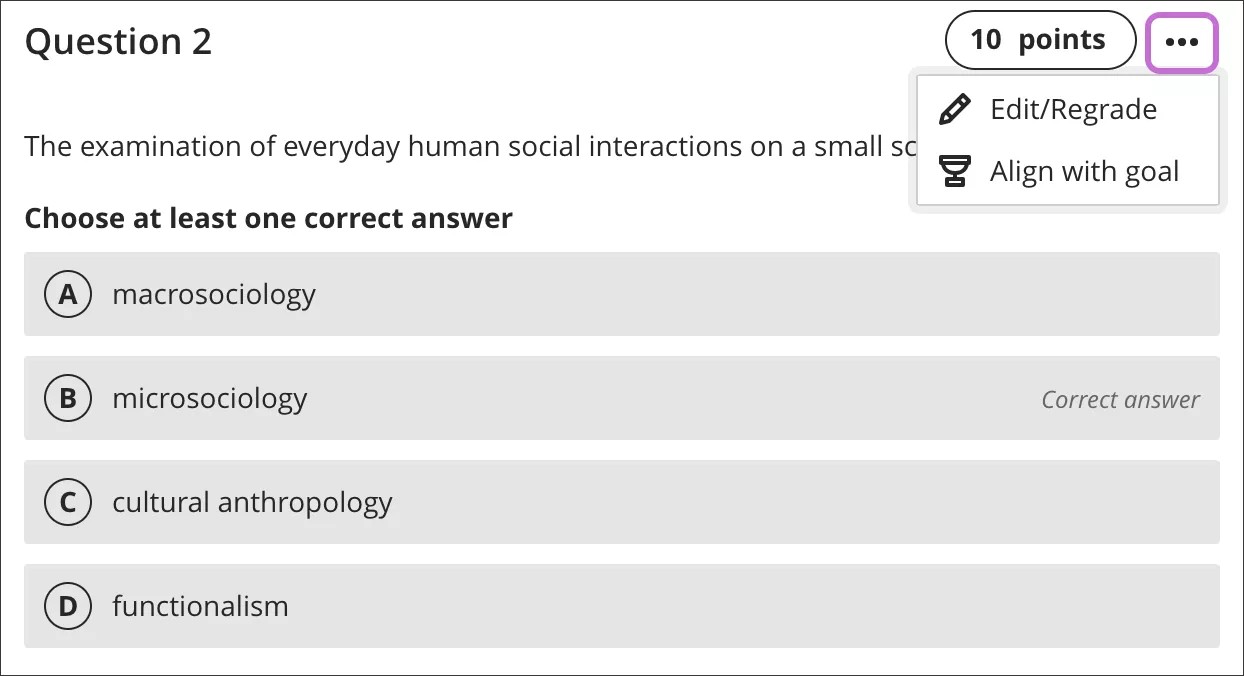
Volle Punktzahl geben
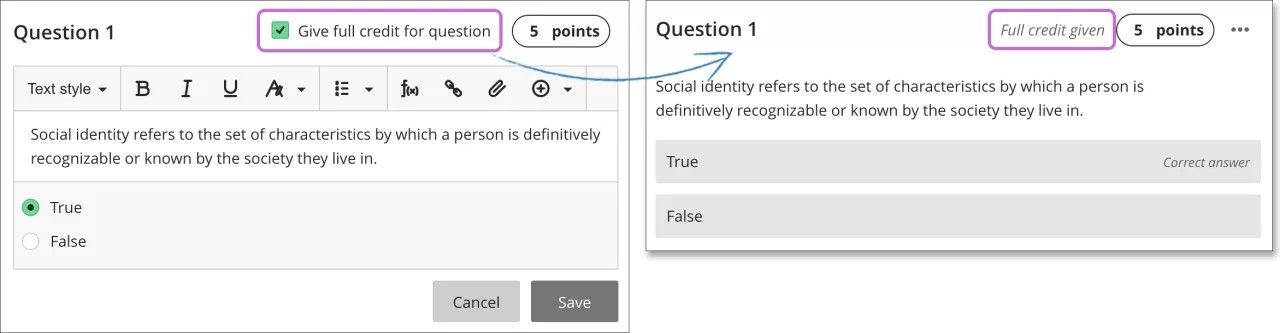
Sie können jedem für eine Frage die volle Punktzahl geben, wenn Sie den Sachverhalt nicht deutlich erklärt haben oder die Frage nicht genau das Material aus Ihrer Vorlesung oder dem Lehrbuch widerspiegelt.
Nachdem Sie die Option Bearbeiten/Neu bewerten im Menü einer Frage ausgewählt haben, können Sie das Kontrollkästchen für Volle Punktzahl für Frage geben aktivieren. Wenn Sie die volle Punktzahl vergeben haben, können Sie das Kontrollkästchen deaktivieren, um die automatisch vergebene oder zuvor manuell zugewiesene Note zurücksetzen.
Die Aktualisierung wirkt sich auf bereits bestehende Versuche, auf laufende Versuche und auf nachfolgende Einreichungen aus. Die Noten der Teilnehmer werden aktualisiert, aber die neuen Bewertungen oder die Stornierung werden möglicherweise nicht sofort angezeigt.
Wenn Sie die volle Punktzahl vergeben, können Sie die Punktzahl der Teilnehmer für eine einzelne Frage nicht ändern. Sie können bei Bedarf die Testergebnisse eines Teilnehmers überschreiben, um die Punkte anzupassen.
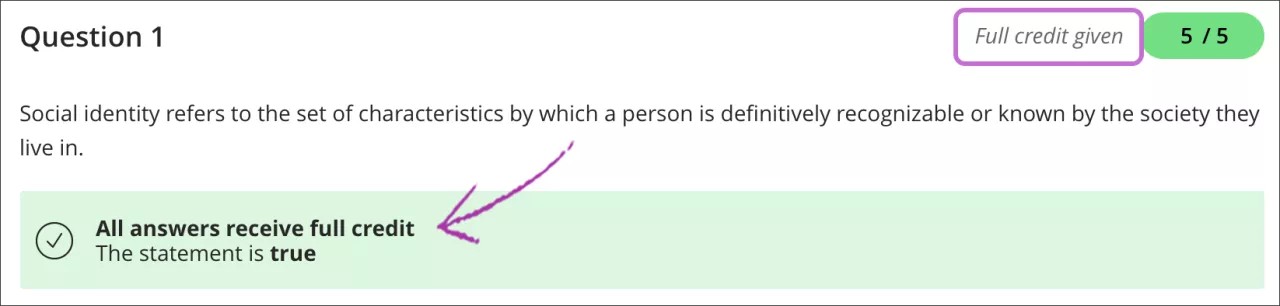
Ansicht der Teilnehmer zur vollständigen Punktzahl
Nachdem die Bewertung abgeschlossen ist und Sie den Teilnehmern die richtigen Antworten zeigen, können diese sehen, auf welche Fragen Sie die volle Punktzahl vergeben haben. Volle Punktzahl gegeben wird neben dem Bewertungsfeld angezeigt und wird auch im Antwortbereich vermerkt.
Dateien innerhalb von Fragen bearbeiten
Sie können die Einstellungen der Dateien ändern, die Sie den Fragen hinzugefügt haben. Wählen Sie zuerst im Editor die Datei und anschließend in der Zeile der Editorfunktionen Anhang bearbeiten aus. Sie können einen Anzeigenamen und Alternativtext hinzufügen.
Außerdem können Sie wählen, ob die Datei als Link im Editor eingefügt oder direkt eingebettet werden soll, damit sie inline mit den anderen von Ihnen hinzugefügten Inhalten angezeigt wird.
Neuanordnen von Fragen, Text und Dateien
Fragen werden automatisch in der Reihenfolge, in der Sie sie hinzufügen, nummeriert. Die Nummerierung der Fragen wird aktualisiert, wenn sie von Ihnen neu angeordnet werden. Bevor Teilnehmer den Test öffnen, können Sie die Elemente Ihres Tests neu anordnen.
Bearbeiten Sie einen Test. Zeigen Sie auf ein Testelement, damit Zum Neuordnen ziehen angezeigt wird. Ziehen Sie die Frage, den Textblock oder die Datei auf eine neue Position.
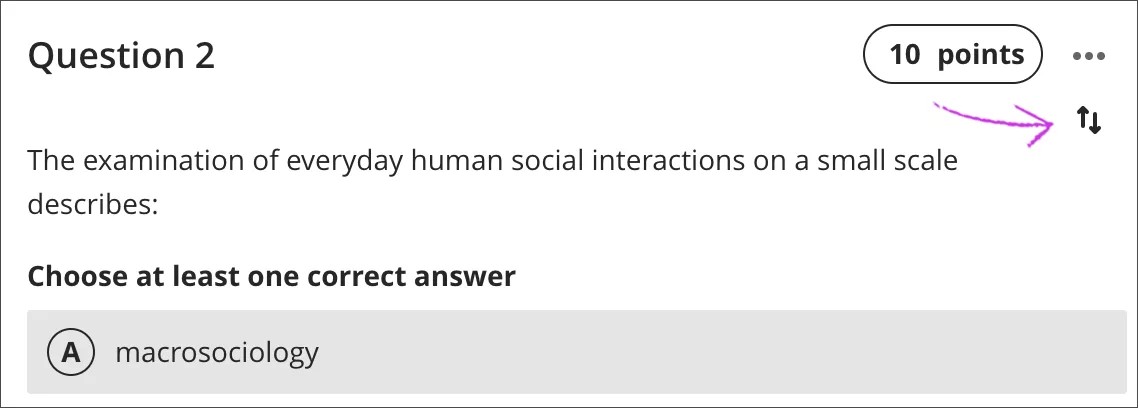
Tipp
Sie können Elemente auch mithilfe Ihrer Tastatur verschieben.
Tippen Sie auf das Symbol Zum Neuordnen ziehen eines Elements.
Drücken Sie die Eingabetaste, um den Verschiebungsmodus zu aktivieren.
Verwenden Sie die Pfeiltasten zur Auswahl einer Position.
Drücken Sie die Eingabetaste, um das Element an der neuen Position abzulegen.
Bearbeiten, Neuanordnen und Löschen von Tests
Sie können Änderungen an vorhandenen Tests vornehmen und ändern, wo sie auf der Seite "Kursinhalt" angezeigt werden. Beachten Sie beim Ändern eines vorhandenen Tests, dass einige Teilnehmer eventuell schon mit ihren Einreichungen begonnen haben.
Wählen Sie Zum Neuordnen ziehen in der Zeile eines Tests aus, um diesen an eine andere Stelle zu verschieben. Sie können auch einen Test in einen Ordner verschieben.
Öffnen Sie in der Zeile eines Tests das Menü, um auf die Optionen Bearbeiten und Löschen zuzugreifen.
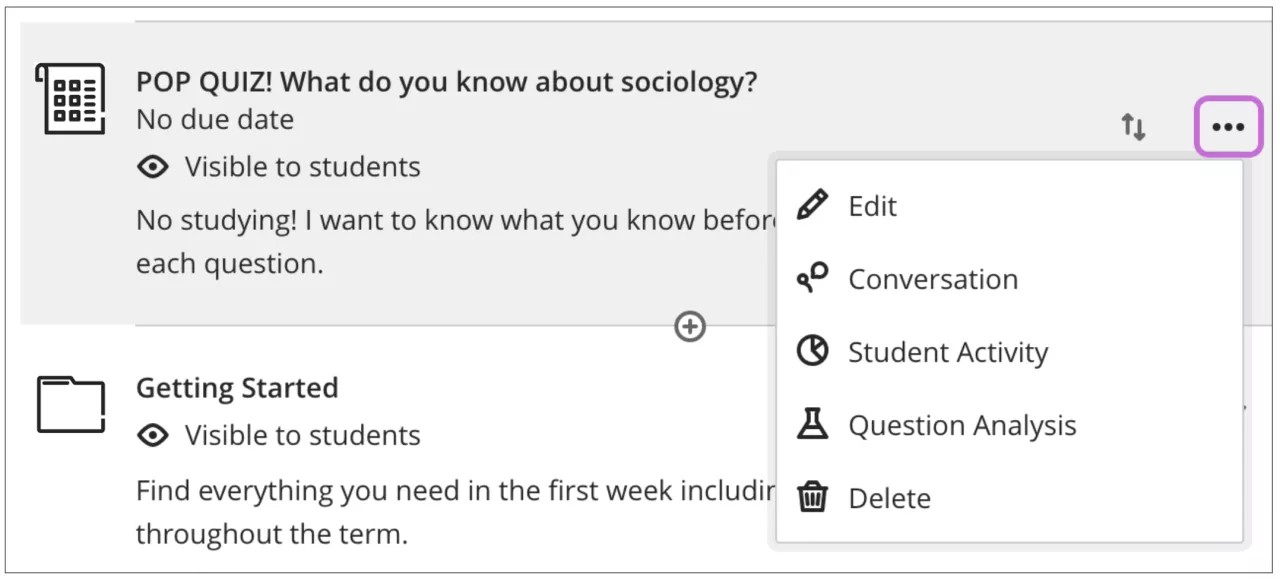
Sie können das Fälligkeitsdatum und die Bewertungseinheit des Tests jederzeit ändern, selbst wenn Teilnehmer bereits etwas eingereicht haben. Die Status, Ergebnisse und Noteneinheiten werden ebenfalls aktualisiert.
Tests löschen
Sie können einen Test aus Ihrem Kurs löschen. Wenn keine Einreichungen von Teilnehmern vorhanden sind, wird auch das Bewertungsberichtelement gelöscht. Bei Tests mit Einreichungen müssen Sie bestätigen, dass Sie den Test, alle Einreichungen und Noten dauerhaft von Ihrem Kurs entfernen möchten.
Sie können den Test auch für Teilnehmer ausblenden, um die eingereichten Arbeiten und die Ergebnisse im Bewertungsbericht zu erhalten. Teilnehmer können auf der Seite "Kursinhalt" oder auf ihren Bewertungsseiten nicht auf ausgeblendete Tests zugreifen, selbst wenn Sie Einreichungen benotet haben.
Sonstige Überlegungen zum Löschvorgang
Sie können die Quelltests für Fragenpools aus folgenden Bereichen nicht löschen:
Seite „Kursinhalt“
Ansichten des Bewertungsberichts
Sie können die folgenden Elemente ebenfalls nicht löschen:
Ordner, die Quelltests für Fragenpools enthalten
Fragendatenbanken, die in Fragenpools verwendet werden