Inklusive Lernerfahrungen
Note
Diese Dokumentation wurde mithilfe einer KI-gestützten maschinellen Übersetzung übersetzt. Die Übersetzungen werden „wie besehen“ bereitgestellt, ohne Gewähr für ihre Richtigkeit. Die englische Version dieses Inhalts ist die offizielle und maßgebliche Quelle.
Ziel von Blackboard LMS ist es, Teilnehmern und Kursleitern eine barrierefreie Plattform für den gleichberechtigten Zugang zu Online-Kursen zu bieten. Finden Sie heraus, wie Sie mithilfe der Barrierefreiheitsfunktionen von Blackboard integrative Lernerfahrungen schaffen und daran teilnehmen können.
Einsteigen in die Inklusion: Sehen Sie sich „Blackboards inklusive Lernerfahrung“ an
Das folgende kommentierte Video bietet eine visuelle und auditive Darstellung einiger der auf dieser Seite enthaltenen Informationen. Eine ausführliche Beschreibung dessen, was im Video gezeigt wird, finden Sie auf Vimeo.
Geben Sie klare Anweisungen oder Erwartungen
Stellen Sie sicher, dass Ihre Teilnehmer zu allen Übungen und Tests eindeutige Anweisungen und Erläuterungen erhalten und sich über die an sie gestellten Erwartungen im Klaren sind. Teilnehmer mit kognitiven Beeinträchtigungen oder Lernschwächen haben möglicherweise Schwierigkeiten, sich selbst auf einfache Aufgaben zu konzentrieren. Klare Anweisungen und verständlich formulierte Anforderungen können die Konzentrationsfähigkeit dieser Teilnehmer verbessern und ihre Erfolgsquote deutlich steigern.
Prüfen Sie die Barrierefreiheit von Inhalten mit Anthology Ally
Anthology Ally prüft Kursmaterialien automatisch anhand der Barrierefreiheitsstandards WCAG 2.1 und bietet Kursleitern eine Anleitung zur Verbesserung der Barrierefreiheit ihrer Kursinhalte. Zusätzlich stellt Ally Teilnehmern zugänglichere Alternativdateien bereit, darunter Audio, HTML, EPUB und elektronische Brailleformate.
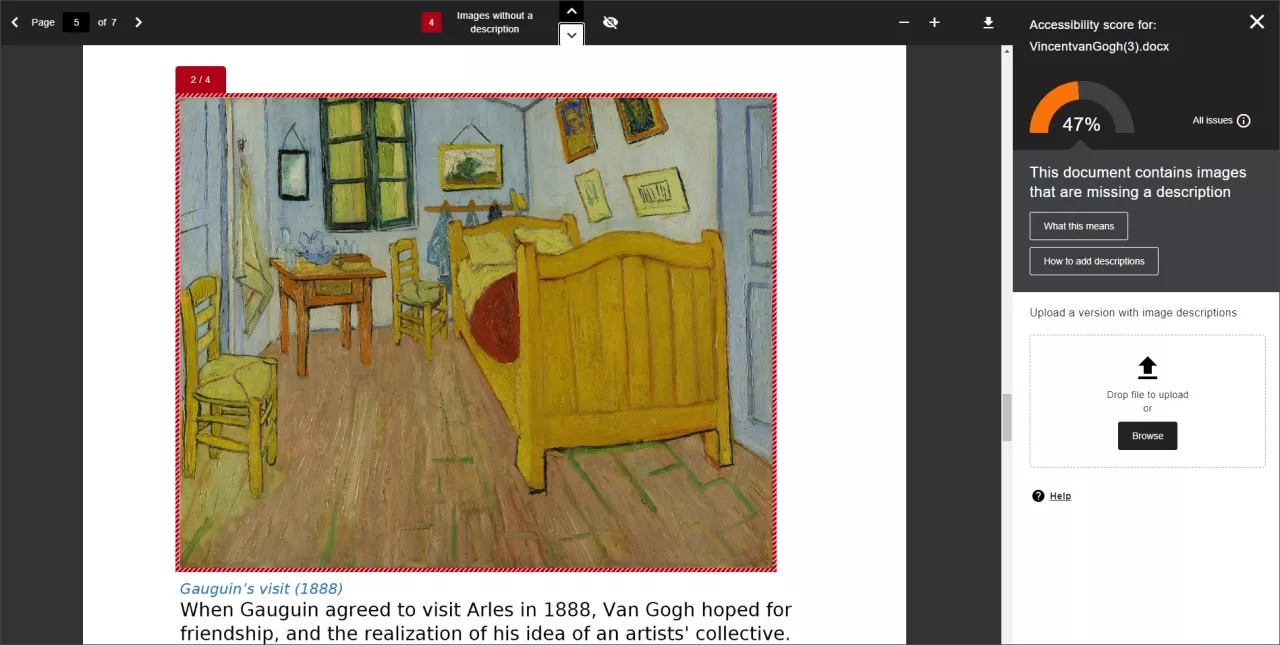
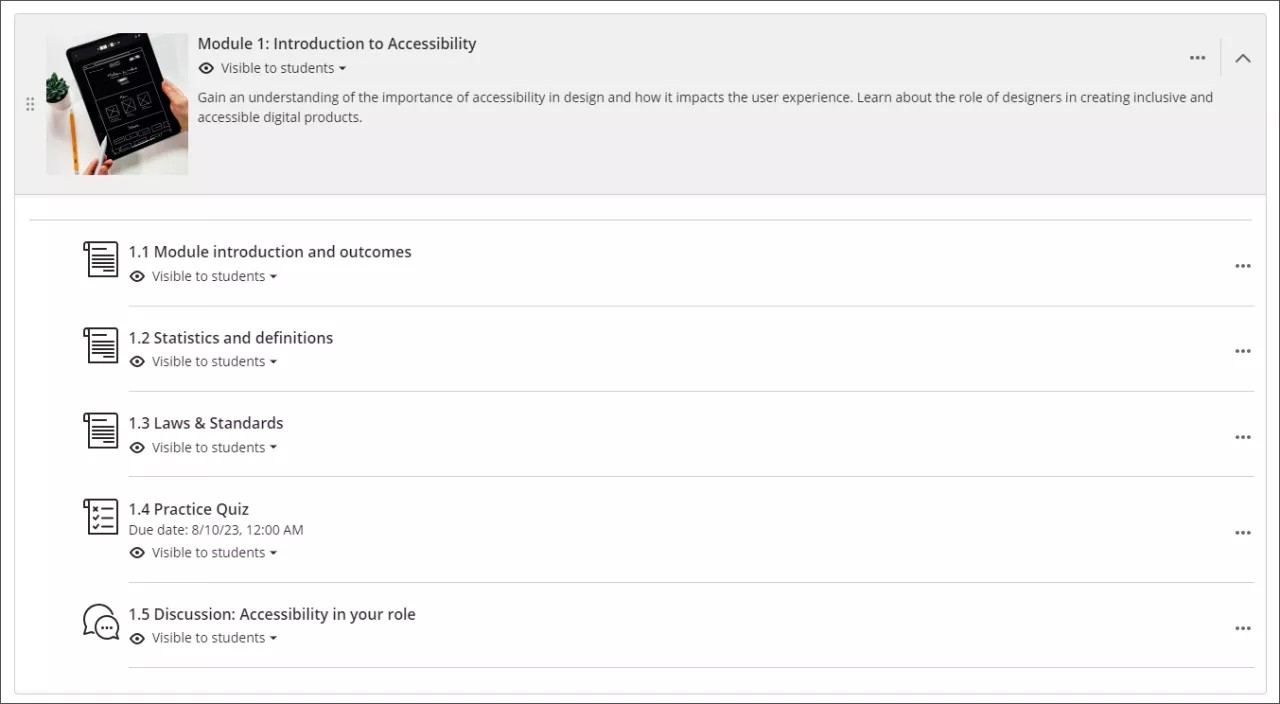
Geben Sie spezifische und aussagekräftige Titel für den Kursinhalt an.
Stellen Sie sicher, dass die Namen oder Titel Ihrer Ordner, Lernmodule, Dokumente, Tests oder sonstigen Inhalte für alle Benutzer klar und aussagekräftig sind. Dies erleichtert das Lesen und Navigieren und reduziert die kognitive Belastung, die zum Verstehen der Inhalte erforderlich ist. Verwenden Sie keine wiederholten oder vagen Wörter wie Los, Hier klicken, Mehr anzeigen oder Link.
Definieren Sie aussagekräftige Beschreibungen für Inhalte
Alternativtext für Grafiken
Stellen Sie Alternativtext mit einer prägnanten Beschreibung des Verwendungszwecks des Bildes bereit.
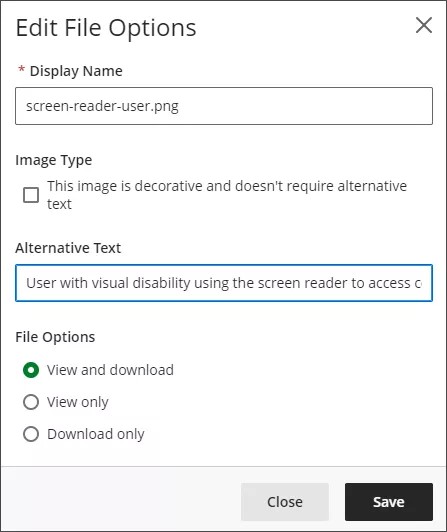
Wenn ein Bild rein dekorativ ist, wählen Sie die Option unter Bildtyp im Bildschirm „Dateioptionen bearbeiten“.
Links
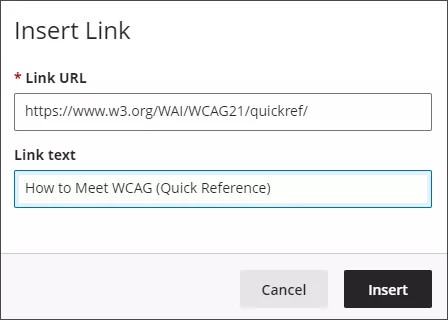
Achten Sie darauf, dass Sie eine aussagekräftige Beschreibung für den Linktext hinzufügen.
Verwenden Sie keine wiederholten oder vagen Wörter wie Los, Hier klicken, Mehr anzeigen oder Link.
Verwenden Sie keine URL als Linktext.
Dateianhänge
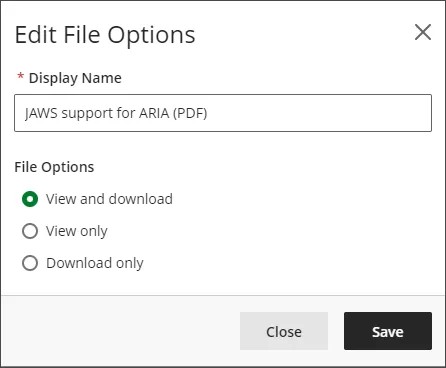
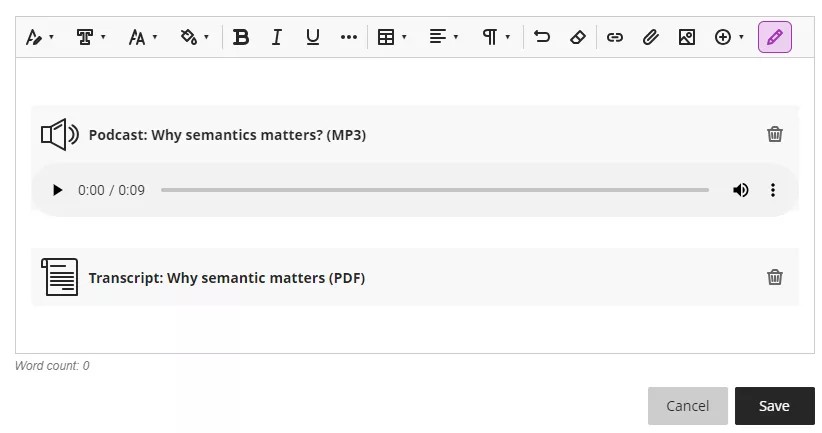
Ersetzen Sie beim Hochladen eines Dateianhangs den Dateinamen durch einen lesbaren Anzeigenamen. Es wird empfohlen, den Dateityp in Klammern anzugeben, z. B. (PDF).
Audio und Video
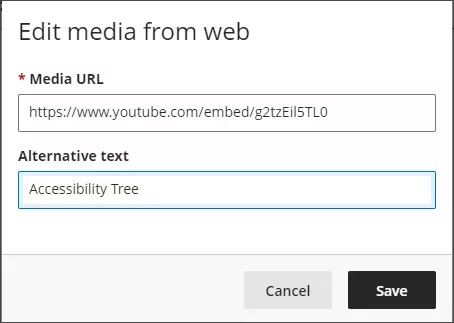
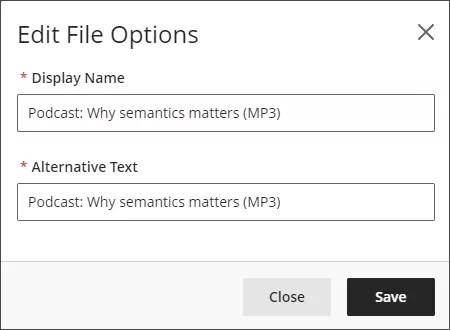
Wenn Sie Ihrem Kurs Video- oder andere Multimediainhalte hinzufügen, ersetzen Sie den Dateinamen durch einen lesbaren Anzeigenamen und Alternativtext. Es hat sich bewährt, den Dateityp in Klammern anzugeben, z. B. „(MP4)“.
Verwenden Sie Textstile, um lesbare und strukturierte Inhalte bereitzustellen
Der Inhaltseditor in Learn Ultra bietet barrierefreie Steuerelemente für die Formatierung von Inhalten.
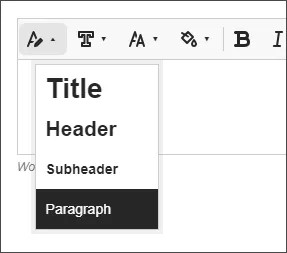
Überschriften
Verwenden Sie Überschriftenformate, um eine Struktur und Hierarchie bereitzustellen. Beginnen Sie immer mit der höchsten Stufe und überspringen Sie keine absteigenden Ebenen.
Schriftformate
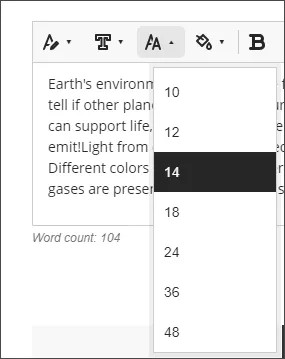
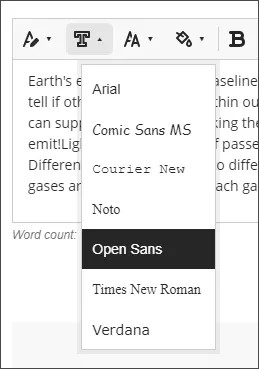
Der Inhaltseditor hat eine Größe von 14pt, und die Schriftfamilie ist standardmäßig Open Sans. Sie können serifenlose Schriftarten wie Arial oder Verdana verwenden.
Formatierte Listen
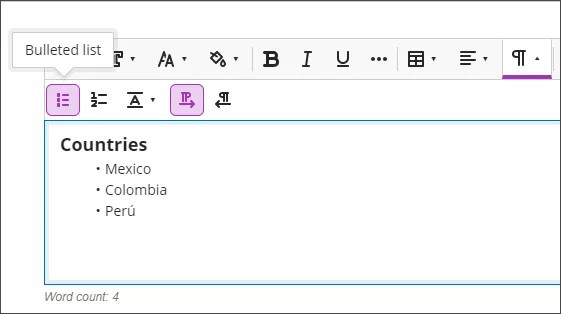
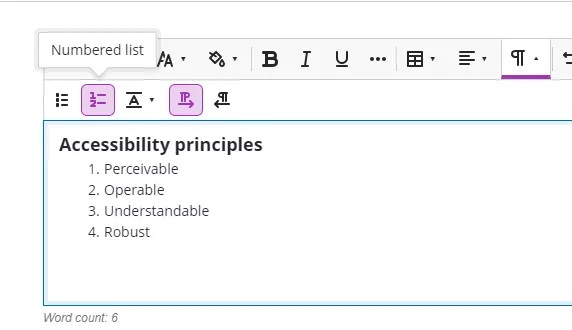
Verwenden Sie die Listenschaltflächen, um formatierte Listen zu erstellen. Verwenden Sie Aufzählungszeichen für ungeordnete Listen und Zahlen oder Buchstaben für geordnete Listen. Erstellen Sie Listen mit Sonderzeichen nicht manuell.
Tabellen
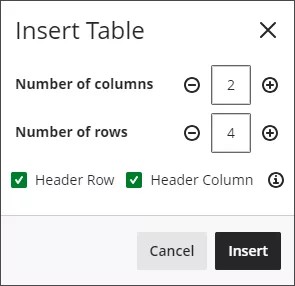
Verwenden Sie Tabellen für tabellarische Daten, nicht für Seitenlayouts. Wählen Sie, ob eine Kopfzeile oder eine Kopfspalte in die Tabelleneinstellungen aufgenommen werden soll.
Bereitstellen beschreibender Untertitel für Ihre Multimedia-Inhalte
Wenn Sie Ihrem Kurs Video- oder andere Multimediainhalte hinzufügen, sollten Sie Untertitel und Transkripte zur Beschreibung des Inhalts einfügen, damit Benutzer mit Beeinträchtigung des Hörvermögens die Inhalte verfolgen können.
Verwenden Sie Farben mit ausreichendem Kontrast
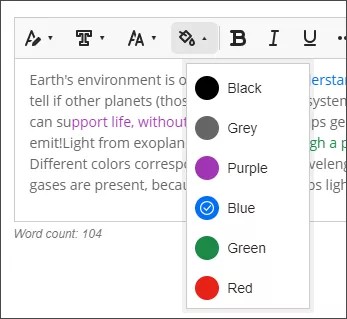
Verwenden Sie im Allgemeinen dunkle Farben auf hellem oder blassem Hintergrund und umgekehrt. Die vom Inhaltseditor bereitgestellten Schriftfarben erfüllen den Mindestkontrast zu einem weißen Hintergrund.
Um den Mindestkontrast für Schriftarten zu überprüfen, können Sie das Kontrastprüfungstool verwenden.
Einrichtung von Unterkünften
Blackboard LMS ermöglicht es Kursleitern, auf der Grundlage individueller Bedürfnisse Anpassungen für Tests einzurichten, z. B. wenn der Teilnehmer mehr Zeit, zusätzliche Versuche, andere Anzeigeoptionen oder einen anderen Prüfungsort benötigt.
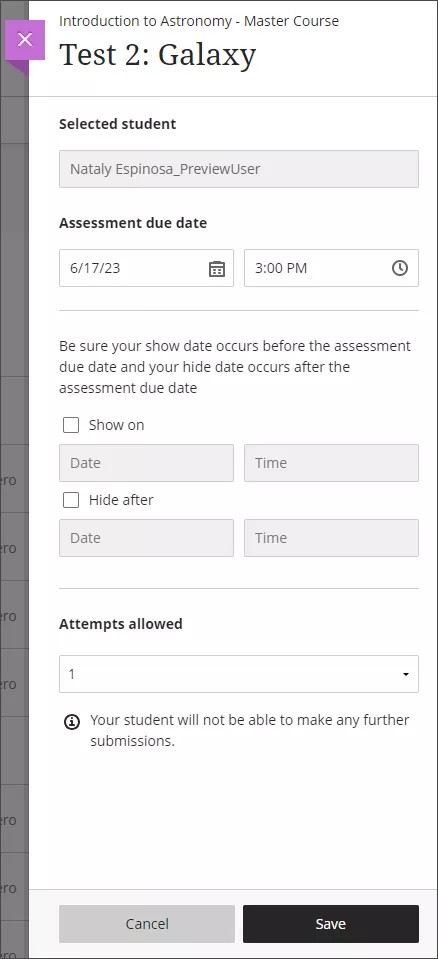
Testausnahmen
Mit diesen Einstellungen können Kursleiter Ausnahmen zu den festgelegten Verfügbarkeitseinstellungen für einen Test oder eine Bewertung für eine Person oder eine Gruppe von Teilnehmern hinzufügen. Ausnahmen können verwendet werden, um Teilnehmern mit Behinderung entgegenzukommen, indem z. B. mehr Zeit oder mehr Versuche für einen Test gestattet werden.