Zuweisungen erstellen
Note
Diese Dokumentation wurde mithilfe einer KI-gestützten maschinellen Übersetzung übersetzt. Die Übersetzungen werden „wie besehen“ bereitgestellt, ohne Gewähr für ihre Richtigkeit. Die englische Version dieses Inhalts ist die offizielle und maßgebliche Quelle.
Aufgaben hinzufügen
Anmerkung
Wenn Sie eine Aufgabe erstellen, wird automatisch ein Bewertungsbericht erstellt.
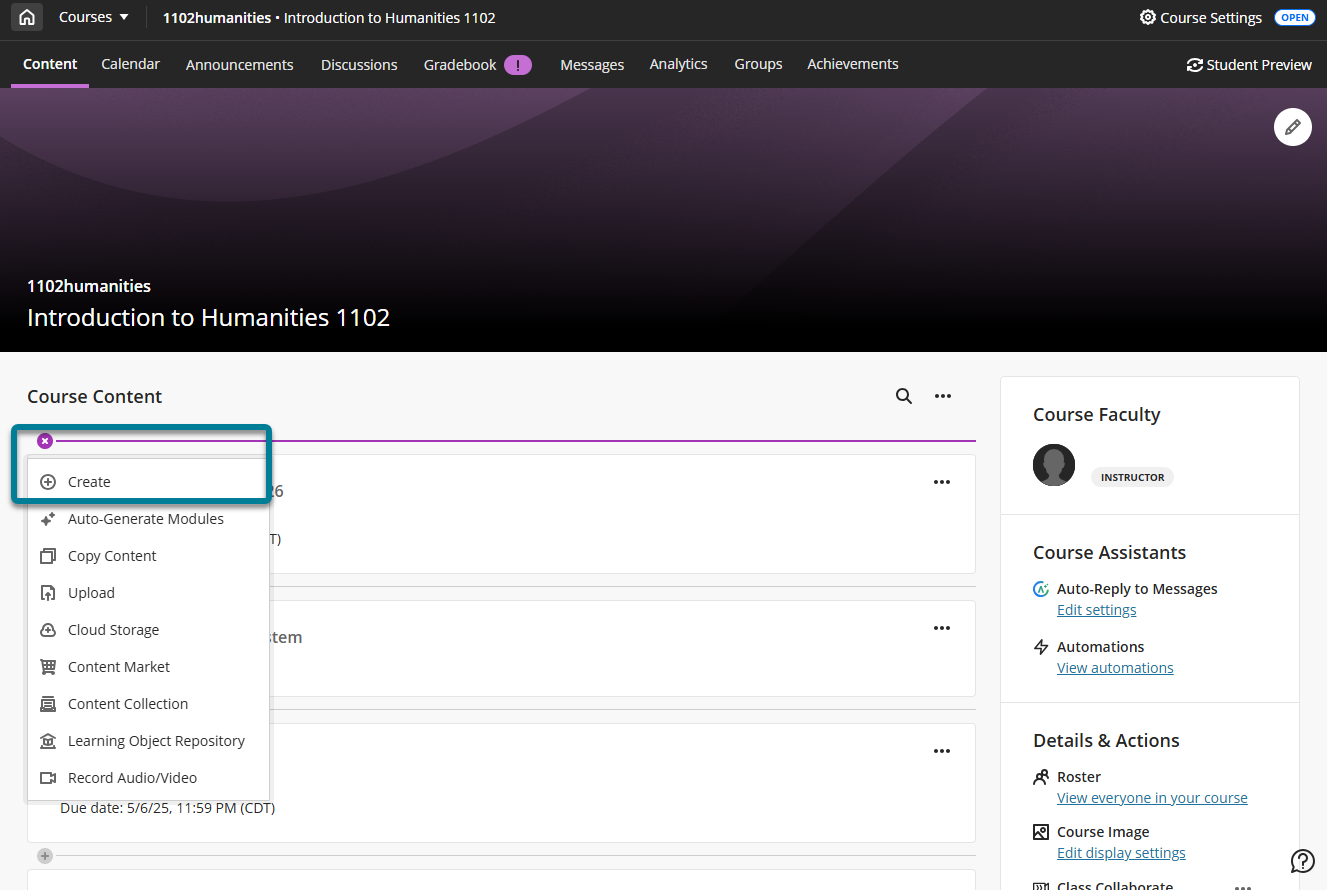
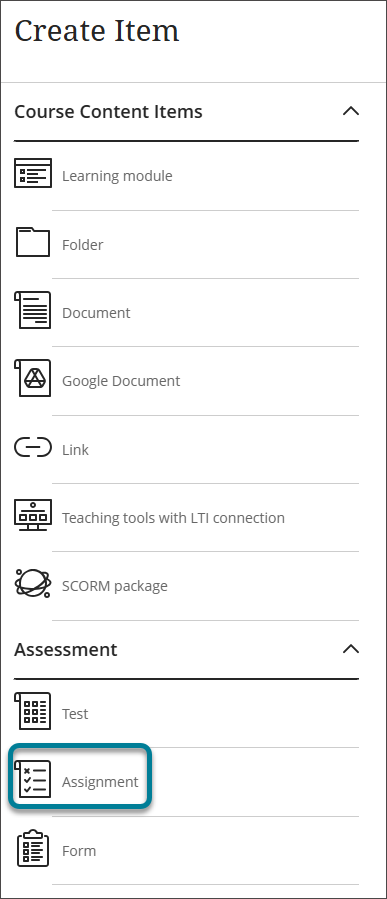
Wählen Sie auf der Seite Kursinhalt überall dort, wo Sie eine Aufgabe hinzufügen möchten, das Pluszeichen aus. Wählen Sie im Menü Erstellen aus, um das Fenster Element erstellen zu öffnen, und wählen Sie Aufgabe aus.
Die Seite „Neue Aufgabe“ wird geöffnet.
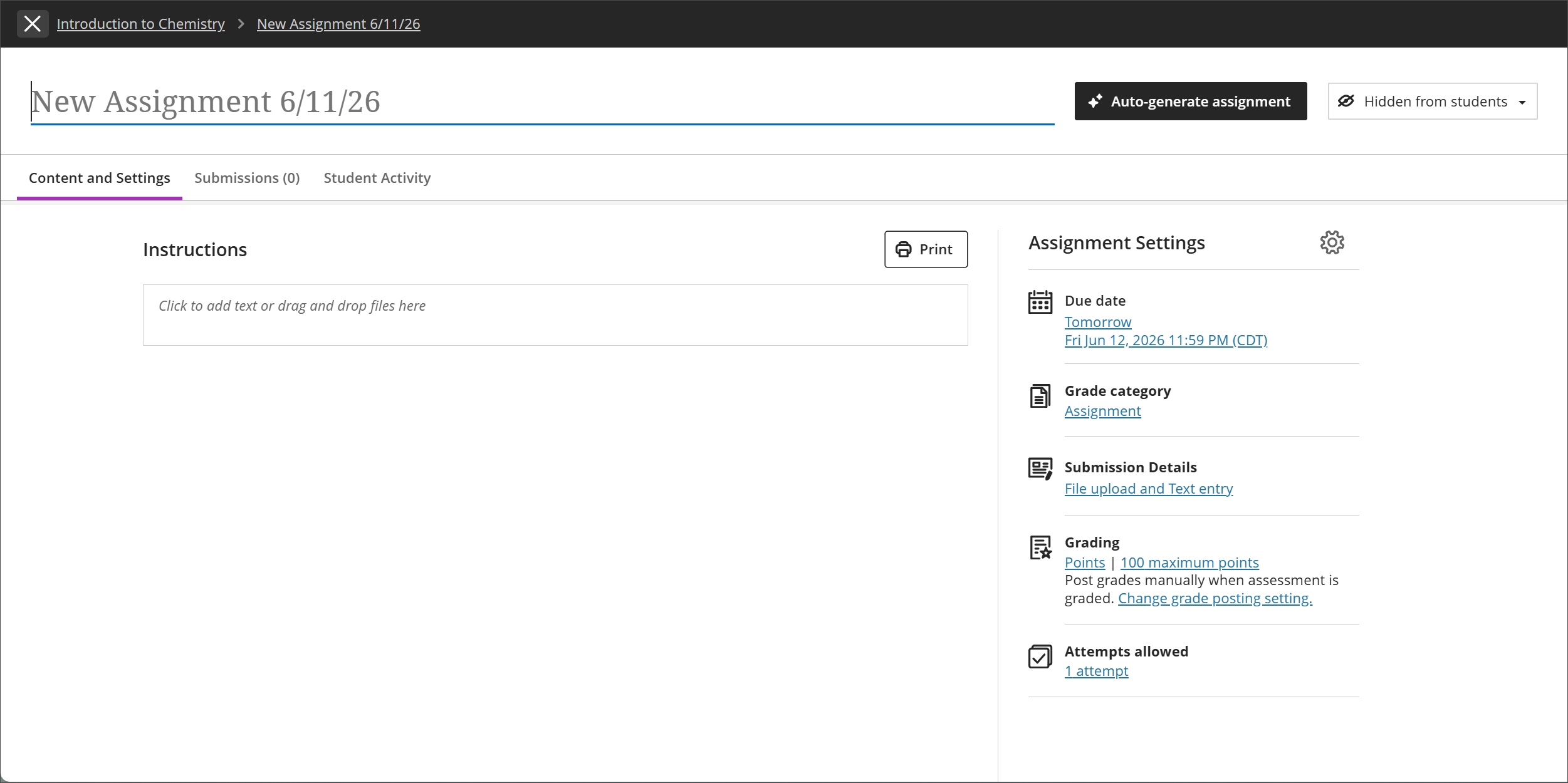
Geben Sie einen aussagekräftigen Titel an, damit Teilnehmer die Aufgabe schnell in Ihren Kursinhalten finden können. Der Titel wird auf der Seite Kursinhalt als Link angezeigt, auf den Teilnehmer klicken können, um die Materialien anzuzeigen. Wenn Sie keinen Titel hinzufügen, werden „Neue Aufgabe“ und das Datum in der Inhaltsliste angezeigt. Wenn Sie keinen Inhalt hinzufügen, wird die Aufgabe nicht auf der Seite Kursinhalt angezeigt.
Aufgabenstellungen und Inhalte hinzufügen
Geben Sie unter Anweisungen die Anweisungen und Inhalte für die Aufgabe ein.
Sie können Dateien durch Ziehen und Ablegen von Ihrem lokalen Gerät aus verschieben oder über die Schaltfläche Inhalt einfügen auf ein Menü mit Kursinhaltstypen zugreifen.
Anmerkung
Studierende können Ihre Einträge erst sehen, wenn Sie Ihre Aufgaben sichtbar machen.
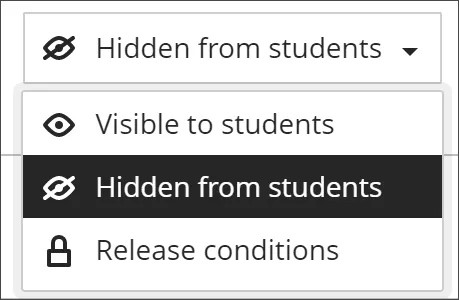
Sichtbarkeit der Aufgabe
Teilnehmer können eine Übung erst sehen, wenn Sie beschließen, sie anzuzeigen. Sie können Ihre gesamten Inhalte im Vorfeld erstellen und abhängig von Ihrem Zeitplan entscheiden, zu welchem Zeitpunkt Teilnehmer die Inhalte sehen sollen. Außerdem können Sie Verfügbarkeitsbedingungen basierend auf Datum, Uhrzeit und Leistung bei anderen benoteten Elementen festlegen. Auf der Seite Kursinhalte können die Teilnehmer sehen, welchen Zeitpunkt Sie für die Anzeige der Aufgabe festgelegt haben.
Aufgabenaufforderungen automatisch erstellen
Plagiate durch KI sind im Bildungsbereich ein zunehmendes Problem. Forschungsergebnisse weisen auf eine Vielzahl von Problemen hin, die mit dem Einsatz von KI-Erkennungssystemen einhergehen. Erkennungsmodelle können mit den Fortschritten in der KI-Technologie nicht Schritt halten. Blackboard LMS ermöglicht es Ihnen, die Vorteile einer effektiven authentischen Leistungsbewertung zu nutzen. Wenn Ihre Einrichtung die Funktion „KI-Design-Assistent“ aktiviert hat, können Sie automatisch Aufgabenstellungen generieren, die Studierende dazu anregen:
Sich mit abstraktem Denken beschäftigen
Das im Kurs erworbene Wissen anwenden
Authentische Einreichungen erstellen, für die Nachweise vorliegen
Reale Situationen emulieren
Aufgabenstellungen werden auf der Grundlage des Kurskontexts generiert. Der KI-Design-Assistent generiert drei Aufgabenstellungen.
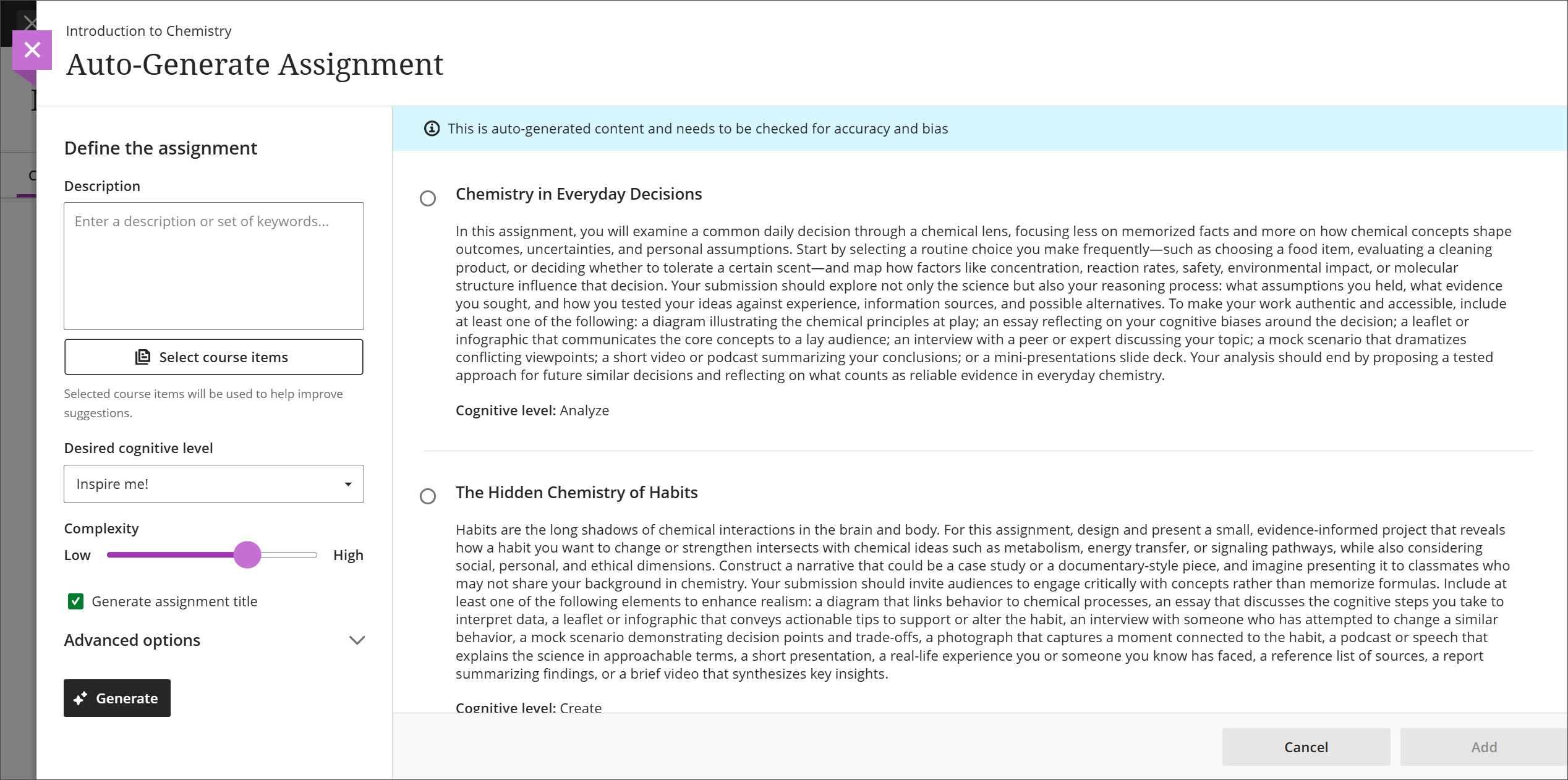
So generieren Sie automatisch Aufgaben mit dem AI Design Assistent:
Wählen Sie „Aufgabe automatisch erstellen“.
Geben Sie eine Beschreibung ein (beschränkt auf 2000 Zeichen), um den Fokus der Aufforderungen einzugrenzen
Wählen Sie optional Kurselemente auswählen, um den Kontext für die generierten Prompts festzulegen. Wählen Sie einen beliebigen Kursinhalt, Ordner oder ein Lernmodul aus und wählen Sie anschließend Elemente auswählen aus, um zur Eingabeaufforderung zurückzukehren.
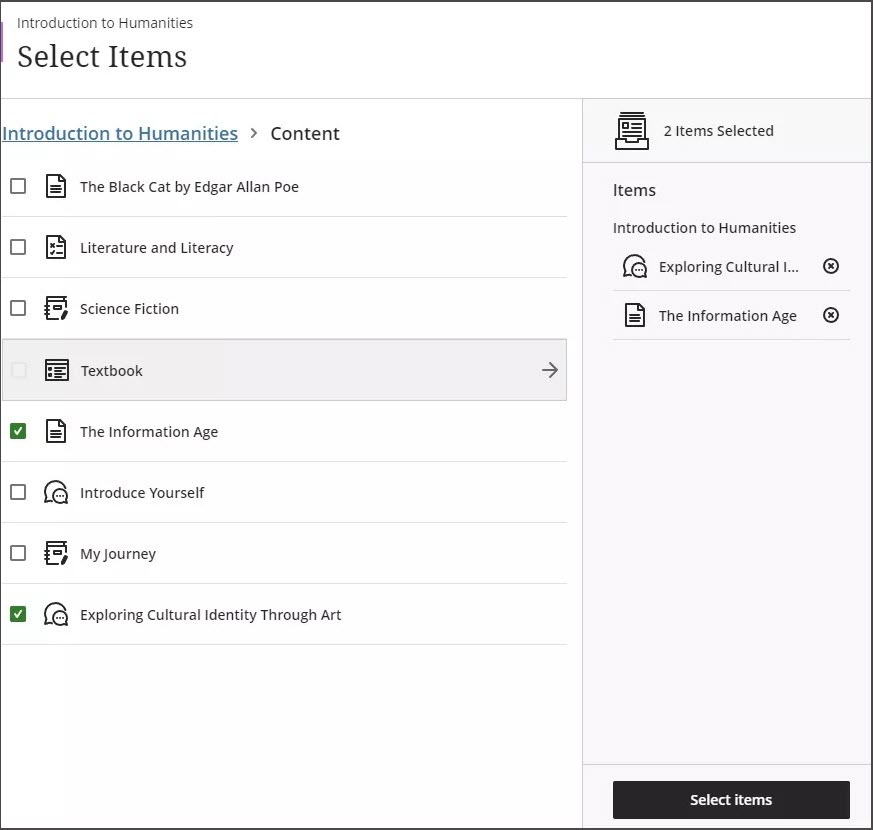
Anmerkung
Zu den von der Kontextauswahl unterstützten Dateitypen zählen PDF, Word, PowerPoint, Text, RTF und HTML.
Wählen Sie im Menü Gewünschte kognitive Ebene eine kognitive Ebene aus: Anwenden, Analysieren, Bewerten, Erstellen oder Inspiriere mich!
Anmerkung
Die kognitiven Ebenen basieren auf der Taxonomie von Bloom. Inspiriere mich! generiert eine Mischung aus verschiedenen Ebenen.
Stellen Sie den Schieberegler Komplexität ein, um die Komplexität des Fokus der Eingabeaufforderungen festzulegen.
Wählen Sie aus, ob Sie einen Titel für die Aufforderungen generieren möchten
Wählen Sie Erweiterte Optionen aus, um die Ausgabesprache zu ändern
Wählen Sie Erstellen.
Überprüfen Sie jede Eingabeaufforderung auf Richtigkeit und Voreingenommenheit und wählen Sie anschließend die Eingabeaufforderung aus, die Sie Ihrer Aufgabe hinzufügen möchten.
Wählen Sie Hinzufügen.
Übungen und die Aktivitätenliste
Einige Aktionen lösen eine Benachrichtigung in Ihrem Aktivitätsstrom oder im Aktivitätsstrom Ihrer Schüler aus.
Wenn Sie eine Aufgabe erstellen und für Teilnehmer sichtbar machen, wird in den Aktivitätenlisten dieser Teilnehmer eine Warnung angezeigt.
Nachdem Sie Übungsnoten veröffentlicht haben, können Teilnehmer auf Ihre Note anzeigen klicken, um ihre Noten anzuzeigen. Das Feedback, das Sie geben, wird nach dem Übungstitel angezeigt.
Im Aktivitätenstrom wird eine Warnung angezeigt, wenn Sie Einreichungen haben, die benotet werden müssen. Klicken Sie auf den Übungstitel, um auf der Seite für Übungseinreichungen mit der Benotung zu beginnen.
Video: Aufgaben erstellen
Das folgende kommentierte Video bietet eine visuelle und auditive Darstellung einiger der auf dieser Seite enthaltenen Informationen. Für eine detaillierte Beschreibung, was im Video dargestellt wird, öffnen Sie das Video auf Vimeo.