Microsoft Education: Kurzanleitung für Kursleiter
Note
Diese Dokumentation wurde mithilfe einer KI-gestützten maschinellen Übersetzung übersetzt. Die Übersetzungen werden „wie besehen“ bereitgestellt, ohne Gewähr für ihre Richtigkeit. Die englische Version dieses Inhalts ist die offizielle und maßgebliche Quelle.
Anmerkung
Diese Informationen gelten nur für die Ultra-Kursansicht.
Aktivieren von Microsoft Education
Wenn Ihr Blackboard-Administrator die Microsoft Education-Integration zur Verfügung stellt, führen Sie die folgenden Schritte aus, um Microsoft Education in Ihren Kursen zu verwenden.
Wählen Sie Kurse aus, und geben Sie dann Ihren Kurs ein, in dem Sie Microsoft Education aktivieren möchten.
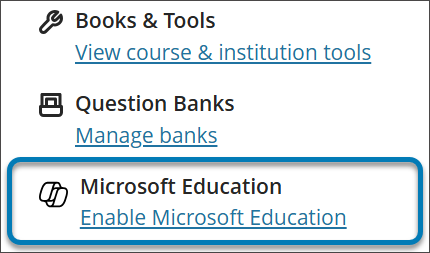
Wählen Sie im Menü Details und Aktionen die Option Microsoft Education aktivieren aus.
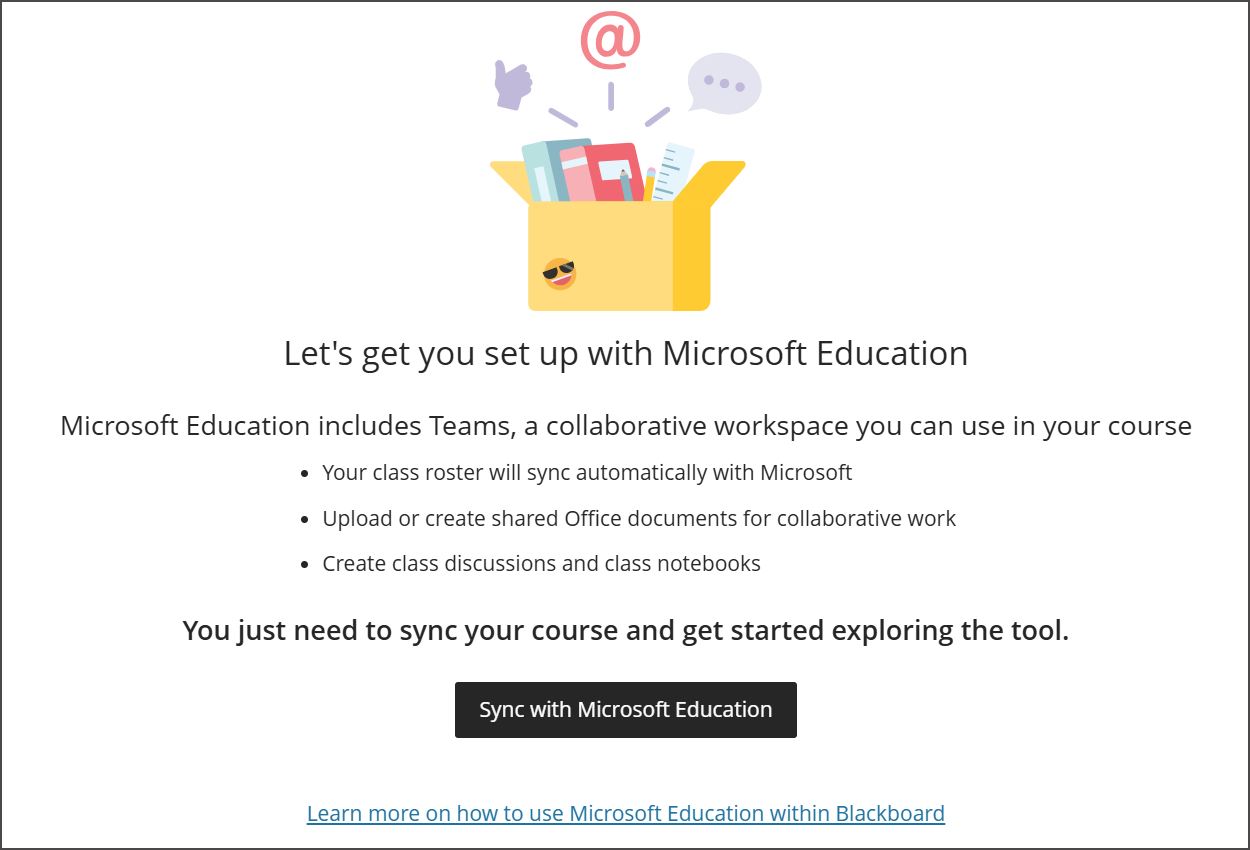
Wählen Sie auf dem Bildschirm vor der Synchronisierung Mit Microsoft Education synchronisieren aus. Dadurch wird der Prozess der Dienstplansynchronisierung gestartet. Dieser Bildschirm bietet auch Informationen darüber, was die Integration bietet.
Dies kann bis zu 15 Minuten dauern. Möglicherweise müssen Sie die Seite nach Abschluss aktualisieren.
Kehren Sie zum Menü Details und Aktionen zurück, und wählen Sie Microsoft Education öffnen aus, sobald die Synchronisierung abgeschlossen ist. Dadurch erhalten Sie Zugriff auf das Microsoft Education Dashboard.
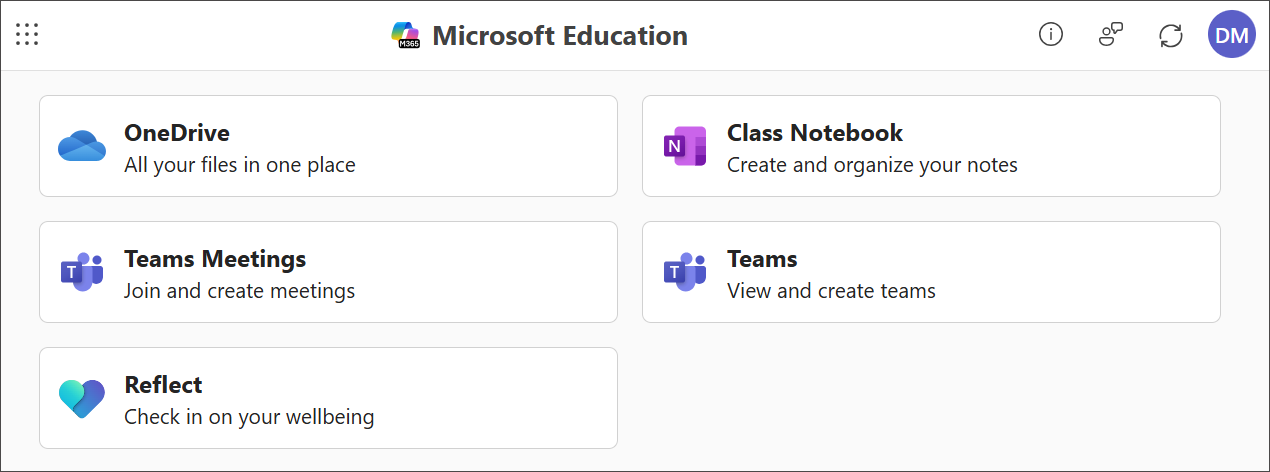
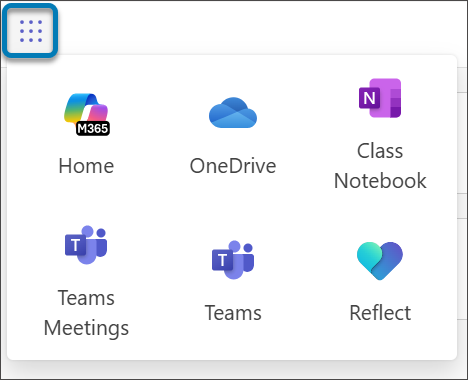
Wählen Sie im Microsoft Education-Dashboard das Tool aus, das Sie verwenden möchten. Sie können mit der Menüschaltfläche in der oberen Ecke der Seite zwischen den Tools navigieren.
Aktivieren oder Deaktivieren von Microsoft Education-Tools in einem Kurs
Sie können die Auswahl der Microsoft Education-Tools für Ihren Kurs anpassen.
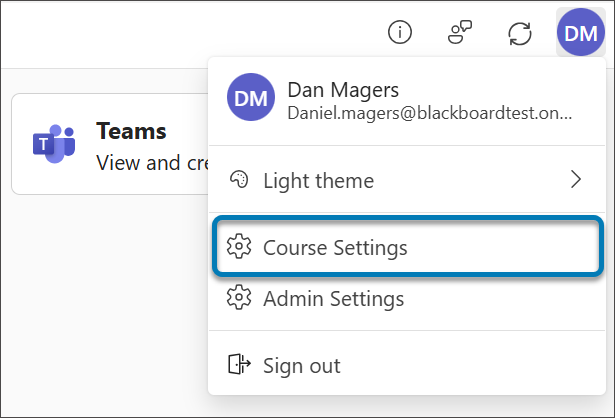
Wählen Sie im Microsoft Education-Dashboard die Profilschaltfläche in der oberen Ecke des Microsoft Education-Banners aus.
Wählen Sie Kurseinstellungen aus.
Auf der Seite mit den Kurseinstellungen werden die Microsoft Education-Tools, die über Ihre Institution verfügbar sind, als Liste angezeigt. Ihr Blackboard-Administrator steuert, welche Tools in Kursen in der gesamten Institution angezeigt werden.
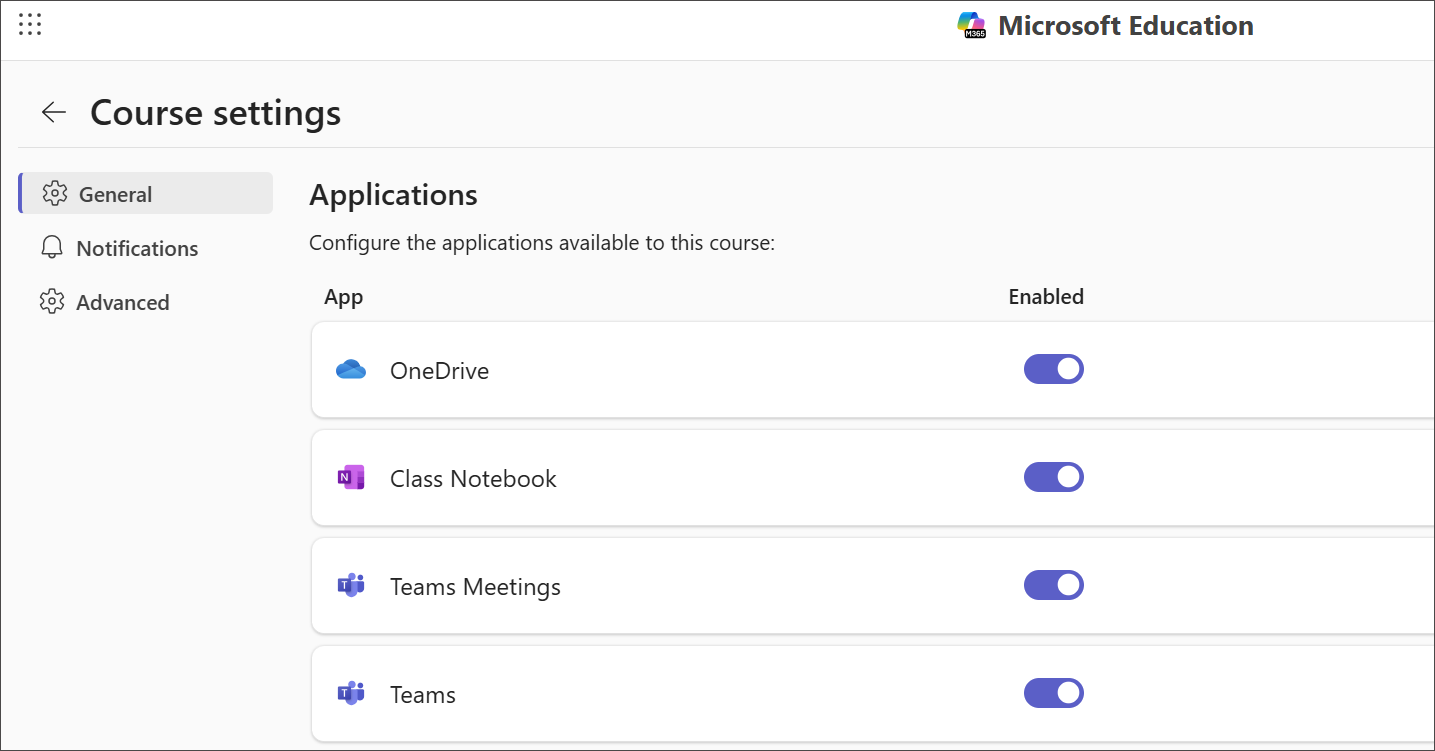
Verwenden Sie den Schalter neben jedem Werkzeug, um das Werkzeug ein- oder auszuschalten. Deaktivierte Tools werden den Teilnehmern nicht angezeigt.
Verwenden von Microsoft Education-Tools
Mehrere Microsoft LTI-Integrationen sind jetzt in einer Integration verfügbar: Microsoft Education. Sie können auf eine von drei Arten auf Microsoft EducationTools zugreifen:
Wählen Sie Microsoft Education öffnen im Menü Details und Aktionen aus.
Wählen Sie im Menü Details und Aktionen im Abschnitt Bücher und Tools die Option Kurs- und Institutionstools anzeigen aus.
Wählen Sie + aus, um neue Inhalte auf der Seite Kursinhalt zu erstellen. Sobald das Dropdown-Menü angezeigt wird, wählen Sie Content Market aus.
Verwenden von Teams und Teams-Besprechungen
Mannschaften
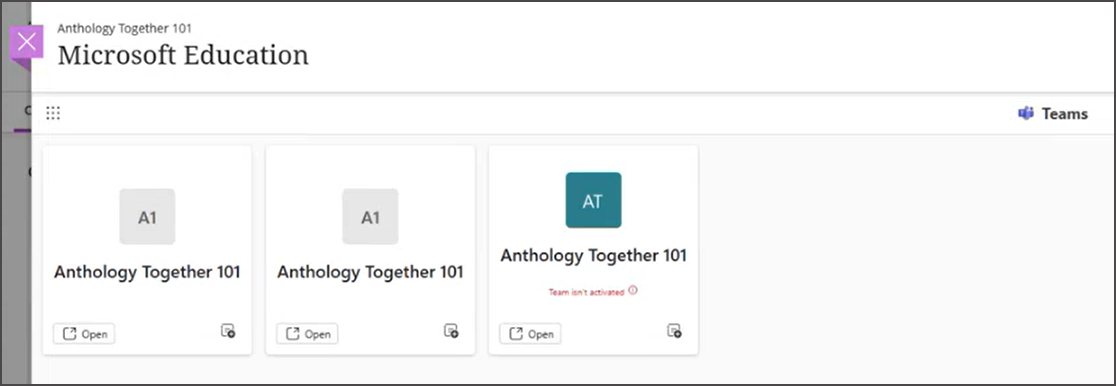
Teams bieten einen Bereich für die Zusammenarbeit Ihrer Klasse in Microsoft Teams.
Wenn Sie Microsoft Education in Ihrem Kurs aktivieren, wird ein Team erstellt und mit Ihrer Blackboard-Kursliste synchronisiert. Es ist typisch, nur ein Team pro Kurs zu haben.
Sie können über das Microsoft Education-Dashboard oder über den Content Market auf der Seite "Kursinhalte" auf das Team zugreifen.
Teambesprechungen
Verwenden Sie Teams-Besprechungen, um Klassenbesprechungen zu planen und zu verwalten.
So verwenden Sie Teams-Besprechungen:
Öffnen Sie Teams-Besprechungen über das Microsoft Education-Dashboard.
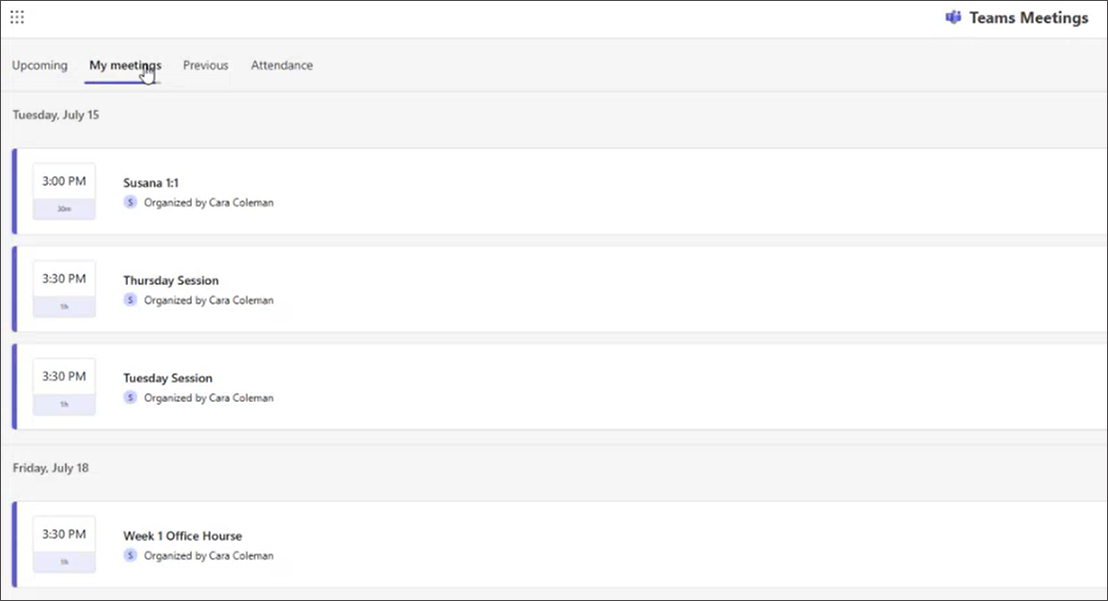
Zeigen Sie bevorstehende und vorherige Besprechungen in einer optimierten Kachelansicht an.
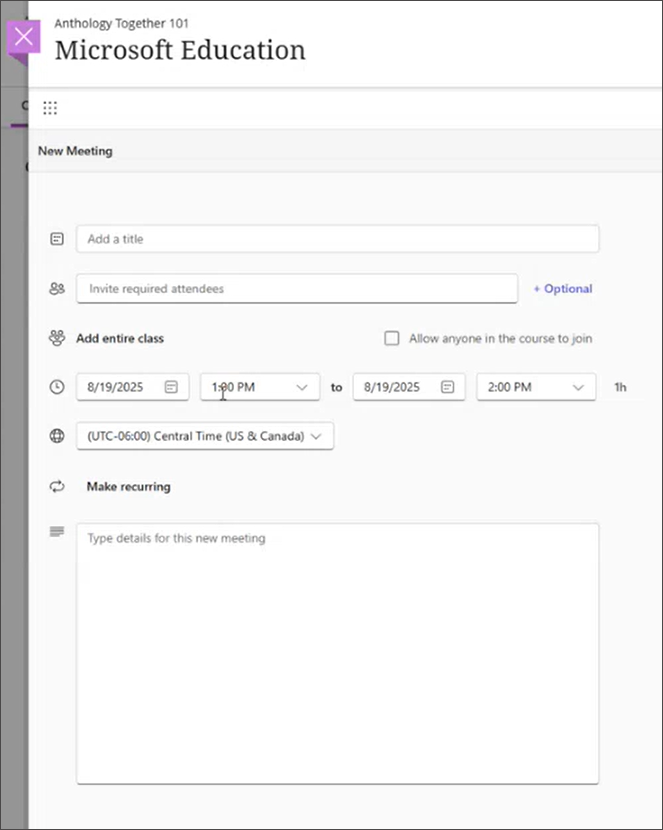
So planen Sie ein Meeting:
Wählen Sie Neues Meeting aus.
Geben Sie die Meeting-Details ein (Titel, Datum/Uhrzeit, Wiederholung).
Wählen Sie, ob Sie den gesamten Kurs einladen oder jedem Teilnehmer des Kurses die Teilnahme erlauben möchten.
Fügen Sie optional Gäste hinzu (z.B. Gastdozenten).
Speichern Sie die Besprechung.
Um ein Sofort-Meeting zu starten, wählen Sie den Pfeil in der Option Neues Meeting aus. Dadurch wird ein Dropdown-Menü mit der Bezeichnung Jetzt treffen erstellt. Wählen Sie diese Option aus, um einen Join-Link zur sofortigen Verwendung zu generieren.
Verwenden von OneDrive in Blackboard
In Microsoft OneDrive können Sie Dateien für Ihren Kurs verwalten, hinzufügen oder erstellen.
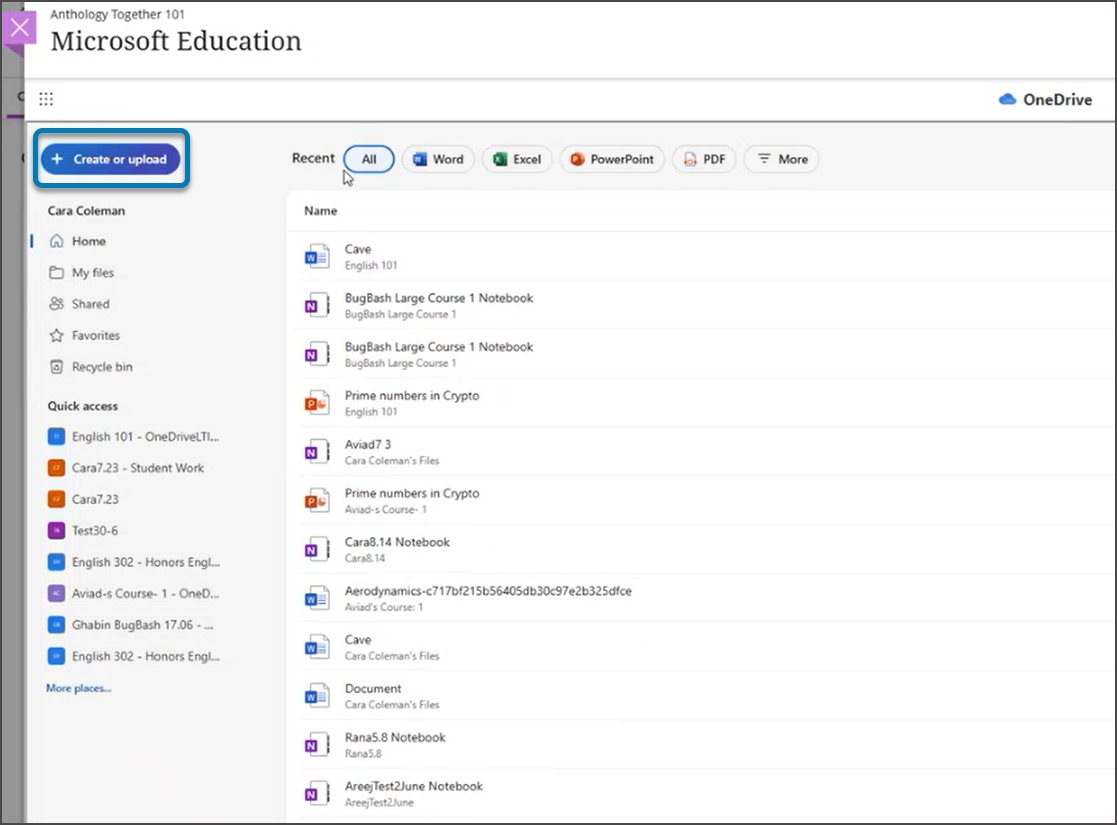
So verwenden Sie Microsoft OneDrive:
Öffnen Sie das Microsoft Education-Dashboard in Ihrem Kurs.
Wählen Sie im Dashboard OneDrive aus.
Um eine Datei hinzuzufügen oder zu erstellen, wählen Sie oben im Seitenbereich des Dashboards Erstellen oder Hochladen aus.
Wählen Sie Hinzufügen aus, um eine vorhandene Datei von Ihrem Gerät hochzuladen.
Wählen Sie Erstellen um eine neue Datei (Word, Excel, PowerPoint usw.) zu erstellen.
Sortieren und organisieren Sie Dateien nach Bedarf mit den verfügbaren Filtern und Sortieroptionen.
Verwenden des Kursnotizbuchs
Class Notebook bietet ein kollaboratives digitales Notizbuch für Ihre Klasse.
So verwenden Sie das Kursnotizbuch:
Wählen Sie im Microsoft Education-Dashboard Kursnotizbuch aus.
Folgen Sie dem Setup-Assistenten. Konfigurieren Sie Berechtigungen und Abschnitte nach Bedarf.
Die Teilnehmer werden automatisch zum Notizbuch hinzugefügt und können aus dem Kurs heraus darauf zugreifen. Die neue LTI 1.3-Implementierung fügt Teilnehmer automatisch hinzu, auch wenn sie erst spät beitreten.
Verwenden von "Reflektieren"
Microsoft Reflect unterstützt das Wohlbefinden der Teilnehmer und Check-Ins.
Wählen Sie im Microsoft Education-Dashboard Reflektieren aus.
Verwenden Sie das Tool wie zuvor (die Implementierung von Reflect ist unverändert, nur jetzt in die einheitliche App integriert).
Weisen Sie nach Bedarf Check-ins oder Aktivitäten zu.
Verwenden von Microsoft Collaboration
Kollaborative Dokumente ermöglichen es der Klasse, gemeinsam an freigegebenen Texten zu arbeiten.
Wählen Sie + aus, um neue Inhalte auf der Seite Kursinhalt zu erstellen. Sobald das Dropdown-Menü angezeigt wird, wählen Sie Content Market aus.
Wählen Sie Microsoft Collaboration aus. Dies führt zu OneDrive, wo Sie ein Dokument auswählen oder ein neues Dokument erstellen können.
Legen Sie das Dokument als kollaboratives Element fest, damit alle Teilnehmer es bearbeiten können.