Befreiungen und Ausnahmen gewähren
Note
Diese Dokumentation wurde mithilfe einer KI-gestützten maschinellen Übersetzung übersetzt. Übersetzungen erfolgen unverbindlich und ohne Gewähr für ihre Richtigkeit oder Vollständigkeit. Die englische Version dieses Inhalts ist die offizielle und maßgebliche Quelle.
Manchmal sind Teilnehmer mit Situationen oder Ereignissen konfrontiert, die es ihnen erschweren oder unmöglich machen, an einer Bewertung teilzunehmen, wie z. B. das Einreichen von Kursarbeiten oder das Durchführen eines Tests. Je nach den Umständen müssen Sie möglicherweise das Fälligkeitsdatum für die Prüfung verlängern, ihnen einen zusätzlichen Versuch gewähren oder sie komplett von der Bewertung ausnehmen.
Löschen eines Testversuchs
Wenn Sie einen Testversuch entfernen müssen, ohne eine Ausnahme oder Ausnahme zu gewähren, können Sie den Versuch löschen. Wenn Sie einen Versuch löschen, wird die Einreichung aus dem Bewertungsbericht entfernt und der Teilnehmer kann den Test wiederholen.
Um einen Versuch zu löschen, wählen Sie das Menü mit den Auslassungspunkten für den Versuch aus und wählen Sie dann Löschen aus.
Informationen zu Ausnahmen
Sie können einem einzelnen Teilnehmer eine Ausnahme für einen bestimmten Test oder eine bestimmte Aufgabe gewähren. Ausnahmen stellen weitere Versuche, ein neu geplantes Fälligkeitsdatum oder verlängerten Zugriff dar, auch wenn die Bewertung für andere Teilnehmern ausgeblendet wird.
Wichtig
Einzelne Ausnahmen für den erweiterten Zugriff sind nur anwendbar, wenn Sie für die Bewertung die bedingte Verfügbarkeit – Anzeigen am und Ausblenden nach – für die Bewertung festgelegt haben.
Test mit einem Versuch: Erlauben Sie einem Teilnehmer, der blind ist und zum ersten Mal die Bildschirmleser-Technologie verwenden möchte, mehr Versuche.
Fälligkeitsdatum für neue Prüfungen: Legen Sie ein neues Fälligkeitsdatum für einen Teilnehmer in einem regionalen Wettbewerb fest, damit er die Bewertung nach seiner Rückkehr einreichen kann.
Aufgabe mit der bedingten Verfügbarkeit von Ausblenden nach Datum und Uhrzeit: Erweitern Sie den Zugriff auf eine Aufgabe für einen Teilnehmer mit Internetproblemen. Wenn das Fälligkeitsdatum und die Zeit identisch mit der ursprünglichen Zeit sind, wird die Einreichung im Bewertungsbericht dennoch als verspätet angezeigt. Um dies zu vermeiden, können Sie ein neues Datum und eine neue Uhrzeit für Ausblenden nach festlegen.
Wenn Sie Inhalte nach einem bestimmten Datum und Zeitpunkt ausgeblendet haben, können Sie den Zugriff für einen einzelnen Teilnehmer verlängern. Zum Beispiel wird „Test 1” heute nach 10 Uhr ausgeblendet. Ein Teilnehmer hat Probleme mit dem Internet, daher verlängern Sie den Zugang für diesen Teilnehmer bis 18 Uhr. Wenn jedoch die Abgabefrist ebenfalls um 10 Uhr endet, wird die Einreichung im Bewertungsbericht dennoch als verspätet markiert.
In der Aktivitätenliste wird der Teilnehmer über den verfügbaren Test benachrichtigt, der verlängerte Zugriffszeitraum wird aber nicht in der Liste oder bei dem Test angezeigt. Sie müssen den Teilnehmer über die Dauer des verlängerten Zugriffszeitraums informieren. Sie müssen Teilnehmer auch einzeln benachrichtigen, wenn Sie weitere Versuche zulassen.
Ausnahmen und automatische Nullen
Wenn Sie eine Ausnahme für das Fälligkeitsdatum gewähren und bereits eine automatische 0 vorhanden ist, wird die automatische 0 entfernt. Sie wird nur angezeigt, wenn der Teilnehmer bis zum neuen, verlängerten Fälligkeitsdatum keine Einreichung vornimmt.
Eine Ausnahme hinzufügen, nachdem eine Bewertung veröffentlicht wurde
Sie können Teilnehmern eine Ausnahme für einen Test anbieten, den Sie bereits bewertet und veröffentlicht haben. Wenn Sie beispielsweise möchten, dass ein Teilnehmer einen automatisch bewerteten Test wiederholt, der keine weiteren Versuche mehr hat, so können Sie einen weiteren Versuch hinzufügen.
Wichtig
Sie müssen den Teilnehmer über den zusätzlichen Versuch informieren, da das System keine Benachrichtigung sendet.
Ausnahmen und Ausnahmeregelung
Ausnahmen unterscheiden sich von den Ausnahmeregelungen, die Sie im Namensverzeichnis des Kurses oder in den Teilnehmerdetails festlegen. Eine Ausnahmeregel gilt für alle Fälligkeitsdaten oder Zeitbegrenzungen in Ihrem Kurs für einen einzelnen Teilnehmer. Ausnahmen sind nur für die Daten Anzeigen am und Ausblenden nach sowie für zusätzliche Versuche zulässig.
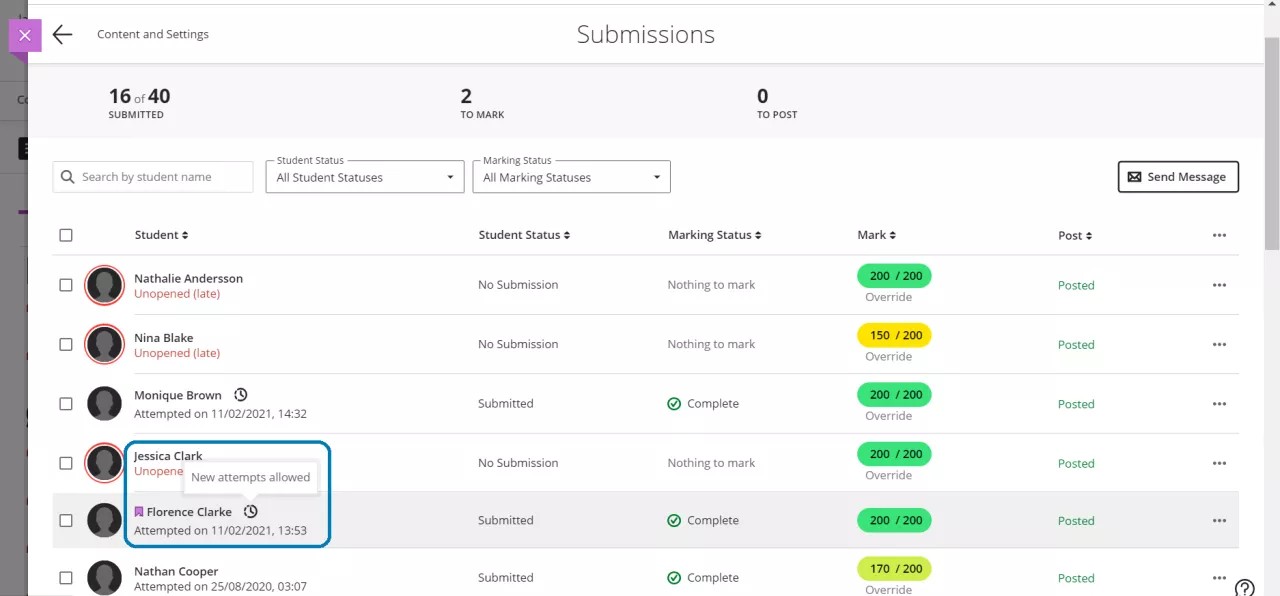
Nachdem Sie eine Ausnahme für den Test eines Teilnehmers zugelassen haben, wird ein graues Uhrensymbol neben dem Namen des Teilnehmers angezeigt. Das Symbol für Ausnahmeregelungen ist eine violette Flagge.
Wenn für einen Teilnehmer eine Ausnahmeregelung und eine Ausnahme für einen Test gilt, wird in der Teilnehmerliste nur ein Ausnahmesymbol angezeigt. Auf der Einreichungsseite werden beide Symbole angezeigt.
Wenn für einen Teilnehmer eine Ausnahmeregelung und eine Ausnahme für einen Test gilt, wird in der Teilnehmerliste nur ein Ausnahmesymbol angezeigt. Auf der Einreichungsseite werden beide Symbole angezeigt.
Eine Testausnahme erstellen
Sie können Ausnahmen zu einem individuellen Teilnehmer oder einer Gruppe über die Einreichungsseite für eine Bewertung hinzufügen. Sie können auch Ausnahmen auf der Bewertungsseite hinzufügen, wenn Sie die Einreichung eines Teilnehmers bewerten.
Auf der Seite „Einreichungen‟ einer Bewertung: öffnen Sie das Menü in der Zeile eines Teilnehmers und wählen Sie Ausnahmen hinzufügen oder bearbeiten aus. Das Fenster Ausnahmen wird geöffnet. Um die Richtigkeit einer Ausnahme sicherzustellen, enthält das Fenster Ausnahmen relevante Informationen wie den Kurs, die Bewertung und den Namen des Teilnehmers. Sie können die Datums und Uhrzeitangaben Anzeigen am als Verbergen nach ändern und weitere Versuche zulassen. Sie können auch ein neues Fälligkeitsdatum auswählen.
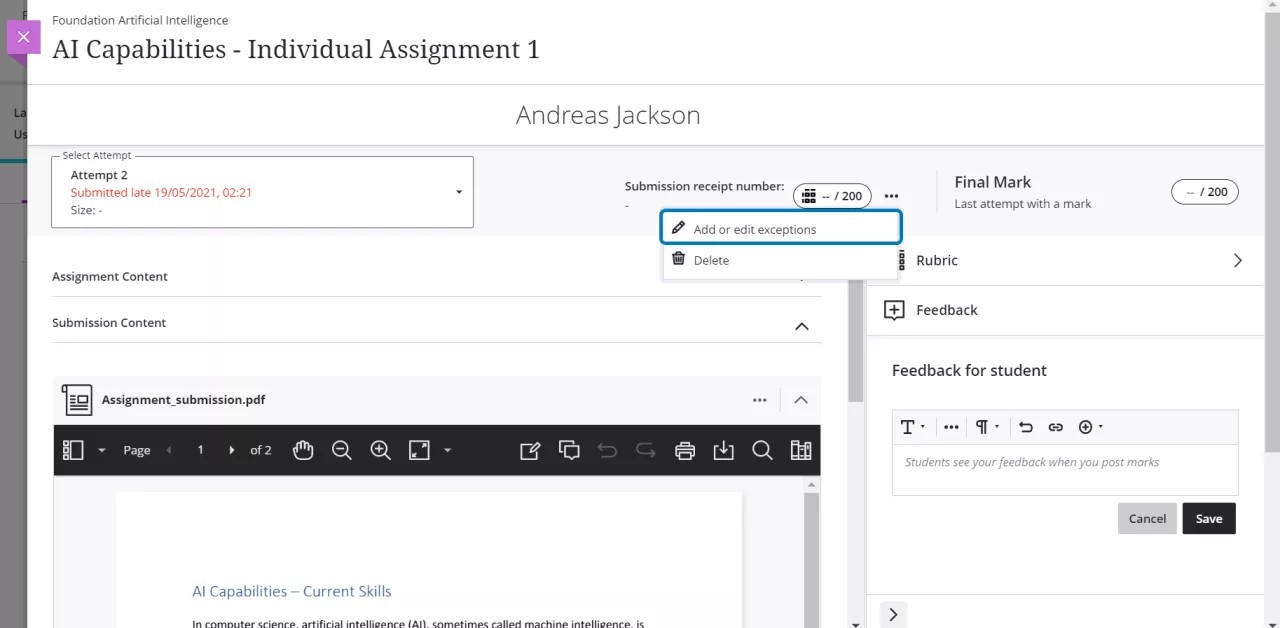
Auf der Bewertungsseite: Wenn Sie eine einzelne Teilnehmereinreichung bewerten, öffnen Sie das Menü neben dem Bewertungsfeld und wählen Sie Ausnahmen aus. Das Einstellungsfenster Einreichung bearbeiten wird geöffnet.
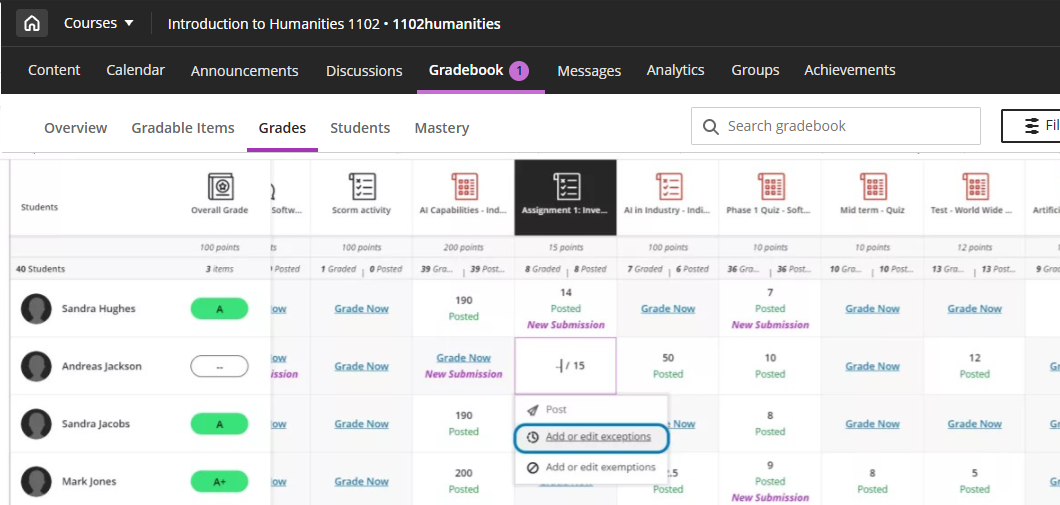
In der Bewertungsansicht des Bewertungsberichts: Wählen Sie die Bewertungszelle des Teilnehmers aus, um das Optionsmenü anzuzeigen. Wählen Sie dann Ausnahmen hinzufügen oder bearbeiten und der Bereich Ausnahmen wird geöffnet.
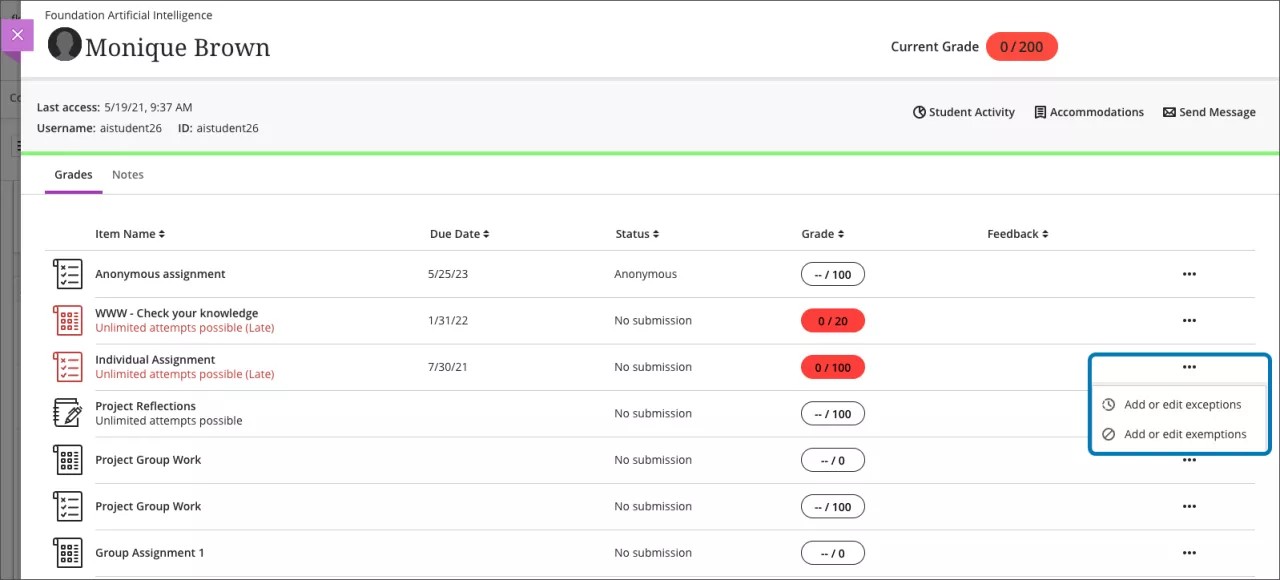
In der Teilnehmer-Drilldown-Ansicht: Wählen Sie das Menü der entsprechenden Bewertung aus und wählen Sie Ausnahmen hinzufügen oder bearbeiten um das Fenster Ausnahmen zu öffnen.
Wichtig
Wenn Sie eine Bewertung von einem Kurs in einen anderen kopieren, werden die Ausnahmen nicht übertragen. Dem Inhalt wird der Status Vor Teilnehmern verborgen zugewiesen, wenn Sie einzelne Elemente in Ihren Kurs kopieren. Wenn Sie einen Kurs in einen anderen Kurs kopieren, werden teilnehmerspezifische Daten nicht kopiert.
Befreiungen
Es gibt Zeiten, in denen Sie Teilnehmer aufgrund von Lebensumständen, die nicht der Kontrolle des Teilnehmers liegen, von einer Bewertung oder Kursaktivität befreien müssen.
Sie können einen Teilnehmer von einer bewerteten Aktivität befreien, indem Sie ihm eine Ausnahme gewähren. Bei Ausnahmen wird die Gesamtberechnung des Teilnehmers angepasst, um sicherzustellen, dass er nicht gegenüber anderen Kursteilnehmern benachteiligt wird.
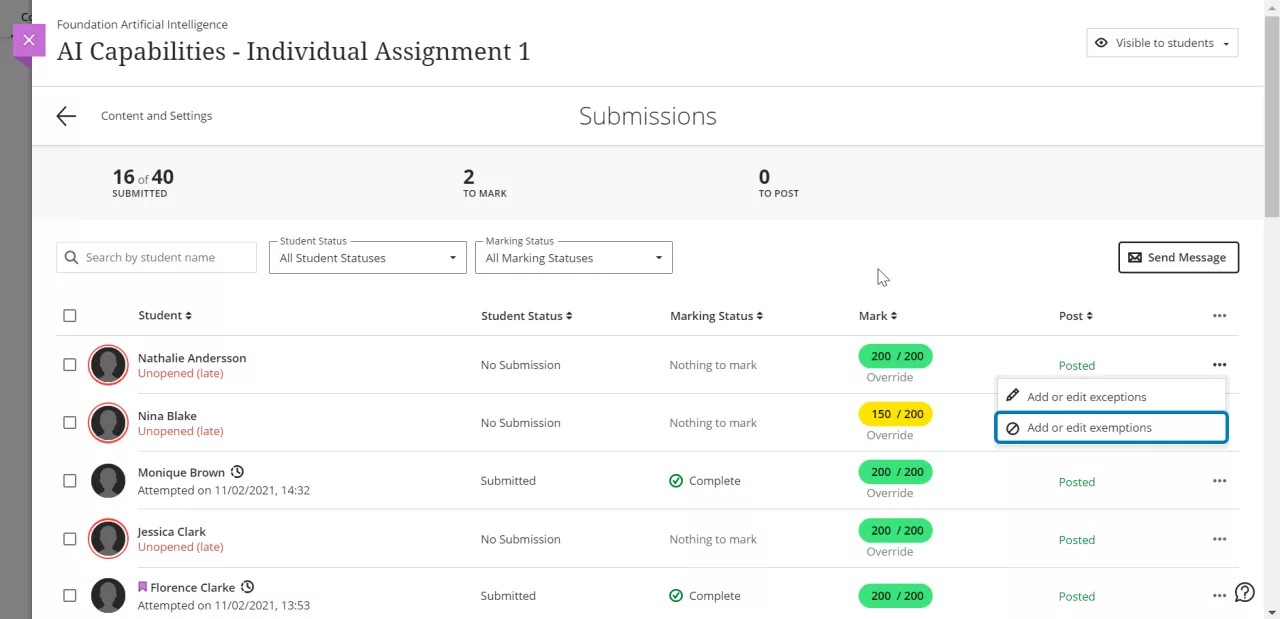
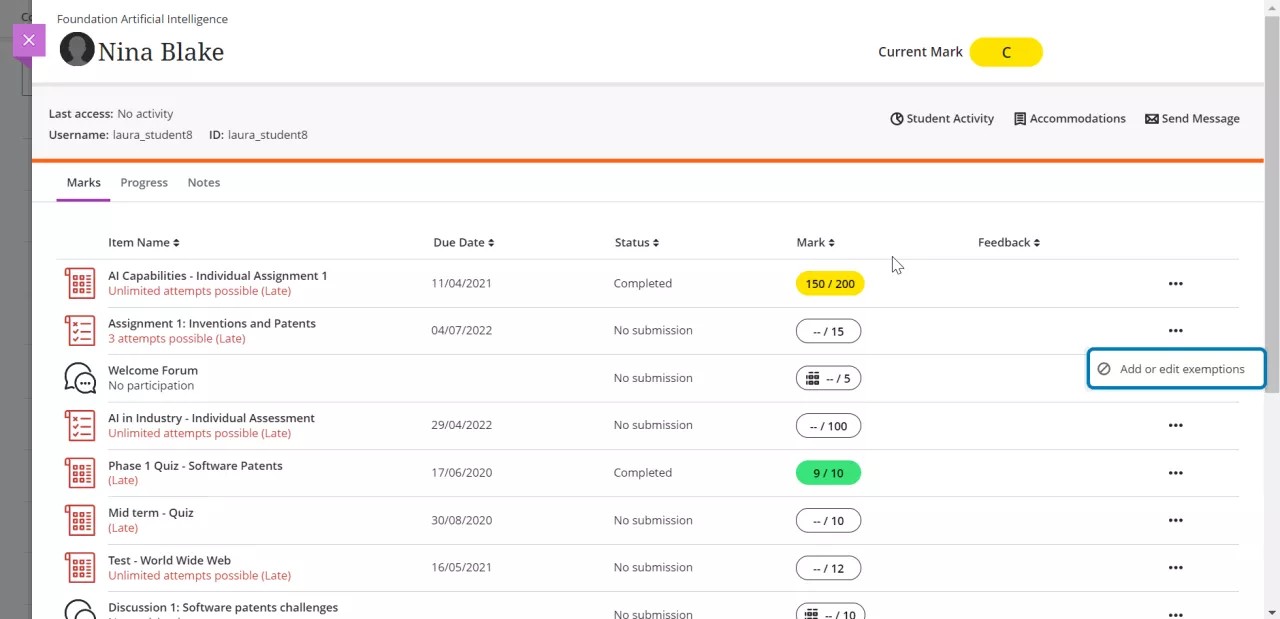
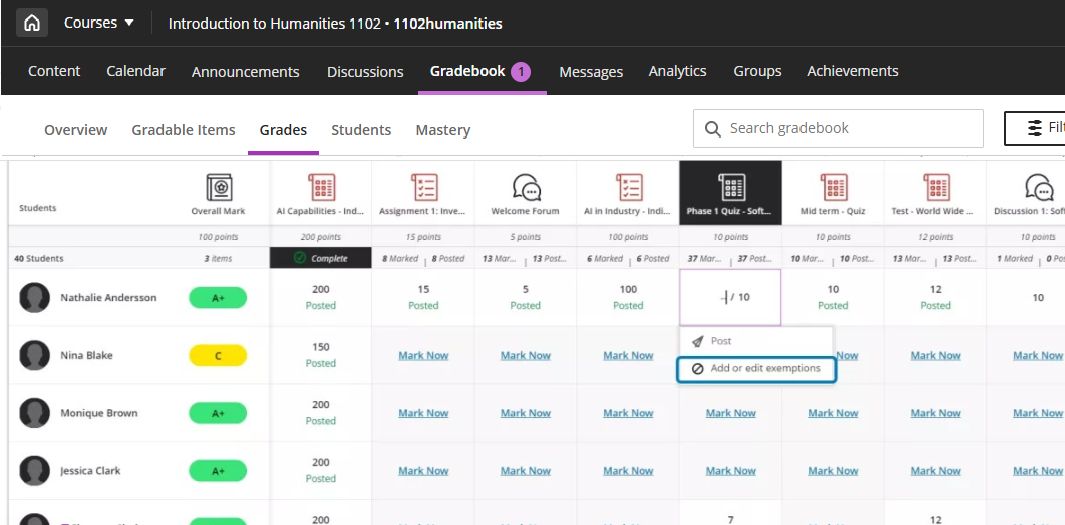
Sie haben drei Möglichkeiten, einen Teilnehmer von einer bestimmten Aufgabe zu befreien:
Öffnen Sie auf der Seite „Einreichungen“ einer Bewertung das Menü in der Zeile eines Teilnehmers und wählen Sie Befreiungen hinzufügen oder bearbeiten aus. Daraufhin wird das Fenster für Befreiungen geöffnet.
Wählen Sie in der Recherche-Ansicht der Teilnehmer das Menü der entsprechenden Bewertung aus und wählen Sie Befreiungen hinzufügen oder bearbeiten.
Wählen Sie in der Bewertungsansicht des Bewertungsberichts die Bewertungszelle des Teilnehmers aus, um ein Menü zu öffnen. Wählen Sie dann Befreiungen hinzufügen oder bearbeiten aus.
Wenn ein Element ausgenommen ist, wird das Element nicht:
In die Berechnung der Gesamtbewertung einbezogen,
Zu spät markiert für Teilnehmer, die keine Einreichung machen,
automatisch als Null zugewiesen
Teilnehmer können in der Bewertung und im Bewertungsbericht sehen, wann sie befreit sind.
Anmerkung
Die möglichen Gesamtpunkte oder die Gewichtung eines Teilnehmers mit Befreiung(en) können sich im Vergleich zu anderen Kursteilnehmern ändern. Dies geschieht, weil durch eine Befreiung die entsprechende maximale Punktzahl für die Prüfung aus der maximal möglichen Punktzahl im Kurs für diesen Teilnehmer entfernt wird.
Anmerkung
Teilnehmer können weiterhin Einreichungen für befreite Elemente einreichen. Sie können diese Einreichungen bewerten und Feedback geben. Diese Einreichungen werden jedoch weiterhin aus der Berechnung der Gesamtbewertung des Teilnehmers ausgeschlossen. Sie müssen die Befreiung für die Bewertung entfernen, um sie zur Gesamtbewertung des Teilnehmers zu zählen.
Befreiungen und Ausnahmen bei anonymen Bewertungen
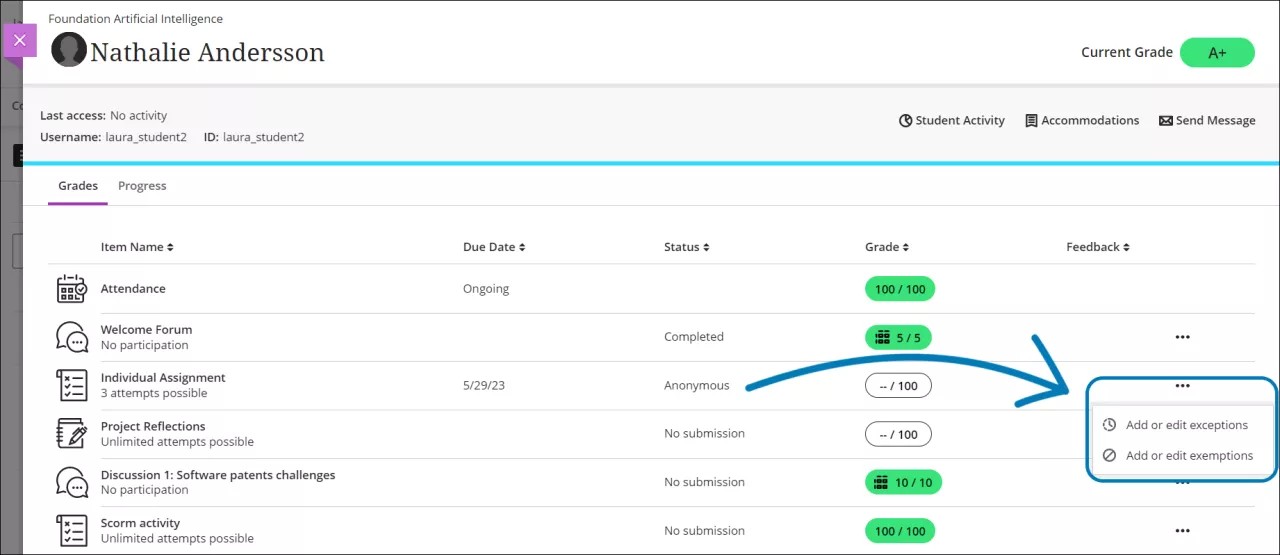
Die anonyme Bewertung ist hilfreich, um eine unvoreingenommene Bewertung zu ermöglichen. Sie können Befreiungen für anonyme Tests und Aufgaben hinzufügen.
Wählen Sie in der Teilnehmer-Drilldown-Ansicht das Menü der anonymen Bewertung aus und wählen Sie entweder Ausnahmen hinzufügen oder bearbeiten oder Befreiungen hinzufügen oder bearbeiten um das entsprechende Fenster zu öffnen.
Damit Teilnehmerdetails anonym bleiben, werden die Ausnahmeregelungen, Befreiungen und Ausnahmen nur in der Teilnehmerdetailansicht, der Bewertungsansicht und der Teilnehmeransicht angezeigt.
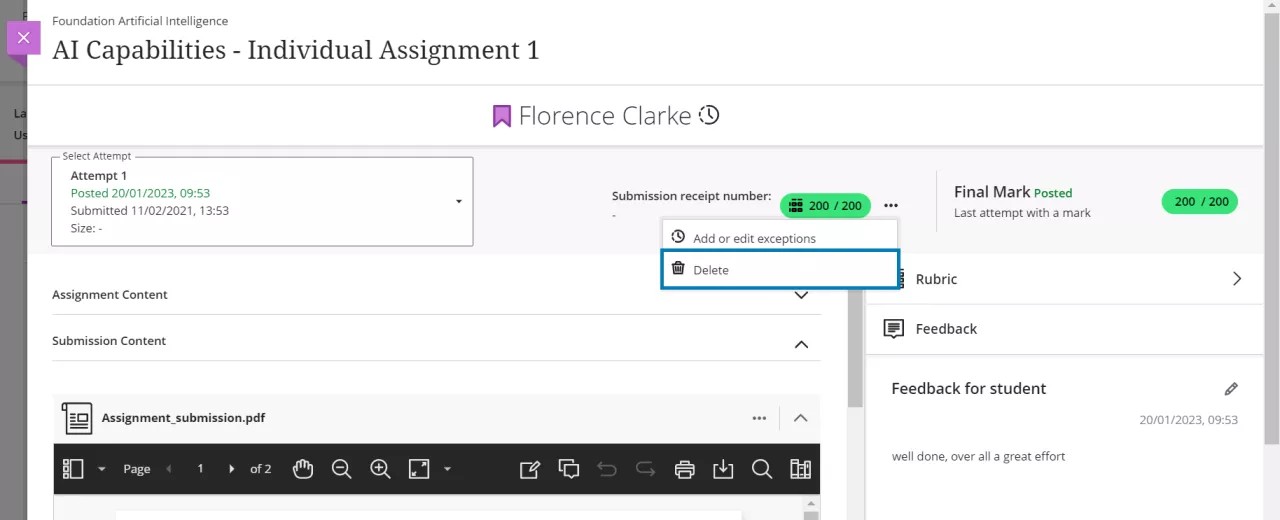
Löschen von Versuchen
Es kann sein, dass Teilnehmer die falsche Datei für eine Bewertung einreichen oder die Einreichung ansonsten fehlerhaft ist. In diesem Fall möchten Sie möglicherweise den Versuch löschen oder dem Teilnehmer einen weiteren gewähren.
Es wird zwar empfohlen, dem Teilnehmer bei Bedarf einen zusätzlichen Versuch zu gewähren, aber Sie können falsche Einreichungen über den Bewertungsabschnitt löschen. Öffnen Sie das Menü neben dem Bewertungsfeld und wählen Sie Löschen aus.
Einreichungen von Teilnehmern prüfen
Es kann sein, dass Teilnehmer Sie bitten, ihre Einreichung zu überprüfen, oder sie behaupten, dass sie eine Einreichung vorgenommen haben, die Sie möglicherweise nicht gesehen haben. Um eine Einreichung zu finden, können Sie den Teilnehmer nach der Bestätigungsnummer für die Einreichung fragen und diese im Bewertungsbericht nachschlagen. Diese Nummer befindet sich in der Einreichungsbestätigung.
Sehen Sie sich ein Video über Ausnahmen bei der Bewertung gewähren an
Das folgende kommentierte Video bietet eine visuelle und auditive Darstellung einiger der auf dieser Seite enthaltenen Informationen. Für eine detaillierte Beschreibung der im Video dargestellten Elemente öffnen Sie das Video auf Vimeo, navigieren Sie zu Weitere Aktionen, und wählen Sie Transkript öffnen aus.