Kursanmeldungen verwalten
Note
Diese Dokumentation wurde mithilfe einer KI-gestützten maschinellen Übersetzung übersetzt. Die Übersetzungen werden „wie besehen“ bereitgestellt, ohne Gewähr für ihre Richtigkeit. Die englische Version dieses Inhalts ist die offizielle und maßgebliche Quelle.
Selbstanmeldung
Wenn Ihr Systemadministrator die Selbstregistrierung aktiviert hat, können Sie Teilnehmern die Selbstanmeldung bei Ihrem Kurs gestatten.
Kopieren Sie aus Ihrem Browser eine URL aus Ihrem Kurs.
Senden Sie diese als Link innerhalb von Learn an die Benutzer, die sich für den Kurs anmelden sollen.
Linkempfänger wählen den Link aus, der sie zur Seite zur Selbstanmeldung führt. Von dort aus können Teilnehmer dem Kurs beitreten, indem sie Senden auswählen. Wird der Link außerhalb von Learn gesendet, muss sich der Empfänger bei Learn anmelden.
Wenn der Systemadministrator einen Zugriffscode fordert, senden Sie diesen Code zusammen mit dem URL-Link. Teilnehmer müssen den Zugriffscode eingeben, bevor sie Senden auswählen.
Anmerkung
Administratoren müssen für Kurse die Option zur persönlichen Anmeldung auswählen, bevor Kursleiter die Kurs-URL freigeben. Administratoren können außerdem die Option „Zugriffscode für die Anmeldung erforderlich“ auswählen.
Verwalten und Registrieren von Benutzern
Rufen Sie auf der Seite „Namensverzeichnis“ das Menü einer Person auf. Wählen Sie Mitgliederinformationen bearbeiten, um das Feld Mitgliederinformationen zu öffnen. Sie können die Rollen von Personen ändern, den Zugriff auf Ihren Kurs verweigern oder eine Person aus einem Kurs entfernen. Ihre Institution regelt, was Sie tun können.
Im Feld können Sie auch Ihre persönlichen Daten aktualisieren. Ihre Änderungen werden in Ihrem Profil und im System wirksam. Teilnehmer können ihre Informationen ebenso bearbeiten.
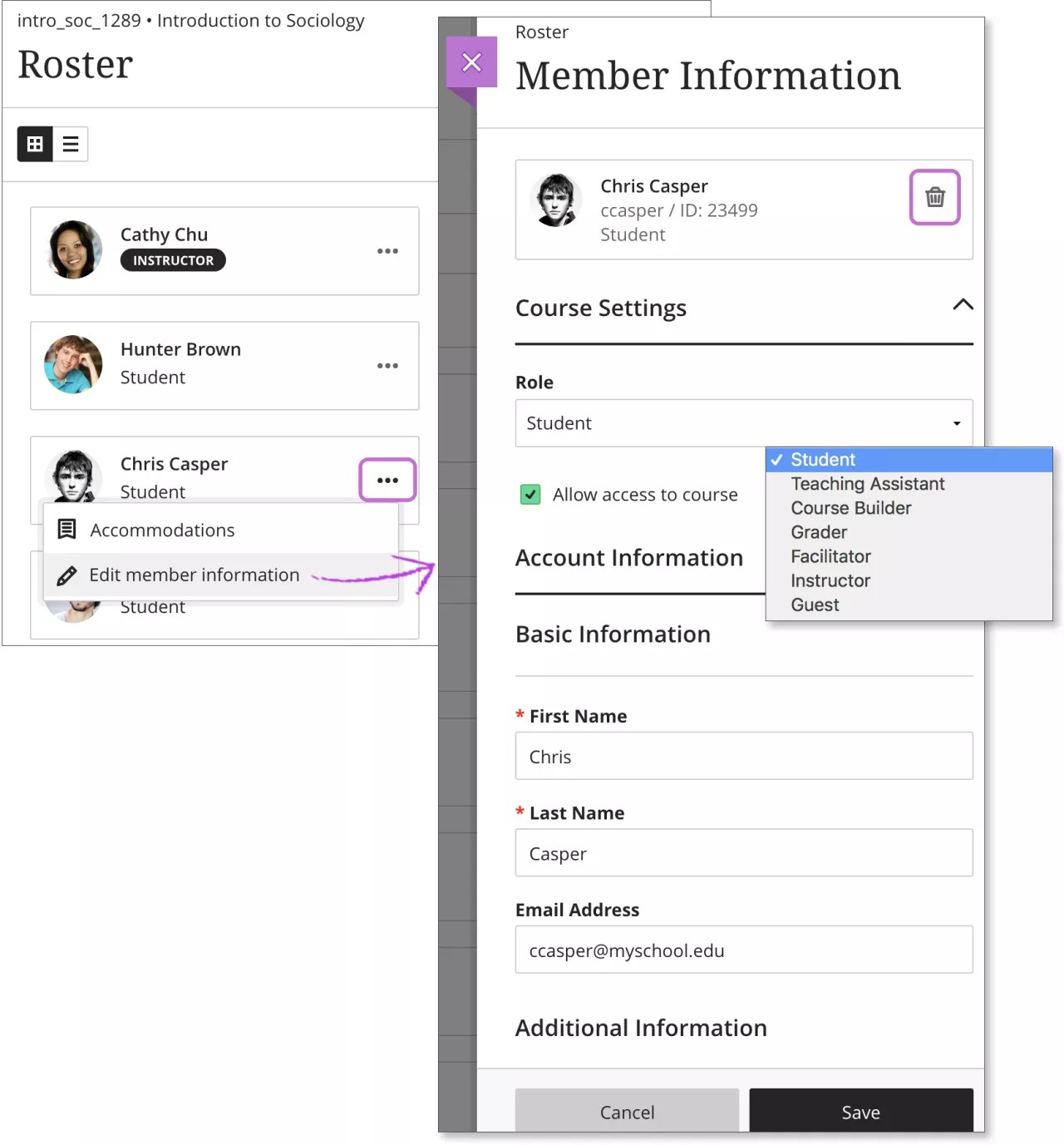
Funktionen ändern. Wenn Sie die Rolle einer Person ändern, wird die Person erneut in der Namensverzeichnisliste platziert, wenn Sie sich in der Bewertungsansicht befinden. Die Rollen werden in dieser Reihenfolge angezeigt: Kursleiter, Lehrassistenten, Bewertungen, Kursersteller und Teilnehmer. In der Ansicht „Bewertbare Elemente“ werden alle Mitglieder in alphabetischer Reihenfolge angezeigt.
Zugriff verweigern. Deaktivieren Sie das Kontrollkästchen für Zugriff auf Kurs erlauben, um den Kurszugriff zu verweigern, aber die Kursdatensätze und Aktivitäten der Person beizubehalten. In der Teilnehmerliste ist der Status dieser Person durch ein graues, durchgestrichenes Profilbild dargestellt. Die Person sieht Ihren Kurs nicht mehr auf der Seite Kurse.
Anmerkung
Administratoren deaktivieren die Verfügbarkeit von Benutzern auf Systemebene, was sich davon unterscheidet, den Benutzerzugriff auf einen Kurs über das Namensverzeichnis zu verweigern. Auf Systemebene nicht verfügbare Benutzer können sich nicht beim System anmelden.
Personen entfernen. Wählen Sie Mitglied entfernen aus, um eine Person aus Ihrem Kurs zu entfernen. Durch diese Aktion werden auch alle zur Person gehörenden Daten und Bewertung gelöscht. Sie erhalten ein Popup-Warnfenster. Um die Daten beizubehalten, können Sie den Vorgang abbrechen und stattdessen den Zugriff der Person auf Ihren Kurs verweigern.
Wichtig
Nur ein Systemadministrator kann einen Kursleiter oder eine benutzerdefinierte Kursrolle entfernen, die als Kursleiter fungieren soll.
Personen anmelden
Wenn Ihre Institution dies zulässt, können Sie Personen für Ihren Kurs anmelden. Wählen Sie die Pluszeichen-Schaltfläche oben in der Liste aus, um das Fenster Personen einschreiben zu öffnen.
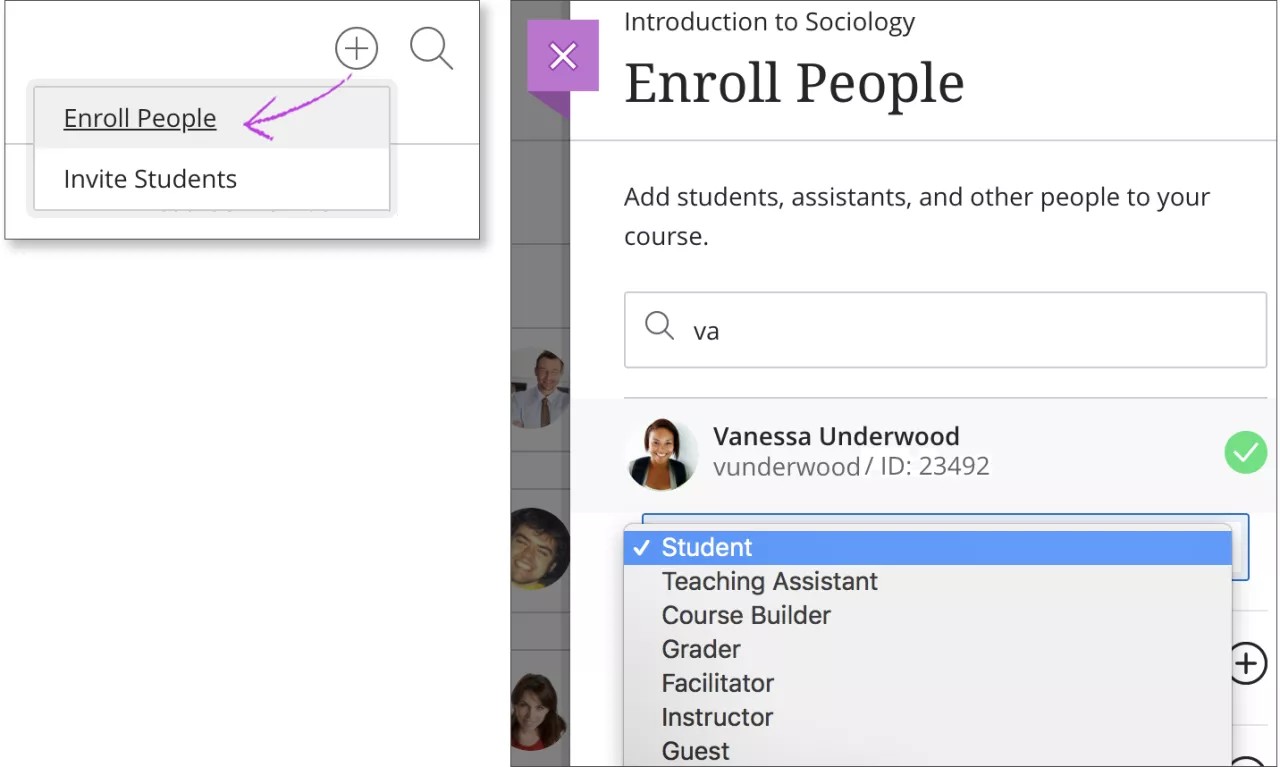
Geben Sie im Suchfeld einen Namen, Benutzernamen oder mindestens zwei Buchstaben ein, um eine Liste der Treffer anzuzeigen. Bereits angemeldete Personen werden nicht in den Suchergebnissen angezeigt.
Wählen Sie die gewünschten Personen aus. Diese werden direkt in der Namensverzeichnisliste angezeigt. Wählen Sie den Namen einer Person erneut aus, um die Auswahl aufzuheben.
Wählen Sie eine Rolle für jede ausgewählte Person aus.
Wählen Sie Speichern aus. Das Fenster wird geschlossen. Am Ende der Teilnehmerliste wird eine Nachricht mit den Namen der hinzugefügten Personen angezeigt.
Auf Systemebene nicht verfügbare Benutzer können nicht bei Kursen angemeldet werden und werden nicht in den Suchergebnissen angezeigt.
Sehen Sie sich ein Video über Grant Teilnehmer Accommodations an
Das folgende kommentierte Video bietet eine visuelle und auditive Darstellung einiger der auf dieser Seite enthaltenen Informationen. Für eine detaillierte Beschreibung der im Video dargestellten Elemente öffnen Sie das Video auf Vimeo, navigieren Sie zu Weitere Aktionen, und wählen Sie Transkript öffnen aus.
Ausnahmen
Sie können Ausnahmeregelungen für einzelne Teilnehmer festlegen oder diese von bestimmten Anforderungen wie etwa den Abgabeterminen und zeitlichen Begrenzungen für Überprüfungen ausnehmen. Sie können in Ausnahmen festlegen, dass Teilnehmer selbst dann im Kurs fortfahren können, wenn sie einige Anforderungen nicht uneingeschränkt erfüllen.
Öffnen Sie auf der Seite „Teilnehmerliste“ das Menü eines Teilnehmers und wählen Sie Ausnahmeregelungen.
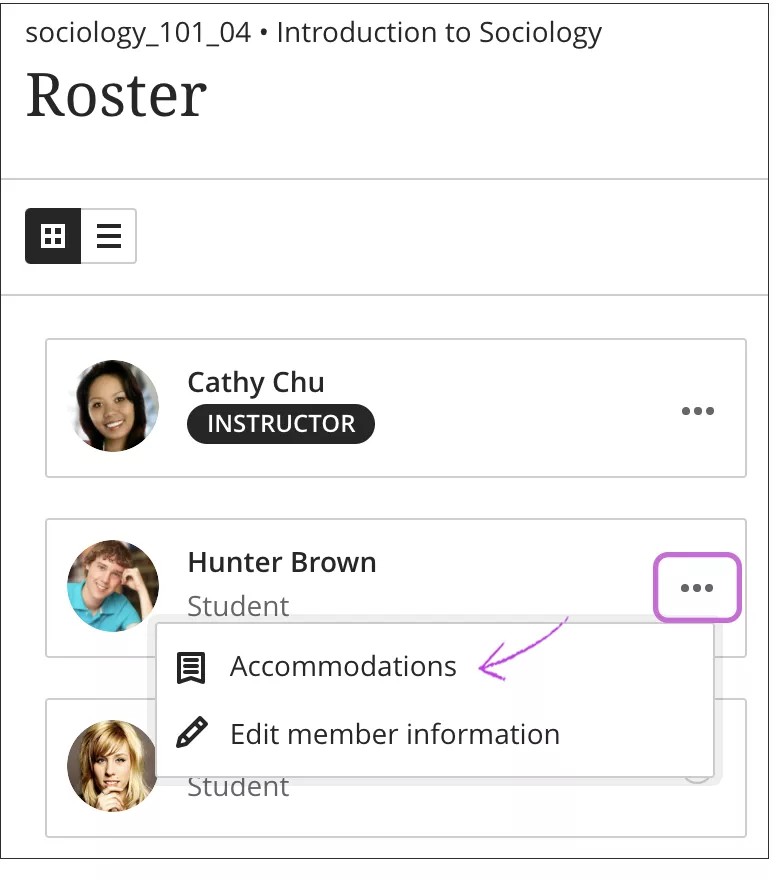
Wählen Sie in diesem Feld die Ausnahmeregelungen für diesen Teilnehmer aus:
Unterkunft am Fälligkeitsdatum: Teilnehmer mit dieser Unterkunft werden ihre Arbeit nie als verspätet markiert.
Unterbringung mit Zeitlimit: Teilnehmer mit einer zeitlich begrenzten Unterkunft haben bei zeitlich begrenzten Prüfungen mehr Zeit, um ihre Arbeit zu beenden. Wählen Sie die Ausnahmeregelung aus, und legen Sie anschließend fest, wie viel zusätzliche Zeit gewährt wird:
+ 50% zusätzliche Zeit
+ 100% zusätzliche Zeit
Unbegrenzte Zeit
Ein Teilnehmer mit der Ausnahmeregelung Unbegrenzte Zeit muss die Überprüfung nicht zu einem bestimmten Zeitpunkt abschließen und steht daher bei der Erledigung der Aufgaben nicht so stark unter Druck.