Barrierefreiheits-Checker (unterstützt von Ally)
Note
Diese Dokumentation wurde mithilfe einer KI-gestützten maschinellen Übersetzung übersetzt. Die Übersetzungen werden „wie besehen“ bereitgestellt, ohne Gewähr für ihre Richtigkeit. Die englische Version dieses Inhalts ist die offizielle und maßgebliche Quelle.
Einführung in Ultra Accessibility Checker (Powered by Ally)
Barrierefreiheit und barrierefreie Inhalte sorgen für Inklusion und sinnvolle Integration für Teilnehmer mit unterschiedlichen Anforderungen. Um Barrierefreiheit in Ihren Ultra-Dokumenten zu erstellen, können Sie die Ultra-Barrierefreiheitsprüfung (Powered by Ally) verwenden.
Der Ultra Accessibility Checker durchsucht den Inhalt des Rich Content Editor nach Ultra-Dokumenten, um Probleme mit der Barrierefreiheit zu identifizieren. Er liefert Erklärungen zu diesen Problemen und bietet Lösungen an, wie Sie Ihre Inhalte besser zugänglich machen können.
Ally ist ein lizenzierbares Produkt, das in ein Learning Management System (Lernmanagement-System) integriert ist, um die Barrierefreiheit für Sie und Ihre Teilnehmer zu verbessern. Die Funktion Ultra Accessibility Checker ist in Learn Ultra integriert. Ihre Institution benötigt keine Lizenz für Ally, um den Ultra-Barrierefreiheit-Checker zu verwenden.
Funktionsweise
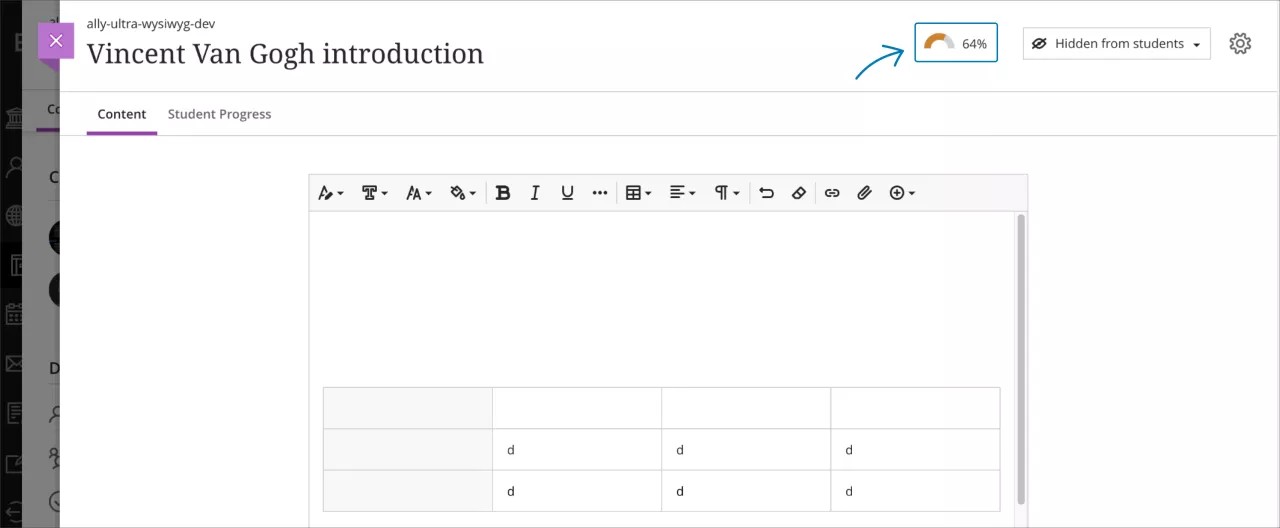
Die Bewertungsanzeige (Tachometer) wird in der oberen rechten Ecke der Seite „Ultra-Dokumente“ angezeigt, wenn Sie gerade im Rich Content Editor arbeiten. Wählen Sie die Bewertungsanzeige aus, um das Fenster Kursleiterfeedback einzublenden. Dieser Bereich enthält Vorschläge zur Behebung von Problemen mit der Barrierefreiheit in großem Umfang.
Wenn Sie z. B. Lehrinhalte in einem Ultra-Dokument für Ihren Kurs erstellt haben, wählen Sie die Bewertungsanzeige aus. Sie erhalten eine Punktzahl von insgesamt 100 Punkten mit einer Skala von Niedrig bis Perfekt. Außerdem finden Sie hier Details zu Problemen mit der Barrierefreiheit und Erklärungen dazu, warum diese wichtig sind, und Sie erhalten Anleitungen zu einer schnellen Behebung der Probleme.
Sie können den Inhaltseditor auch in einer Vorschau anzeigen. Die Bewertungsanzeige stellt eine Live-Bewertung zur Verfügung und weist auf Probleme mit der Barrierefreiheit während der Inhaltserstellung und -bearbeitung hin.
Anmerkung
Die Bewertungsanzeige wird nur angezeigt, wenn ein Kursleiter gerade aktiv Inhalte im Inhaltseditor für das Ultra-Dokument erstellt oder bearbeitet. Der Ultra Accessibility Checker bietet keine zusätzlichen Überprüfungen oder Anleitungen für Dateien, Berichte oder alternative Formate.
Kursleiterfeedback anwenden
Nachdem der Ultra Accessibility Checker Ihre Inhalte gescannt und eine Bewertung abgegeben hat, können Sie die erkannten Probleme beheben. Der Ultra Accessibility Checker prüft auf folgende Probleme:
Text mit unzureichendem Kontrast
Reihenfolge der Überschriften
Bild ohne Beschreibung
Bild mit redundanten Beschreibungen
Tabellen ohne Überschriften
Tabellen mit leeren Überschriften
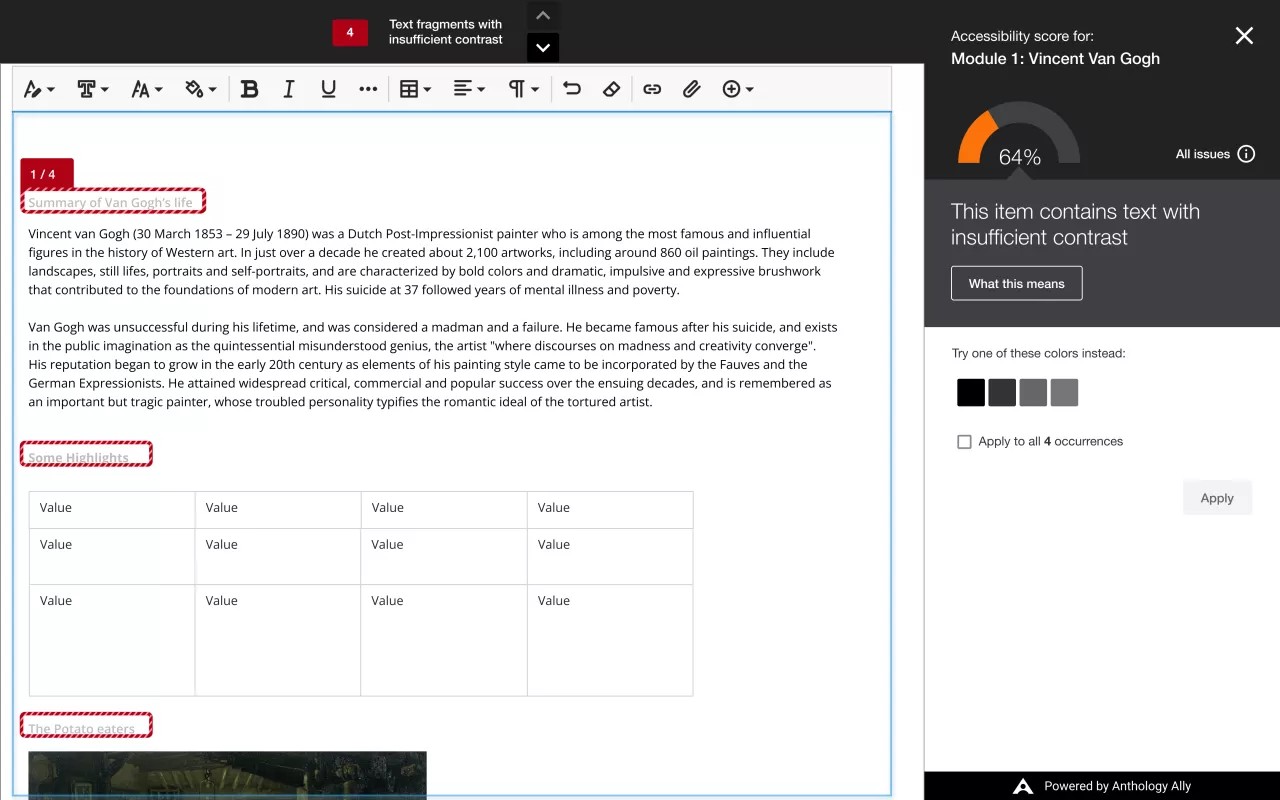
Die Funktion führt Sie durch ein globales Problem nach dem anderen. Zum Beispiel werden alle Textvorkommen mit unzureichendem Kontrast in Ihrem Dokument gekennzeichnet, sodass Sie sich darauf konzentrieren können, das Problem zu beheben.
Das gekennzeichnete Problem wird unter der Bewertung der Barrierefreiheit im Feld Kursleiterfeedback aufgeführt. Wählen Sie die Schaltfläche Was bedeutet das aus, um eine kurze Erläuterung des Problems und der Gründe für seine Bedeutung anzuzeigen. Angenommen, das aufgeführte Problem lautet „Dieses Element enthält Text mit unzureichendem Kontrast“. Wenn Sie Was bedeutet das auswählen, erhalten Sie eine kurze Erklärung, was Farbkontrast ist und warum es wichtig ist, ausreichenden Kontrast zu verwenden.
Noch wichtiger aber ist, dass der Ultra Accessibility Checker schnelle Lösungen für die erkannten Probleme bietet. In diesem Fall bietet das Feedback-Fenster mehrere Farboptionen an, die das Kontrastproblem beheben würden. Wählen Sie für jedes Vorkommen, das korrigiert werden muss, eine korrigierte Farbe aus. Wenn du Probleme behebst, passt sich die Live-Punktzahl der Punkteanzeige an.
Der Ultra Accessibility Checker führt Sie durch Ihr Ultra-Dokument, um Ihre Lehrinhalte für alle Teilnehmer zugänglich zu machen.
Wichtig
Für Administratoren: Wenn Ihre Institution keine Ally-Lizenz hat, ist der Ultra Accessibility Checker von Ally standardmäßig aktiviert.
Wichtig
Wenn Ihre Institution über eine aktive Ally-Lizenz verfügt, beachten Sie, dass die Ultra-Barrierefreiheitsprüfung für Ally eine neue Konfiguration ist und standardmäßig deaktiviert ist. Sie müssen diese Einstellung nicht aktivieren. Wenn Sie diese neue Einstellung aktivieren, wird Ihre Ally-Dienstverfügbarkeit deaktiviert. Um Probleme zu vermeiden, empfehlen wir, Ultra Accessibility Checker (Powered by Ally) nicht zu aktivieren.