ORIGINAL Tests und Umfrageoptionen
Note
Diese Dokumentation wurde mithilfe einer KI-gestützten maschinellen Übersetzung übersetzt. Die Übersetzungen werden „wie besehen“ bereitgestellt, ohne Gewähr für ihre Richtigkeit. Die englische Version dieses Inhalts ist die offizielle und maßgebliche Quelle.
Wenn Sie einen Test oder eine Umfrage in einem Inhaltsbereich bereitstellen, legen Sie die Optionen für Feedback, Fälligkeitsdatum, Einschränken nach Standort, Timer, mehrere Versuche und Präsentation fest.
Wichtig
Die Optionen in diesem Thema gelten sowohl für Tests als auch für Umfragen.
Seite „Testoptionen“ oder „Optionen für Umfragen“
Öffnen Sie das Menü eines Tests oder einer Umfrage und wählen Sie Testoptionen bearbeiten oder Umfrageoptionen bearbeiten.
Auf der Seite Test oder Umfrageoptionen können Sie Anweisungen oder eine Beschreibung hinzufügen, die den Studierenden im Fachbereich angezeigt wird.
Sie können auch die Verfügbarkeit des Tests oder der Umfrage verwalten.
Nicht verfügbar und gelöscht unterscheiden sich Tests und Umfragen in folgender Hinsicht:
In einem Inhaltsbereich bereitgestellte nicht verfügbare Tests und Umfragen werden Teilnehmern nicht angezeigt. Wenn Edit ModeON ist, können Kursleiter und Kursbauer nicht verfügbare Tests sehen.
Sie können die Verfügbarkeit auf einen bestimmten Zeitraum beschränken. Die Anzeigedaten wirken sich nicht auf die Verfügbarkeit, sondern nur auf den Anzeigezeitpunkt/-raum eines Tests oder einer Umfrage aus.
Wenn Sie Tests oder Umfragen aus einem Inhaltsbereich löschen, werden diese von diesem Speicherort entfernt. Sie können den Test oder die Umfrage nach Bedarf erneut bereitstellen, jedoch nur an einem einzigen Ort.
Wenn Sie einen Test oder eine Umfrage von der Seite „Tests“ oder „Umfragen“ löschen, wird dieser bzw. diese dauerhaft aus Ihrem Kurs gelöscht. Diese Aktion kann nicht rückgängig gemacht werden.
Mehrere Versuche
Sie können Teilnehmern erlauben, mehrmals an einem Test oder einer Umfrage teilzunehmen. Wenn mehrere Versuche zulässig sind, wird dies den Teilnehmern oben im Test oder in der Umfrage angezeigt.
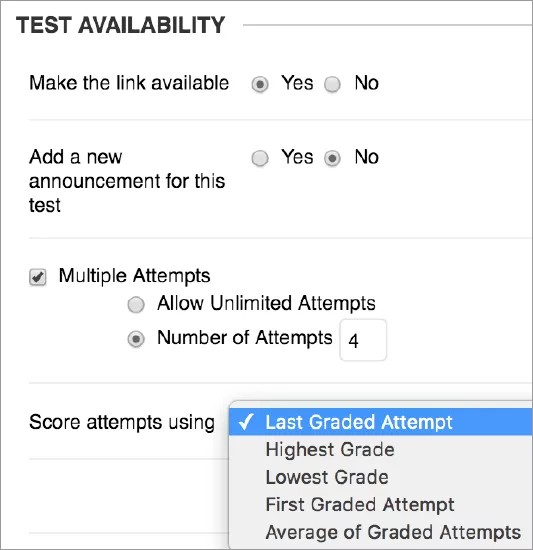
Wählen Sie Unbegrenzte Versuche erlauben damit die Schüler den Test oder die Umfrage so oft ablegen können, wie sie möchten. Oder wählen Sie Anzahl der Versuche und tippen Sie eine Zahl ein.
Bei mehreren Versuchen für einen Test kann man außerdem im Bewertungscenter auswählen welchen Versuch man im Menü verwendet Score versucht verwendet.
Fertigstellung erzwingen, Timer und Kennwort
Wichtig
Die Optionen in diesem Abschnitt gelten sowohl für Tests als auch für Umfragen.
Mit einigen Testeinstellungen können Sie bestimmen, wie lange die Teilnehmer auf einen Test zugreifen dürfen. Sie können auch ein Kennwort für bessere Sicherheit für Online-Tests festlegen.
Fertigstellung erzwingen
Wenn Sie „Abschluss erzwingen“ aktivieren, müssen die Teilnehmer den Test nach dem Start vollständig absolvieren. Schüler dürfen den Test nur EINMAL NUTZEN. Über die Schaltfläche Speichern können sie die Fragen speichern, während sie daran arbeiten. Sie können den Test jedoch nicht schließen und erneut öffnen. In der Anleitung wird Force Completion vermerkt und den Schülern erklärt. Wenn Sie „Abschluss erzwingen“ nicht aktivieren, können die Teilnehmer ihren Fortschritt speichern, die Seite verlassen und später zurückkehren, um den Test abzuschließen.
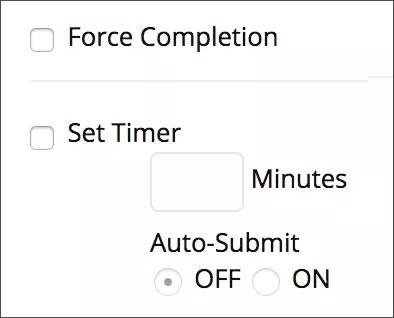
Wenn Teilnehmer versehentlich den Browser schließen, die Testseite verlassen oder es zu einem Strom- oder Internetausfall kommt, können sie nicht fortfahren. Sie müssen Sie kontaktieren und um einen neuen Versuch bitten.
Sie sollten möglicherweise die Option „Abschluss erzwingen“ reservieren. Sie können stattdessen von den Teilnehmern verlangen, dass sie Tests auf dem Campus absolvieren – über eine Ethernet-Verbindung anstelle einer Wi-Fi-Verbindung und in Anwesenheit einer Aufsichtsperson. Bei Problemen kann die Aufsichtsperson den Test zurücksetzen.
Beispiel: Abschluss erzwingen mit Timer
Die Teilnehmer müssen den Test abschließen, nachdem sie begonnen haben. Sie dürfen den Test nicht beenden und dann zurückkehren, auch wenn noch Zeit verbleibt. Wenn Schüler Verbindungsprobleme haben, müssen sie dich kontaktieren, um einen Test mit Force Completion zurückzusetzen.
Beispiel: Kein Force Completion nur mit Timer
Bei einem Teilnehmer fällt bei einem Test mit Timer für 10 Minuten die Internetverbindung aus. Nachdem die Verbindung wiederhergestellt wurde, kann der Teilnehmer auf den Test zugreifen und weiterarbeiten. Mit Auto-Submit verpasst dieser Schüler etwas Arbeitszeit. Ohne Auto-Submission kann der Studierende weiterarbeiten und Sie können die Abschlusszeit des Schülers nach der Abgabe überprüfen.
Timer einstellen
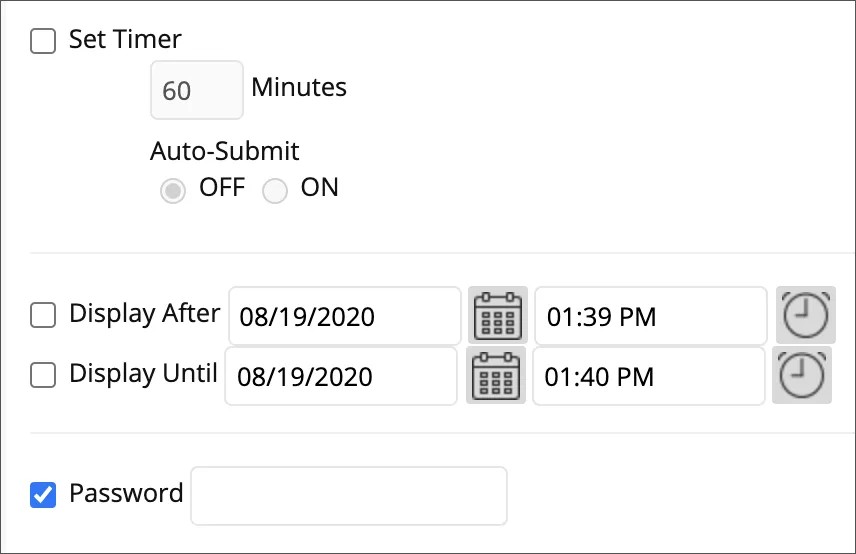
Sie können einen Timer festlegen, um die Bearbeitungszeit der Teilnehmer zu begrenzen. Sie können den Timer so einstellen, dass der Test automatisch gesendet wird, wenn der Timer beendet ist, oder den Teilnehmern erlauben, die Arbeit fortzusetzen und manuell einzureichen. Sie können die Bearbeitungszeiten der Teilnehmer in ihren Einreichungen anzeigen.
Wählen Sie die Option Timer einstellen und geben Sie die Zeitspanne in das Feld Minuten ein. Die maximale Zeit, die Sie hinzufügen können, beträgt 1440 Minuten.
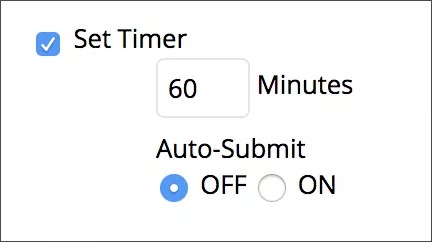
Die verstrichene Zeit wird dann den Teilnehmern während des Tests angezeigt. Bei Halbzeit sowie bei weiteren Restzeiten bis spätestens 30 Sekunden vor Ablauf wird eine Timer-Warnung angezeigt.
Wenn die Schüler speichern und den Test beenden, läuft der Timer fort. Teilnehmer können erneut auf den Test zugreifen, bis sie den Test einreichen oder der Timer ihn automatisch übermittelt, je nachdem, was als Erstes kommt.
Tipp
Sehen Sie sich die Teilnehmeransicht bei Tests mit Zeitlimit an: Verwenden Sie die Zurück-Schaltfläche des Browsers, um zu diesem Thema zurückzukehren.
Automatisch senden
Wenn Sie den Timer einstellen, können Sie die automatische Einreichung aktivieren. Tests werden nach Ablauf des Zeitlimits automatisch gespeichert und eingereicht.
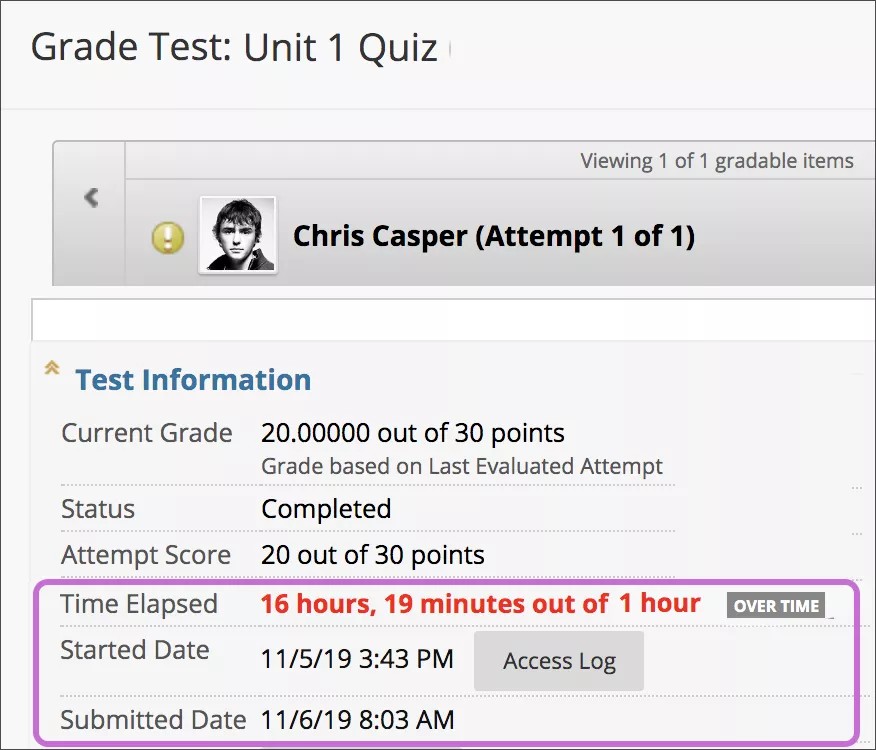
Wenn Sie Auto-Submit nicht aktivieren, haben die Teilnehmer die Möglichkeit, weiterzumachen, wenn die Zeit abgelaufen ist, sogar über die maximale Timer von 1440 Minuten hinaus. Diese Tests werden im Bewertungscenter mit dem Symbol „Bewertung erforderlich“ angezeigt, um Sie darauf hinzuweisen, dass die Teilnehmer mehr Zeit benötigt haben. Die Tests erscheinen außerdem mit einem OVERTIME-Label im Bereich Testinformation. Das System wendet keinen automatischen Strafabzug für Bearbeitungszeiten an, die über dem Limit liegen. Auf der Einreichungsseite eines Teilnehmers können Sie die Bewertung anhand der Bearbeitungszeit anpassen.
Beispiel:
Am Dienstag beginnt ein Teilnehmer eine Prüfung mit einem Zeitlimit von 60 Minuten ohne automatische Einreichung. Der Teilnehmer verlässt den Test, als die Hälfte der Fragen noch übrig ist. Der Timer endet nicht, als der Teilnehmer den Test verlässt. Am Mittwoch wird der Teilnehmer zurückkehren, um den Test abzuschließen und zu übermitteln. Die verstrichene Zeit beträgt 16 Stunden und 19 Minuten.
Bearbeitungszeit anzeigen
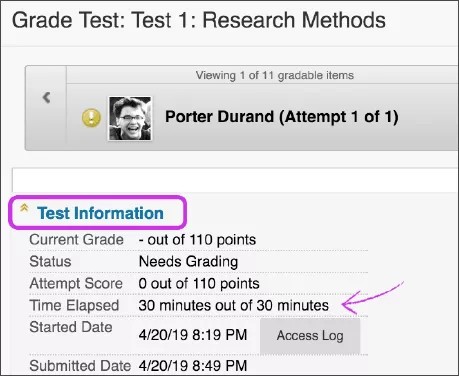
Um die Abschlusszeit zu sehen, öffnen Sie die Einreichung eines Teilnehmers im Bewertungscenter und erweitern Sie den Bereich Testinformationen.
Kennwort
Kennwort
Sie können für das Öffnen von Tests oder Umfragen ein Kennwort für die Teilnehmer festlegen. Kennwörter dürfen maximal 15 Zeichen enthalten und die Groß- und Kleinschreibung ist zu beachten.
Standortbeschränkung
Sie können von Teilnehmern verlangen, einen Test oder eine Umfrage an einem bestimmten Ort durchzuführen. Teilnehmer außerhalb dieses Standorts werden den Test bzw. die Umfrage nicht absolvieren können.
Anmerkung
Diese Option basiert auf einem IP-Adressbereich, den Ihre Institution erstellt hat. Hat Ihre Institution diesen Bereich nicht erstellt, wird diese Option nicht angezeigt.
Bestimmte Computer werden durch IP-Adressen identifiziert, so dass diese eine gute Methode sind, um die Anforderungen an die Standortsicherheit zu erfüllen. Wählen Sie auf der Seite „Testoptionen“ einen Standort aus dem Menü „Standort einschränken“ aus.
Manchmal müssen Sie einem Teilnehmer oder einer Gruppe von Teilnehmern ermöglichen, den Test außerhalb des angegebenen Standorts (IP-Bereichs) zu absolvieren. In diesem Fall können Sie die Test Availability Exceptions nutzen, um bestimmte Teilnehmer oder Gruppen von der Standortbeschränkung auszuschließen.
Tipp
Weitere Informationen zu Ausnahmen bei der Testverfügbarkeit
Teilnehmer mit aktivierter Ausnahmeregelung können den Test von jedem Standort aus absolvieren, selbst wenn die Beschränkung für andere Teilnehmer gilt.
Bei einem besonders wichtigen Test können Sie oder die Aufsichtsperson eine Einschränkung aufheben, die vom System erzwungen wurde. Auf der Seite Test Start sehen Sie die einzelnen Fälle, in denen Teilnehmern der Zugang zu einem Test verwehrt wurde. Zudem wird Ihnen die Option angezeigt, die Einschränkung aufzuheben, damit der Benutzer den Test weiter absolvieren kann.
Anmerkung
Diese Einschränkungen werden vom System protokolliert, falls eine spätere Überprüfung erforderlich ist.
Ausnahmen für die Testverfügbarkeit
Sie können bei einzelnen Teilnehmern oder Gruppen Ausnahmen zu den vorhandenen Verfügbarkeitseinstellungen zulassen. Sie können mit Ausnahmen Teilnehmern mit Behinderungen oder mit technischen und sprachlichen Unterschieden entgegenkommen.
Wenn Sie eine adaptive Freigaberegel erstellt haben, nach der der Test nur bestimmten Teilnehmern oder Gruppen zur Verfügung gestellt wird, können nur diese Teilnehmer auf den Test zugreifen. Wenn Sie verschiedene Teilnehmer oder Gruppen zum Abschnitt „Ausnahmen zur Testverfügbarkeit“ hinzufügen, können diese nicht auf den Test zugreifen. Wenn adaptive Freigabeelemente erforderlich sind, z. B. „Anzeigen nach/bis“, dann muss die adaptive Freigabe aktiviert sein.
Beispiel:
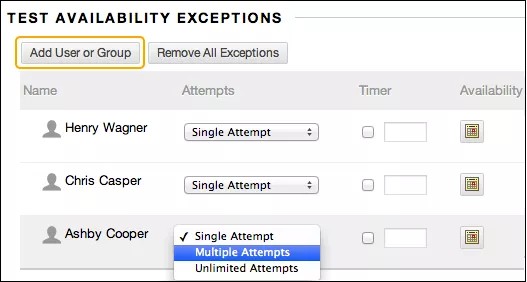
Bei Tests mit einem Versuch können Sie sehbehinderten Teilnehmern oder solchen, die erstmals mit einem Bildschirmleser arbeiten möchten, mehrere Versuche gewähren.
Bei entsprechenden Einstellungen für Tests oder Umfragen können Sie folgende Ausnahmen erstellen:
Anzahl der Versuche
Timer
Verfügbarkeit: Datum und Uhrzeit, an dem der Test für den Teilnehmer oder die Gruppe verfügbar ist
Anmerkung
Wenn adaptive Freigabeelemente erforderlich sind, z. B. „Anzeigen nach/bis“, dann muss die adaptive Freigabe aktiviert sein.
Fertigstellung erzwingen
Standortbeschränkung
Warnung
Sie können nur in einem dieser Bereiche ein Datum und eine Uhrzeit festlegen: Adaptive Freigabe oder Test-Ausnahmen. Wenn Sie ein Datum und eine Uhrzeit in einem Bereich festlegen und später in einem anderen Bereich ein anderes Datum und eine andere Uhrzeit, wird die erste Einstellung überschrieben.
Verlängerung der Verfügbarkeit
Durch Ausnahmen für die Verfügbarkeit von Tests können Sie bestimmten Teilnehmern und Gruppen einen längeren Zugriff auf einen Test gewähren.
Beispiel:
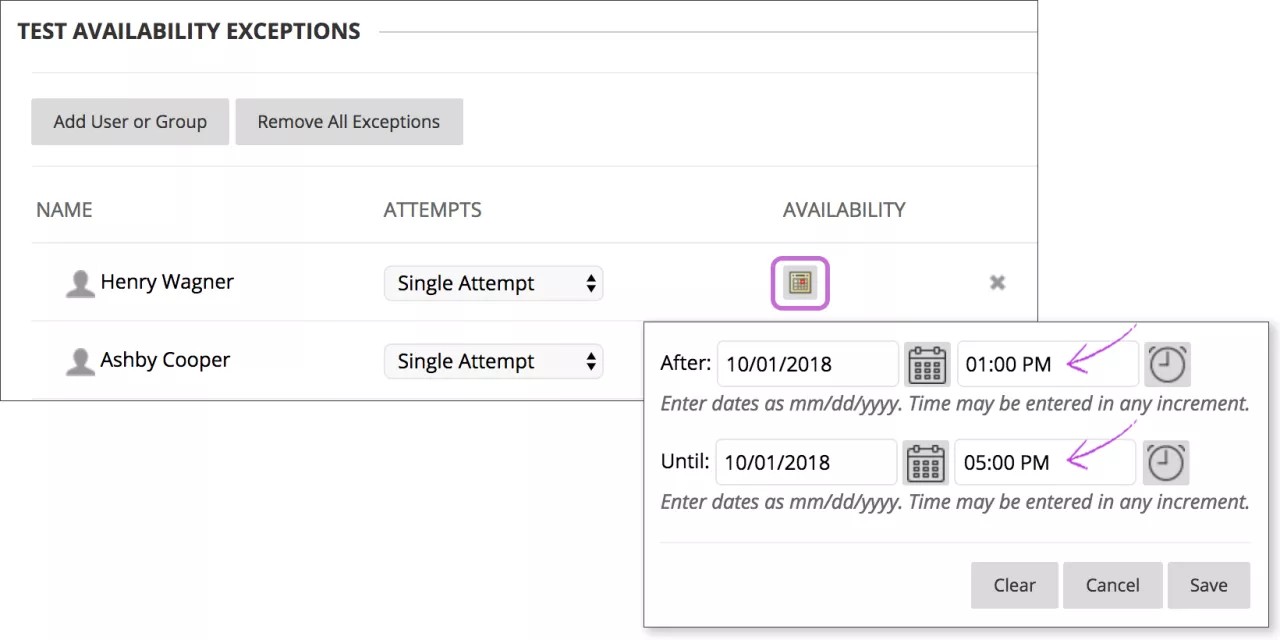
Im Bereich Testverfügbarkeit wählen Sie, ob Sie einen Test am 1. Oktober von 13:00 bis 15:00 Uhr anzeigen möchten.
Im Abschnitt „Ausnahmen zur Verfügbarkeit von Tests“ können Sie Teilnehmer und Gruppen auswählen und ihnen einen längeren Zugang zum Test gewähren. Sie müssen ein Datum und eine Uhrzeit für die Felder „Nach“ und „Bis“ hinzufügen.
Abgabetermin
Wenn Sie im Bewertungscenter Bewertungszeiträume verwenden, legen Sie ein Fälligkeitsdatum fest, um diesen Test oder diese Umfrage einfach in einen Bewertungszeitraum und in den Kalender im Menü „My Blackboard “ aufzunehmen.
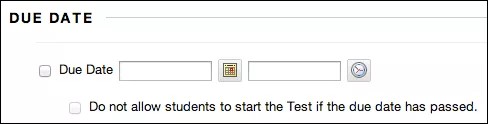
Fälligkeitsdatum und verspätete Übermittlungen
Um verspätete Einreichungen zu verhindern, können Sie das Kontrollkästchen „Teilnehmern nicht erlauben, den Test/die Umfrage zu starten, wenn das Fälligkeitsdatum überschritten ist“ aktivieren. Nach dem Fälligkeitsdatum werden die Teilnehmer darüber benachrichtigt, dass sie den Test bzw. die Umfrage nicht mehr abschließen können.
Wenn Sie verspätete Einreichungen zulassen, sind diese auf den folgenden Seiten deutlich hervorgehoben:
Bewertung erforderlich – nur Tests
Alle Versuche ansehen
Einreichung von Überprüfungstests
Bewertungsdetails
Verspätete Einreichungen für automatisch bewertete Tests erscheinen ebenfalls auf diesen Seiten. Sie müssen verspätete Testeinreichungen manuell überprüfen, um den Status „Bewertung erforderlich“ zu entfernen. Wenn Sie auf eine verspätete Einreichung zugreifen und Speichern und weiter auswählen, wird die automatisch bewertete Testbewertung dem Teilnehmer freigegeben und die Bewertung erscheint in der Spalte Bewertungscenter. Da Umfragen anonym eingereicht werden, können Sie die tatsächlichen Einreichungen von Teilnehmern nicht anzeigen. Wenn ein Teilnehmer eine Umfrage jedoch verspätet einreicht, müssen Sie ebenfalls auf die Einreichung zugreifen und „Speichern und Beenden“ auswählen. Anschließend wird das Symbol „Abgeschlossen“ im Bewertungscenter und für den Teilnehmer unter „Meine Bewertungen“ angezeigt.
Optionen für Selbstprüfung
Bereitgestellte Tests werden standardmäßig in die Berechnungen des Bewertungscenters einbezogen. Sie können jedoch den Teilnehmern erlauben, Tests zu Überprüfungs- oder Übungszwecken zu absolvieren, ohne dass dies Auswirkungen auf Bewertungscenterberechnungen hat.
Sie können Tests in Selbsttests umwandeln, indem Sie die Ergebnisse der Teilnehmer im Bewertungscenter ausblenden. So können die Teilnehmer die Tests absolvieren, um das Gelernte zu vertiefen, ohne dass sie befürchten müssen, dass ein Ergebnis ihre Gesamtbewertung beeinträchtigt. Wählen Sie die passenden Optionen im Bereich Testergebnisse zeigen und Feedback an Teilnehmer zeigen, damit sie sehen können, wie sie abgeschnitten haben. Wenn Sie alle Optionen auswählen, können die Teilnehmer die Antworten sehen, die sie ausgewählt haben, und welche davon richtig sind.
-Option | Beschreibung |
|---|---|
Integrieren Sie diesen Test in die Berechnung der Bewertungscenter Score. | Sie können diesen Test in die Ergebnisberechnungen für Bewertungscenter einbeziehen. Wird der Test nicht berücksichtigt, hat das Ergebnis keinen Einfluss auf Bewertungscenterberechnungen. |
Verstecke die Ergebnisse dieser Prüfung komplett vor dem Kursleiter und dem Bewertungscenter. | Sie können dieses Testergebnis für Sie ausblenden und von den Bewertungscenterberechnungen ausschließen. Die Anzeige im Bewertungscenter lautet „Abgeschlossen/Unvollständig“ und auf der Seite „Bewertungsdetails“ wird „N/A“ oder „Null“ angezeigt. Sie können die Antworten der Teilnehmer nicht sehen. Die Teilnehmer können ihre eigenen Ergebnisse anzeigen. Wenn Sie diese Option auswählen und Spalteninformationen im Bewertungscenter bearbeiten, stehen folgende Optionen nicht zur Verfügung:
|
Ergebnisse und Feedbackoptionen.
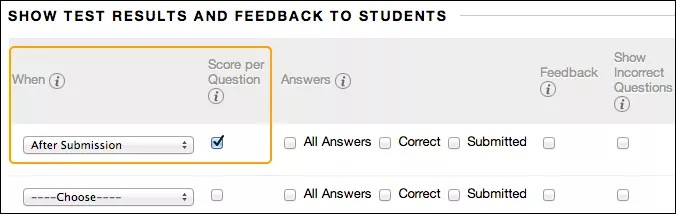
Sie können festlegen, welche Ergebnisse und welches Feedback den Teilnehmern nach Abschluss eines Tests bzw. einer Umfrage zur Verfügung stehen. Sie können über die Menüs ein oder zwei Regeln festlegen. Einige Regeln können nicht zusammen ausgewählt werden. Nachdem Sie eine Regel im ersten Menü ausgewählt haben, werden möglicherweise einige Regeln nicht im zweiten Menü angezeigt.
Wenn es zu Regelkonflikten kommt, kommen die am wenigsten restriktiven Einstellungen für den Teilnehmer bzw. die Teilnehmergruppe zur Anwendung. So wird Teilnehmern beispielsweise die höchste Anzahl an Versuchen und die längste Verfügbarkeit gewährt.
Das Bild zeigt die beiden Standardoptionen, die auf Tests angewendet werden: Nach der Einreichung und Punktzahl pro Frage. Wenn Sie keine Änderungen vornehmen, sehen die Teilnehmer nach der Einreichung ihrer Tests ihre Gesamtergebnisse und die erzielten Ergebnisse für jede einzelne Frage. Wählen Sie weitere Optionen aus, um festzulegen, welche anderen Angaben sie einsehen können, z. B. die richtigen Antworten oder Ihr Feedback.
Wichtig
Teilnehmer können immer ihre Gesamtergebnisse im Test sehen. Diese Option lässt sich auf dieser Seite nicht ändern. Wenn Sie nicht möchten, dass den Teilnehmern die Ergebnisse jetzt schon angezeigt werden, rufen Sie das Menü im Bewertungscenter auf und blenden die Spalte für Teilnehmer aus. Wenn man jedoch eine Testspalte vor den Teilnehmern versteckt, sehen sie in Meine Bewertungen nichts über den Test. Wenn sie den Test im Inhaltsbereich aufrufen, erhalten sie eine Nachricht, die anzeigt, wann sie ihre Tests eingereicht haben. Es werden keine Ergebnisse angezeigt,
In dieser Tabelle werden die Ergebnis- und Feedback-Optionen für Tests und Umfragen erläutert.
-Option | Beschreibung |
|---|---|
Wann | Legt fest, wann die entsprechenden Testergebnisse und das Feedback den Teilnehmern angezeigt werden:
|
Punktzahl pro Frage | Zeigen Sie die für jede Testfrage erzielte Punktzahl. Hierbei handelt es sich um eine Standardoption (ausschließlich für Tests). Deaktivieren Sie das Kontrollkästchen, wenn Sie keine Ergebnisse für einzelne Fragen anzeigen lassen möchten. |
Erwiderungen | Sie können Teilnehmern erlauben, Informationen zu ihren Antworten anzuzeigen:
Beispiel 1: Mehr Feedback zeigen Wenn Teilnehmer auf ihre Tests zugreifen, sehen sie ihre Gesamtergebnisse, die Ergebnisse zu den einzelnen Fragen sowie sämtliche Antwortoptionen. Sie sehen ihre gesendeten Antworten, die als richtig oder falsch gekennzeichnet sind, und jegliches Feedback. 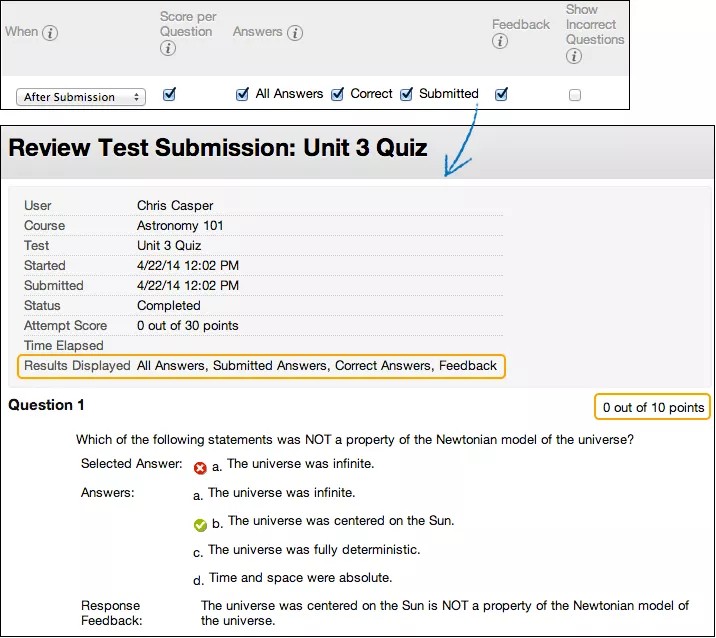 Beispiel 2: Weniger Feedback anzeigen, um Betrug zu verhindern Wenn die Teilnehmer den Test nicht gleichzeitig absolvieren, können Sie festlegen, dass nur ein Teil des Feedbacks verfügbar ist, bis alle Teilnehmer den Test gesendet haben. Für die erste Regel wählen Sie im ersten Menü „Nach Einreichung“ aus und deaktivieren Sie das Kontrollkästchen „Punktzahl pro Frage“. Aktivieren Sie keine weiteren Optionen. Nach der Übermittlung ihrer Tests können Teilnehmer nur ihre Gesamt-Testergebnisse einsehen. 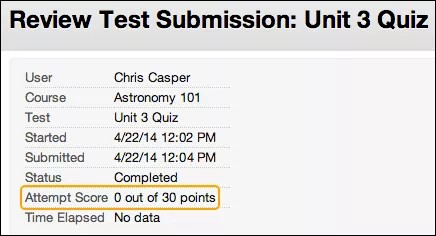 Wählen Sie für die zweite Regel „Nach Fälligkeitsdatum“ aus und wählen Sie Optionen, um weitere Ergebnisse und Rückmeldungen anzuzeigen. Sie können auch eine Ankündigung erstellen, um die Teilnehmer darüber zu informieren, dass zusätzliches Feedback verfügbar ist. |
Feedback | Zeigt das Feedback des Kursleiters zu den einzelnen Fragen an. Diese Option wird nur zu Tests angezeigt. WichtigDie Teilnehmer sehen das von den Kursleitern gegebene Feedback nicht, es sei denn, die Feedback-Option ist auf der Testeinstellungsseite aktiviert. Wenn der Kursleiter versucht, den Feedback-Text zu speichern, wird im Fenster für das Feedback eine Warnmeldung angezeigt, falls die Option „Feedback“ nicht aktiviert wurde. Beispiel: Ein neuer Test wird erstellt. Feedback ist nicht aktiviert: 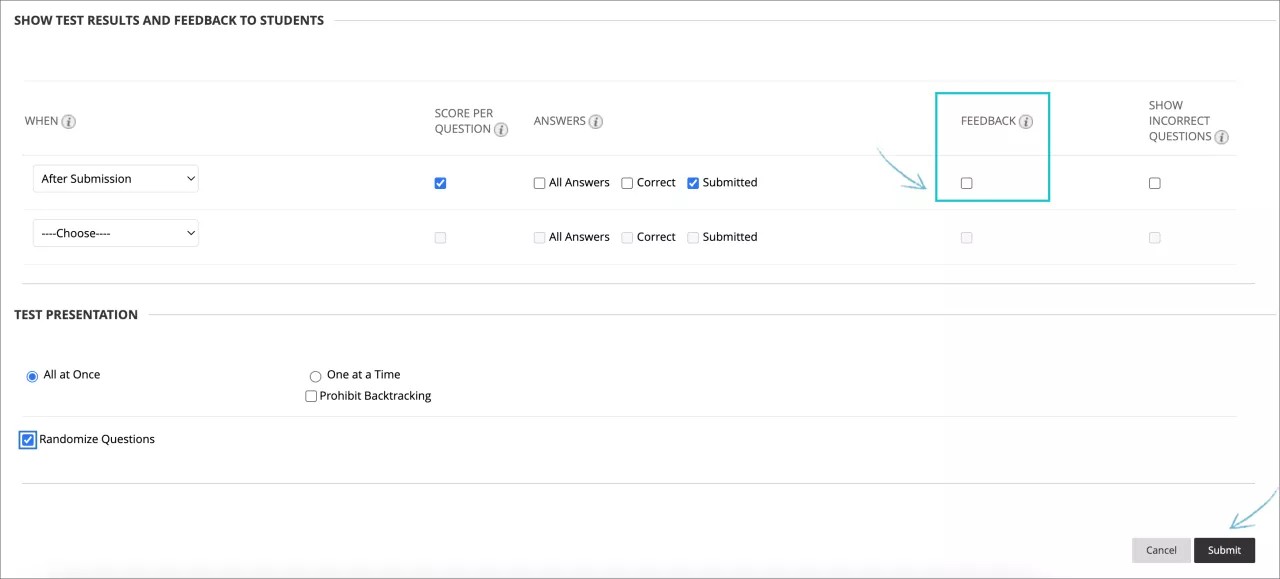 Beim Bewerten des Tests sieht ein Kursleiter eine Warnmeldung, die darauf hinweist, dass die Sichtbarkeit des Feedbacks deaktiviert ist und das gegebene Feedback für die Teilnehmer nicht sichtbar ist: 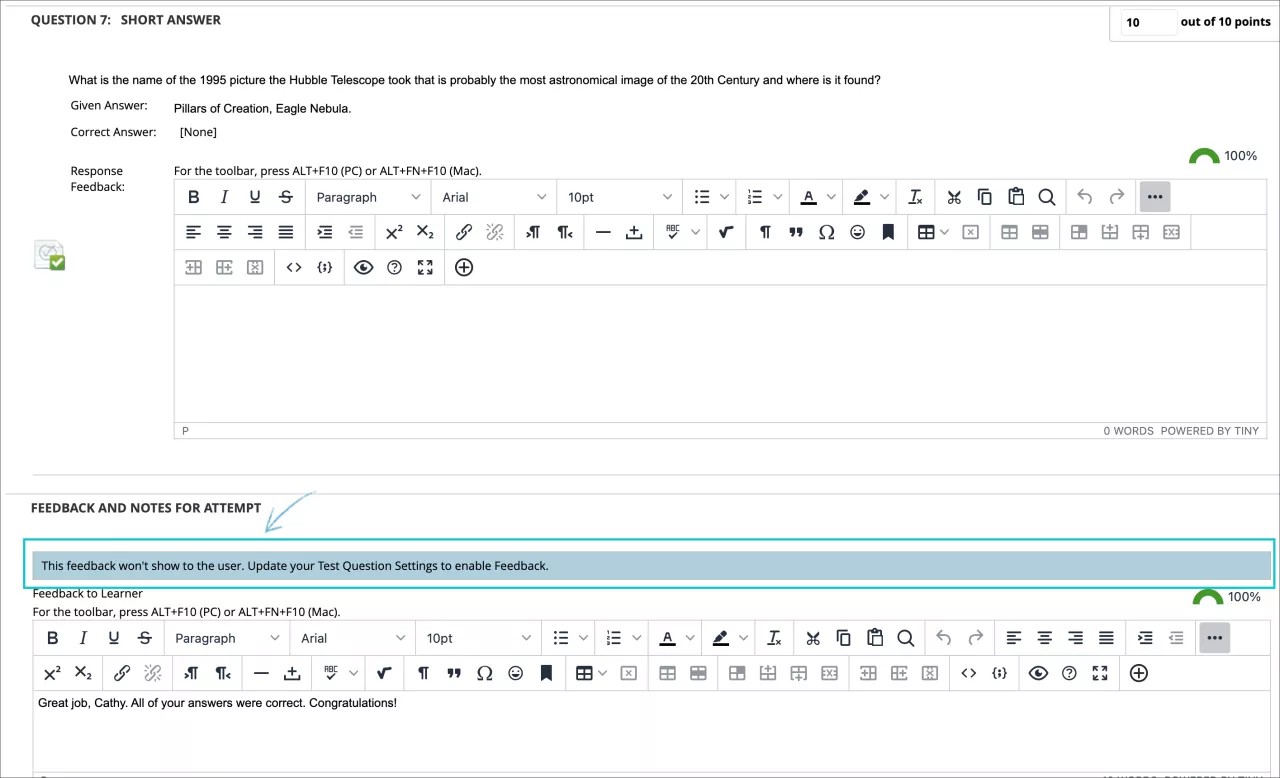 Teilnehmer können ihre Bewertungen sehen, jedoch nicht das Feedback. Für den Test ist kein Sprechblasensymbol sichtbar:  Der Kursleiter kann die Testeinstellungen bearbeiten und das Feedback für Teilnehmer sichtbar machen: Teilnehmer können nun das vom Kursleiter bereitgestellte Feedback sehen: |
Falsche Fragen anzeigen | Zeigen Sie die Fragen, die ein Teilnehmer falsch oder teilweise falsch beantwortet hat. Diese Option wird nur zu Tests angezeigt. Sie können wahlweise auch nur falsche Fragen anzeigen und mehrere Versuche zulassen, damit Teilnehmer sich verstärkt auf diese Bereiche konzentrieren können. 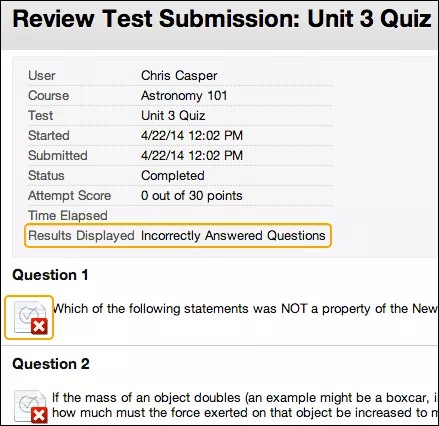 |
Einmalige Ansicht zu Ergebnissen und Feedback
Im Bereich Testergebnisse zeigen und Feedback an Teilnehmer zeigen können Sie Einmalansicht auswählen. Nach der Übermittlung von Tests durch die Teilnehmer stehen die ausgewählten Ergebnis- und Feedback-Optionen den Teilnehmern zur EINMALIGEN Ansicht zur Verfügung. Teilnehmer können jedoch immer ihr erreichtes Gesamtergebnis einsehen. Wenn ein Teilnehmer die Testseiten verlässt, stehen weitere Optionen nur noch eingeschränkt zur Verfügung. Sie können eine zweite Regel anwenden, um Teilnehmern die Ansicht der neu ausgewählten Optionen zu einem späteren Zeitpunkt zu erlauben. Die zweite Regel wird mit der Regel zur einmaligen Ansicht nicht kombiniert, sondern getrennt angewendet.
Durch die Möglichkeit zur Auswahl unterschiedlicher Optionen zu jeder Regel können Sie Ergebnisse und Feedback erst teilweise und dann ausführlicher anzeigen.
Beispiele:
Regel #1: Wählen Sie Einmalansicht und zeigen Sie falsche Fragen an. Wählen Sie keine weiteren Optionen aus, sodass niemand den Teilnehmern, die den Test noch weiter bearbeiten dürfen, die richtigen Antworten mitteilen kann.
Regel #2: Wählen Sie alle diese Optionen aus:
Nach Fälligkeitsdatum
Punktzahl pro Frage
Alle Antworten
Richtig
Vorgelegt
Feedback
Nach dem Fälligkeitsdatum sehen die Teilnehmer ihr Ergebnis zusammen mit allen Antwortoptionen. Die Teilnehmer sehen ihre gesendeten Antworten, die als richtig oder falsch gekennzeichnet sind, und jegliches Feedback des Kursleiters.
Test oder Umfragepräsentation
In der folgenden Tabelle sind die Optionen für die Präsentation von Fragen in Tests und Umfragen beschrieben.
-Option | Beschreibung |
|---|---|
Alles auf einmal | Alle Fragen werden auf einem einzigen Bildschirm dargestellt. Teilnehmer können einen Bildlauf durch sämtliche Fragen durchführen und nach oben und unten von Frage zu Frage gehen. Wenn diese Option ausgewählt ist, können Sie „Backtracking verbieten“ nicht auswählen. |
Nacheinander | Die Fragen werden nacheinander angezeigt. Auf dem Bildschirm befinden sich Navigations-Tools, mit denen die Teilnehmer zwischen den einzelnen Fragen wechseln können. Die Einreichen-Funktion erscheint nur auf der letzten Seite des Tests oder der Umfrage. Sie können auch „Backtracking verbieten“ und „Fragen zufällig anordnen“ auswählen. |
Zurückkehren nicht zulässig | Diese Option verhindert, dass Teilnehmer zu Fragen zurückkehren, die sie bereits beantwortet haben. Wenn Sie das Zurückkehren nicht zulassen, werden die Fragen nacheinander eingeblendet und die Funktionen <<, <, und >> werden den Teilnehmern nicht angezeigt. |
Fragen randomisieren | Die Fragen werden bei jeder Teilnahme am Test oder an der Umfrage in einer zufälligen Reihenfolge sortiert. Wenn Sie Verweise auf die Fragenummern einfügen, wie sie auf Test-Canvas erscheinen, verwenden Sie diese Option nicht, da die zufällige Reihenfolge die Fragenummerierung ändert. |