Benachrichtigungen
Note
Diese Dokumentation wurde mithilfe einer KI-gestützten maschinellen Übersetzung übersetzt. Die Übersetzungen werden „wie besehen“ bereitgestellt, ohne Gewähr für ihre Richtigkeit. Die englische Version dieses Inhalts ist die offizielle und maßgebliche Quelle.
Auf der Seite Benachrichtigungen Ihrer Seite Benachrichtigungen können Sie auswählen, welche Benachrichtigungen Sie über Aktivitäten in Ihren Kursen erhalten möchten.
Streams: Wähle aus, welche Aktivitäten in deinen Streams angezeigt werden.
E-Mail: Wenn Sie E-Mail-Benachrichtigungen erhalten möchten, fügen Sie Ihrer Profilseite eine E-Mail-Adresse hinzu. Legen Sie anschließend fest, wie oft und über welche Aktivitäten Sie benachrichtigt werden möchten.
Push-Benachrichtigungen: Wenn Sie Push-Benachrichtigungen erhalten möchten, wählen Sie aus, wie oft und zu welchen Aktivitäten Sie benachrichtigt werden möchten. Die Benachrichtigungen werden auf Ihrem Mobilgerät angezeigt, sofern Sie Blackboard LMS App installiert haben.
Auswählen, wie und wann Sie Benachrichtigungen erhalten
Sie können festlegen, welche Benachrichtigungstypen Sie erhalten und wie diese zugestellt werden.
Wählen Sie auf der Seite Aktivität das Symbol für die Einstellungen aus, um das Feld Benachrichtigungseinstellungen zu öffnen. Sie können diese Einstellungen auch auf Ihrer Profilseite ändern.
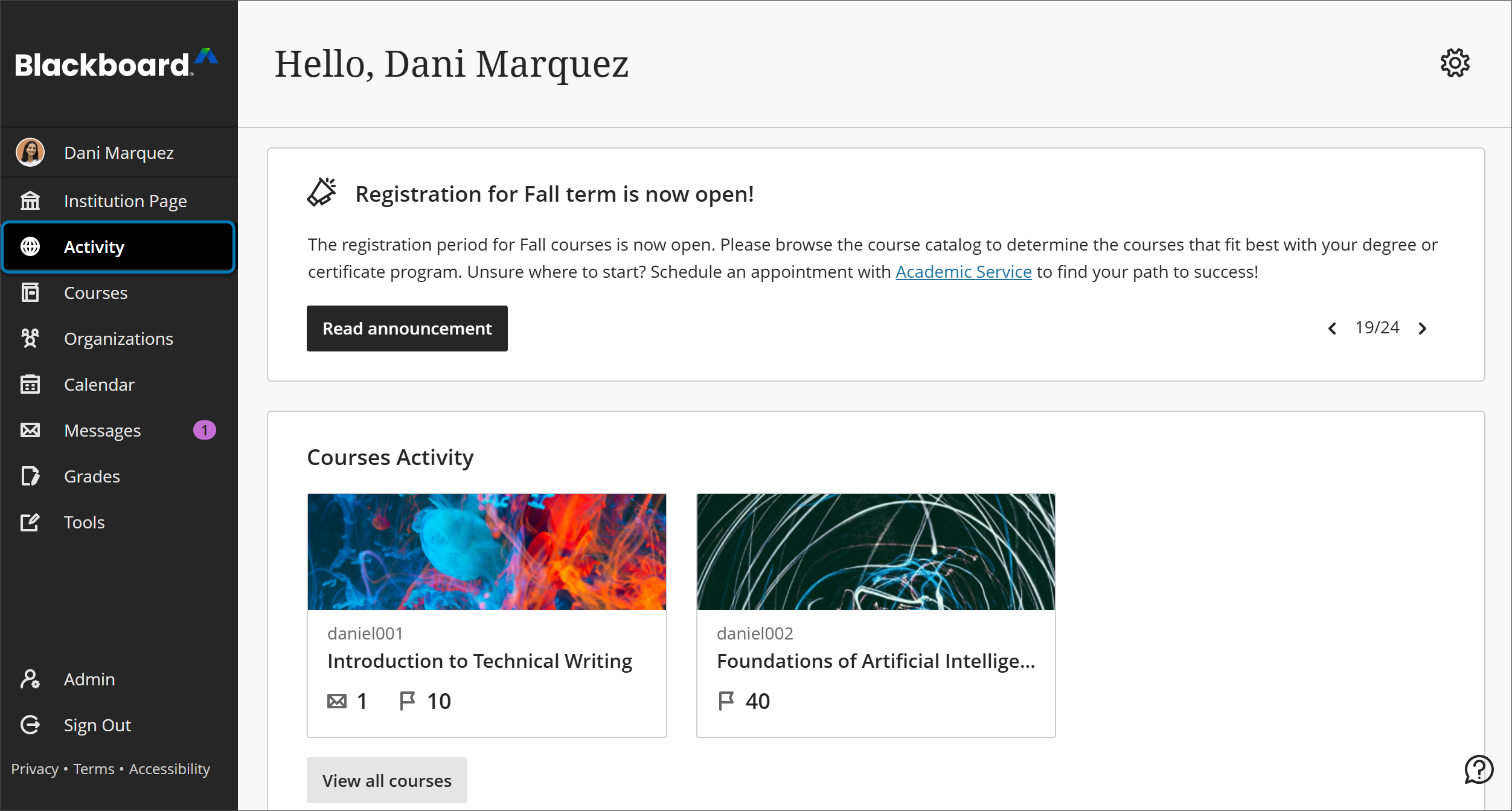
Stream-Benachrichtigungen
Sie steuern, welche Aktivitäten in Ihren Streams angezeigt werden. Wählen Sie die Registerkarte Einstellungen für Stream-Benachrichtigungen aus.
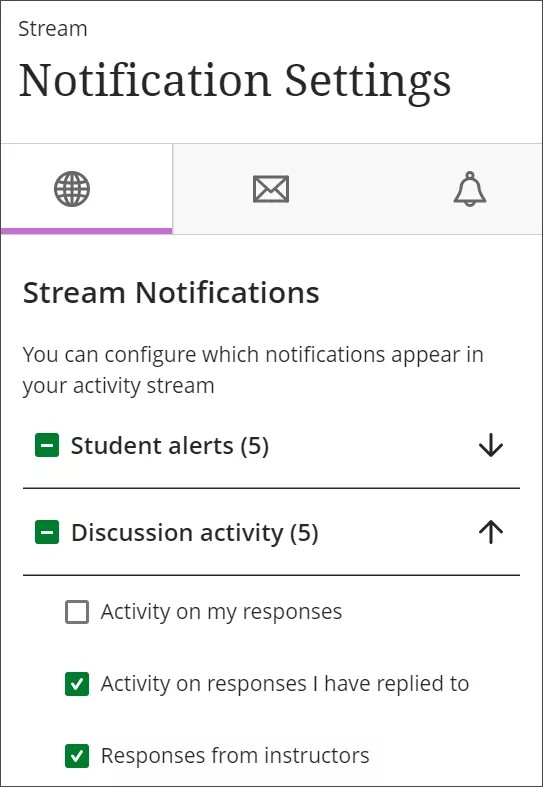
Benachrichtigungen für Fälligkeitstermine und Elemente, die zur Benotung bereitstehen, werden immer in Ihrem Stream angezeigt.
Wählen Sie für alle anderen Aktivitäten aus, welche Benachrichtigungen Sie erhalten möchten. Zu den Optionen gehören unter anderem neue Inhalte, Benachrichtigungen für Teilnehmer, Diskussionen und Kalenderereignisse. Wählen Sie alle, einige oder keine aus. Um keine Benachrichtigungen mehr für einen Aktivitätstyp zu erhalten, deaktivieren Sie das entsprechende Kontrollkästchen.
E-Mail-Benachrichtigungen
Wählen Sie die Registerkarte E-Mail-Benachrichtigungseinstellungen aus.
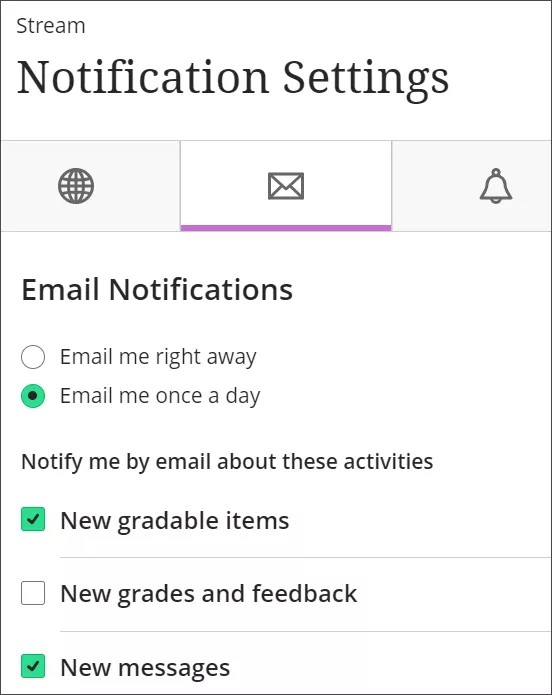
Wenn Sie auf Ihrer Profil-Seite keine E-Mail-Adresse angegeben haben, werden Ihnen auf der Registerkarte E-Mail-Benachrichtigungseinstellungen keine Optionen angezeigt.
Anmerkung
Durch die Aktivitäten der Organisation werden keine E-Mail-Benachrichtigungen versandt.
Wählen Sie aus, wie oft Sie E-Mails für Aktivitäten in all Ihren Kursen erhalten möchten:
Senden Sie mir sofort eine E-Mail: Erhalten Sie individuelle Benachrichtigungen für jede Aktivität, die Sie aus der Liste auswählen.
Einmal täglich per E-Mail an mich senden: Alle Benachrichtigungen werden einmal täglich zu einer von Ihrer Institution festgelegten Zeit gesammelt und gesendet.
Wählen Sie für jede Häufigkeit aus, welche Aktivitätstypen Benachrichtigungen auslösen sollen. Zu den Optionen gehören Diskussionen, bewertete Aufgaben, Nachrichten, Inhalte, Fälligkeitstermine und die Verfügbarkeit neuer Kurse. Um keine E-Mails mehr zu einem bestimmten Aktivitätstyp zu erhalten, deaktivieren Sie das entsprechende Kontrollkästchen.
Wiederhergestellte Kurse
Sobald eines Ihrer Kurspakete wiederhergestellt wurde, erhalten Sie eine E-Mail mit Einzelheiten zur Anzahl der neuen Elemente. Wählen Sie den Link aus, um zu Ihrem Kurs zu gelangen.
SMS-Benachrichtigungen
SMS-Benachrichtigungen sind verfügbar, wenn Ihre Institution den Connect SMS Service vor dem 3. August 2023 genutzt hat. Ist dies der Fall, werden weiterhin SMS-Benachrichtigungen angeboten und vorhandene SMS-Benachrichtigungseinstellungen bleiben bestehen.
Push-Benachrichtigungen
Push-Benachrichtigungen werden an das Mobilgerät gesendet, auf dem Sie Blackboard LMS App installiert haben. Sie können auf folgende Weise festlegen, welche Push-Benachrichtigungen an Ihr Mobilgerät gesendet werden:
Blackboard LMS im Web: Melden Sie sich über einen Webbrowser bei Blackboard LMS an und rufen Sie Ihre Aktivitätsseite auf. Wählen Sie das Symbol Einstellungen. Wählen Sie im Bereich Benachrichtigungseinstellungen die Registerkarte Push-Benachrichtigungseinstellungen.
Blackboard LMS App: Wählen Sie im Hauptmenü der App Einstellungen. Passen Sie Ihre Push-Benachrichtigungseinstellungen für Ihr Gerät an.
Wählen Sie aus, für welche Arten von Aktivitäten Push-Benachrichtigungen gesendet werden sollen. Zu den Optionen gehören neue Inhalte, Diskussionen und Antworten auf Diskussionen. Um keine Push-Benachrichtigungen mehr für einen Aktivitätstyp zu erhalten, deaktivieren Sie das entsprechende Kontrollkästchen.
Video: Benachrichtigungseinstellungen
Das folgende Video mit Begleitkommentar vermittelt einige der auf dieser Seite enthaltenen Informationen in visueller und akustischer Form. Eine detaillierte Beschreibung der im Video gezeigten Inhalte finden Sie, wenn Sie das Video auf Vimeo öffnen.