Fortschrittsnachverfolgung und Teilnehmerfortschrittsberichte
Sie können diese Funktion aktivieren, um Ihren Kursteilnehmern eine einfache Möglichkeit zu geben, den Überblick über die in Ihrem Kurs erledigten Arbeiten zu behalten. Sie können die Fortschrittsnachverfolgung jederzeit aktivieren. Die Fortschrittsnachverfolgung befindet sich hinter einem Funktionsumschalter, sodass Administratoren festlegen können, ob sie Kursleitern die Möglichkeit geben möchten, diese Funktion auf Institutionsebene zu aktivieren.
Wenn Sie die Fortschrittsnachverfolgung nach dem Beginn des Kurses aktivieren, werden die zugehörigen Elemente rückwirkend als „abgeschlossen“ gekennzeichnet. Beispielsweise werden die zuvor von den Kursteilnehmern eingereichten Bewertungen als abgeschlossen markiert. Nicht zugehörige Elemente, wie Ultra-Dokumente, müssen weiterhin manuell von den Kursteilnehmern markiert werden.
Aktiviere die Fortschrittsverfolgung
Fortschrittsnachverfolgung für Ihren Kurs aktivieren:
Wählen Sie in Ihrem Kurs Kurseinstellungen aus. Die Kurseinstellungen befinden sich in der oberen Ecke einer Kursseite.
Verwenden Sie auf der Seite Kurseinstellungen in der Sitzung Fortschrittsverfolgung den Schalter Fortschritt der Teilnehmer verfolgen, um das Tool ein- oder auszuschalten.
Wenn diese Option aktiviert ist, sehen Ihre Teilnehmer ihren Fortschritt im Kurs. Zu allen Inhalten wird ein Symbol angezeigt, das den Fortschritt eines Teilnehmers anzeigt. Wenn der gesamte Inhalt eines Ordners oder Moduls abgeschlossen ist, wird der gesamte Ordner automatisch als abgeschlossen markiert.
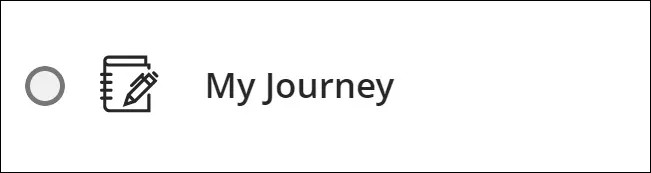
Solange ein Teilnehmer noch nicht auf Inhalte zugegriffen hat, ist das Symbol für Fortschritt ein leerer Kreis:
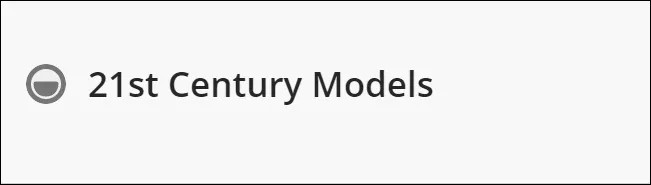
Nachdem ein Teilnehmer auf Inhalte zugegriffen hat, ist das Symbol für Fortschritt ein halb gefüllter Kreis:
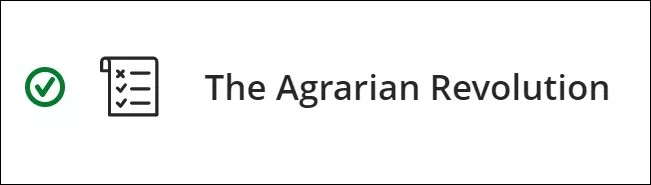
Bei eingereichten Elementen ändert sich das Symbol für den Fortschritt in ein grünes Häkchen, um anzuzeigen, dass das Element abgeschlossen ist. Wenn es für das Element keine Einreichungsoption gibt, z. B. ein Ultra-Dokument, müssen die Teilnehmer das Element selbst als abgeschlossen markieren.
Weitere Informationen zu Teilnehmeraktivitäten finden Sie auf den folgenden Hilfeseiten:
Registerkarte „Teilnehmerfortschritt“
Auf der Registerkarte Fortschritt wird der Fortschritt eines Teilnehmers in einem Kurs nachverfolgt. Sie können abgeschlossene und nicht abgeschlossene Aufgaben für jeden Teilnehmer sehen. Sie können auf die Registerkarte zugreifen, indem Sie in der Teilnehmerübersicht des Teilnehmers die Option Fortschritt auswählen. Sehen Sie sich das Thema „Teilnehmerübersicht“ an, um mehr über die Teilnehmerübersicht und die Möglichkeiten des Zugriffs darauf zu erfahren.
Welche Inhalte auf der Registerkarte Fortschritt angezeigt werden, hängt von der Inhaltsverfügbarkeit ab. Standardmäßig ist der Filter für die Inhaltsverfügbarkeit auf Für Teilnehmer sichtbar festgelegt. Wählen Sie im Dropdown-Menü Inhaltsverfügbarkeit die Option Alle aus, um neben den sichtbaren Inhalten auch Inhalte anzuzeigen, die für Teilnehmer nicht sichtbar sind. Neben Inhalten, die für Teilnehmer nicht sichtbar sind, wird ein Schlosssymbol angezeigt.
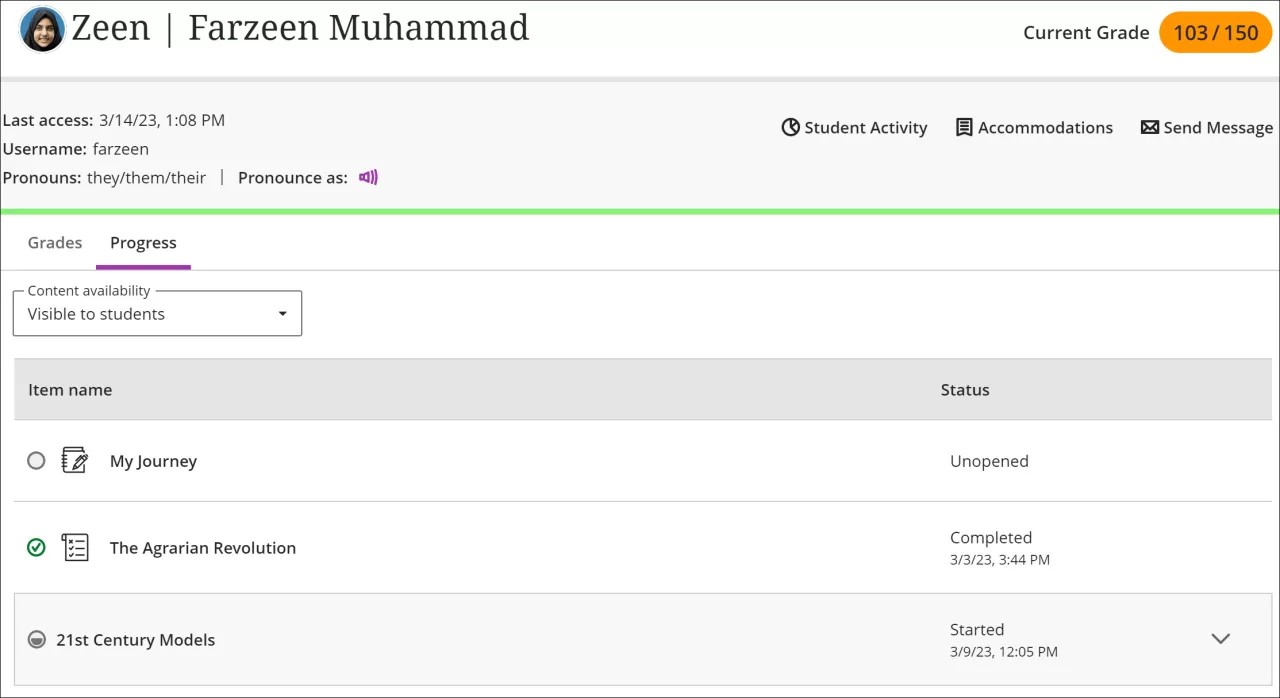
Teilnehmerfortschrittsbericht für Kursinhalte
Kursleiter müssen auch wissen, wie ihre Teilnehmer sich an anderen Kursinhalten als Aufgaben beteiligen. Sie können dann wichtige Maßnahmen durchführen, wie z. B. die Verbesserung der Kursinhalte oder das Kontaktieren von untätigen Teilnehmern. Es gibt zwei Möglichkeiten, auf diesen Bericht zuzugreifen.
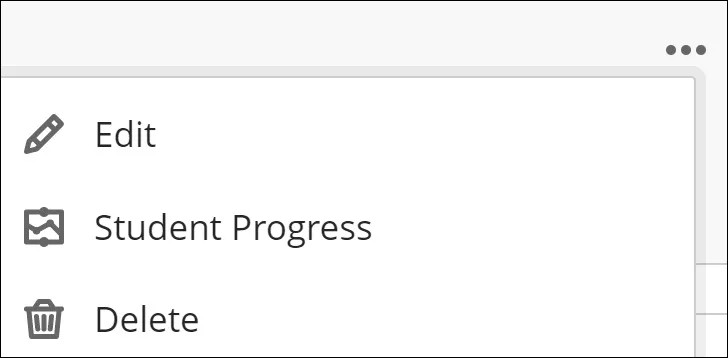
Die erste Möglichkeit besteht darin, das Ellipsenmenü neben dem Inhalt auszuwählen und dann Teilnehmerfortschritt zu wählen, um auf den Teilnehmerfortschrittsbericht zuzugreifen.
Die zweite Möglichkeit besteht darin, die Inhaltsseite aufzurufen und dann die Registerkarte Teilnehmerfortschritt auszuwählen.
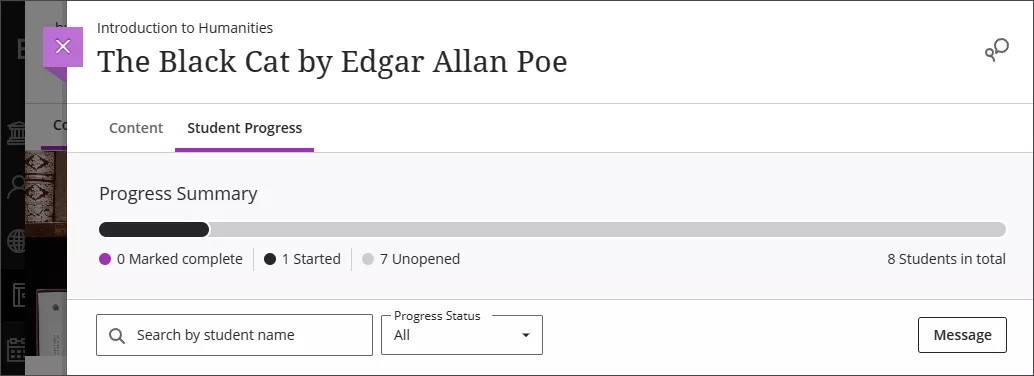
Sie können den Fortschritt für folgende Inhaltstypen sehen, die Teilnehmer markieren:
Ultra-Dokumente
SCORM-Pakete
Hochgeladene Dateien
Links
Cloud-Dokumente
LTI-Inhalte ohne verknüpfte Bewertung
Lernmodule
Ordner
Mit dem Bericht können Sie Inhalte auswählen und Folgendes anzeigen:
Teilnehmer, die Inhalte noch nicht geöffnet haben
Teilnehmer, die auf Inhalte zugegriffen haben
Teilnehmer, die den Inhalt als abgeschlossen gekennzeichnet haben
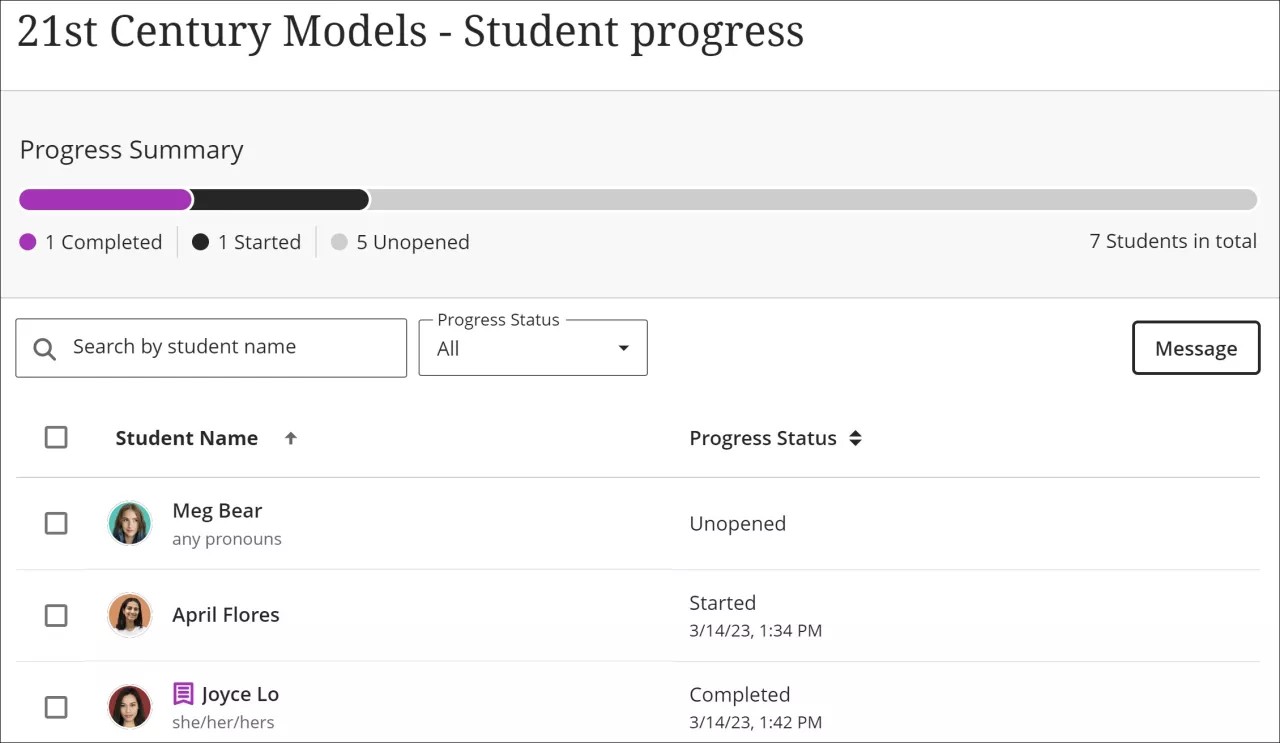
Der Bericht enthält Datum und Uhrzeit einer Aktion (z. B. wenn ein Teilnehmer den Inhalt zum ersten Mal ausgewählt oder über Ally darauf zugegriffen hat). Sie können nach Teilnehmernamen oder Fortschrittstatus sortieren. Sie können anhand dieser Informationen handeln, indem Sie eine persönliche oder Massennachricht senden. Wenn Sie eine Massennachricht senden, erhält jeder Teilnehmer eine individuelle Nachricht.
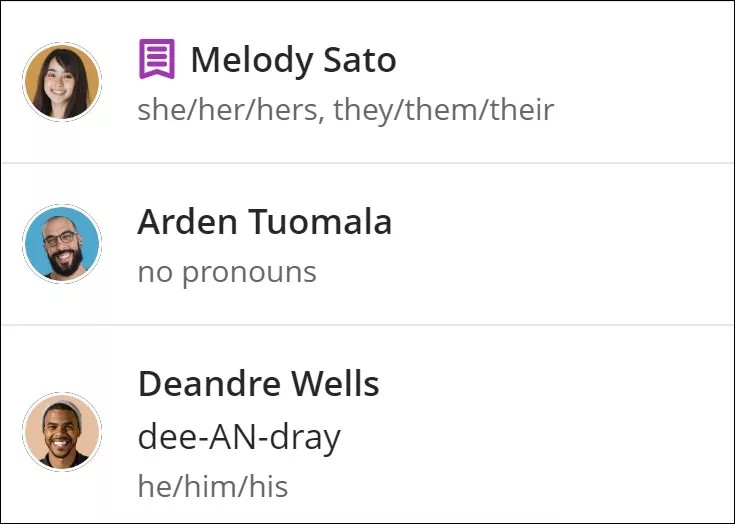
Die Liste mit Teilnehmernamen enthält nützliche Informationen zur Personalisierung Ihrer Interaktionen mit den Kursteilnehmern. Wenn ein Teilnehmer diese Informationen bereitgestellt hat, enthält die Liste zusätzliche Namen, Namensaufzeichnung, Aussprache, Ausnahmeregelungen und Pronomeninformationen.