Seite „Aktivität“
Die aktuelle Aktivitätsseite bietet einen Überblick über die Aktivitäten in all Ihren Original- und Ultra-Kursen.
Anmerkung
Ihre Institution legt fest, welche Seite Sie nach Ihrer Anmeldung als Erstes besuchen.
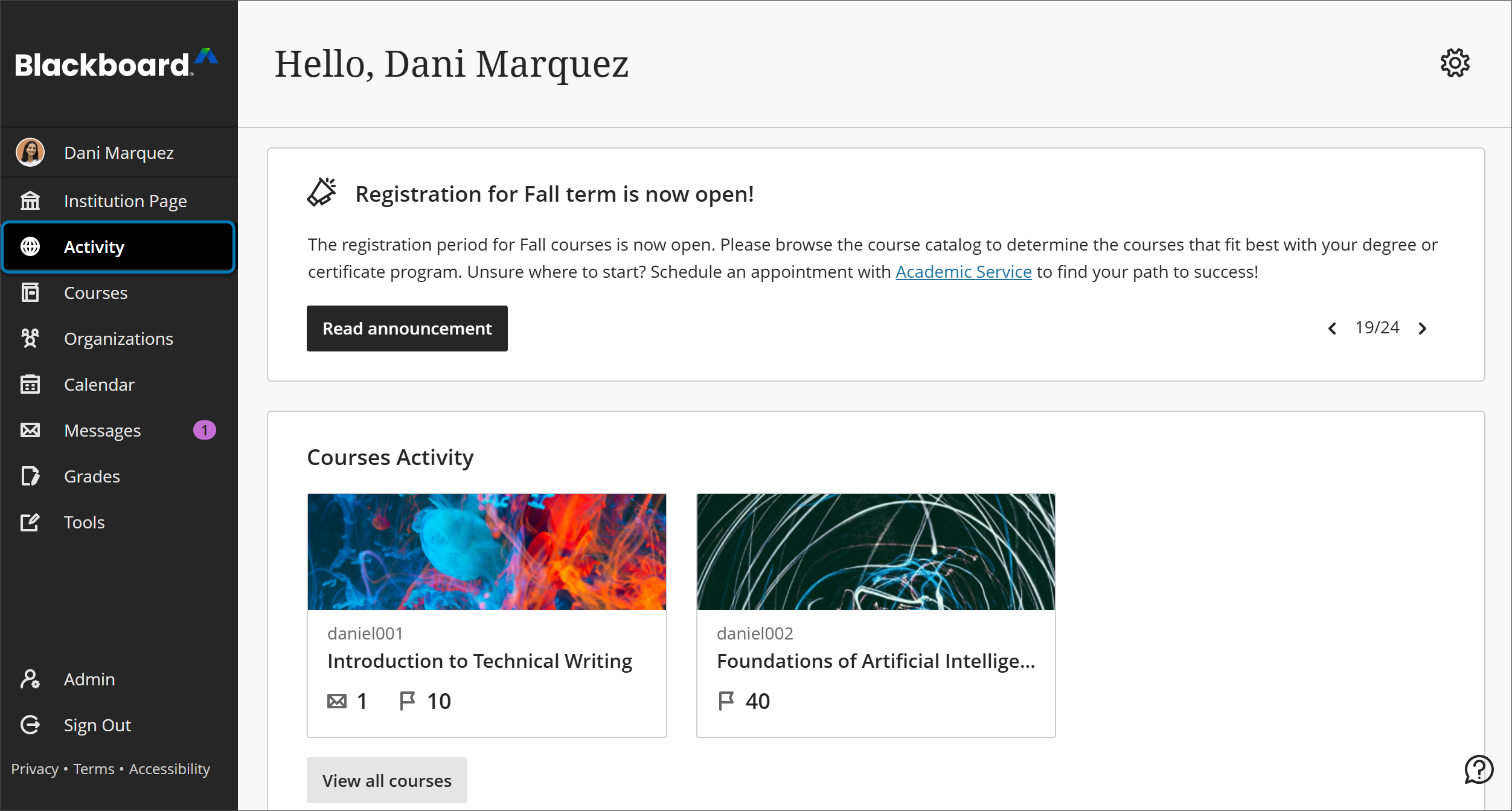
Ankündigungen
Institutionelle Ankündigungen finden Sie auf der Seite „Aktivität“. Sie können zwischen Ankündigungen navigieren und Ankündigungen lesen auswählen, um den gesamten Text einer Ankündigung zu lesen.

Aktuelle Kurse
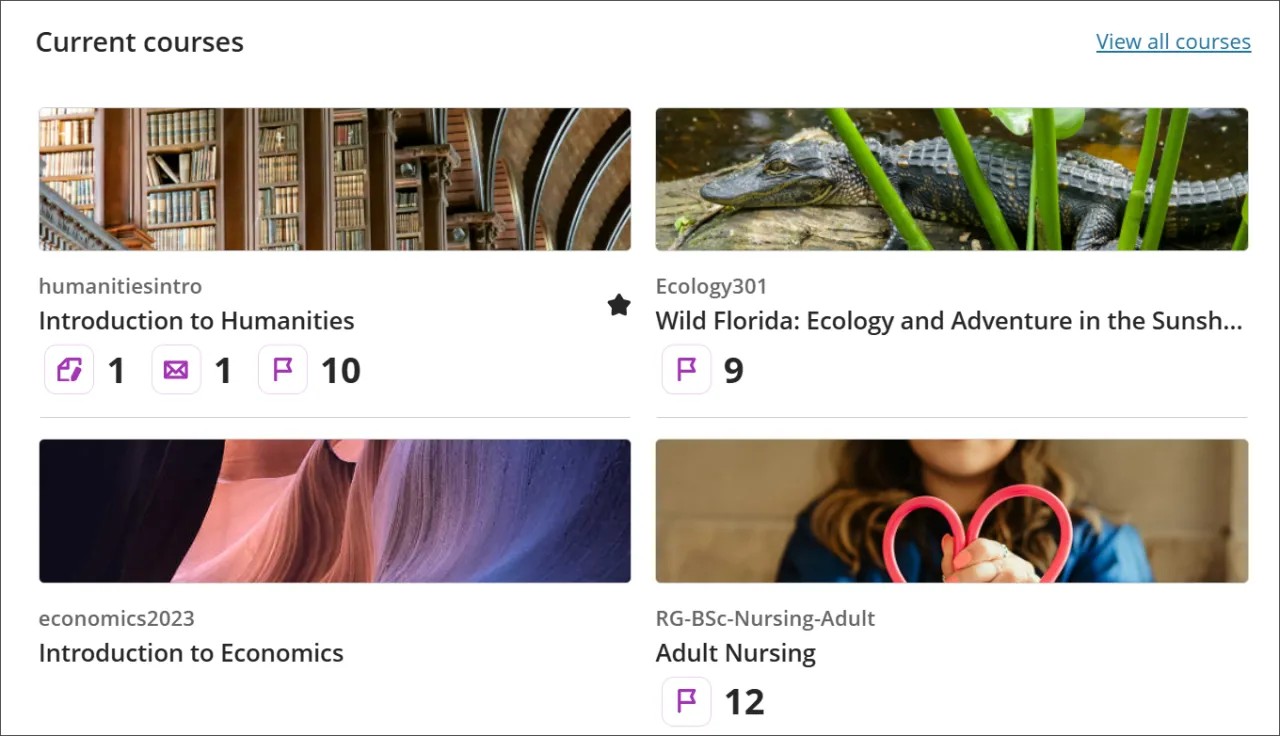
Sie können über die Seite „Aktivität“ auf Ihre aktuellen, geöffneten Kurse zugreifen. Kurse haben drei Arten von nummerierten Indikatoren.
Elemente, die bewertet werden müssen
Nachrichten
Teilnehmer mit Warnungen
Wählen Sie den Indikator aus, um sofort auf bewertbare Elemente zuzugreifen oder Nachrichten zu lesen. Wenn Sie den Warnindikator auswählen, gelangen Sie direkt zum Aktivitätsbericht Kurs. Besuchen Sie die Seite Aktivitätsbericht, um mehr über die Konfiguration von Teilnehmerbenachrichtigungen zu erfahren.
Um auf Kurse aus früheren Kursabschnitten zuzugreifen, wählen Sie Alle Kurse anzeigen aus.
Aktivitätenliste
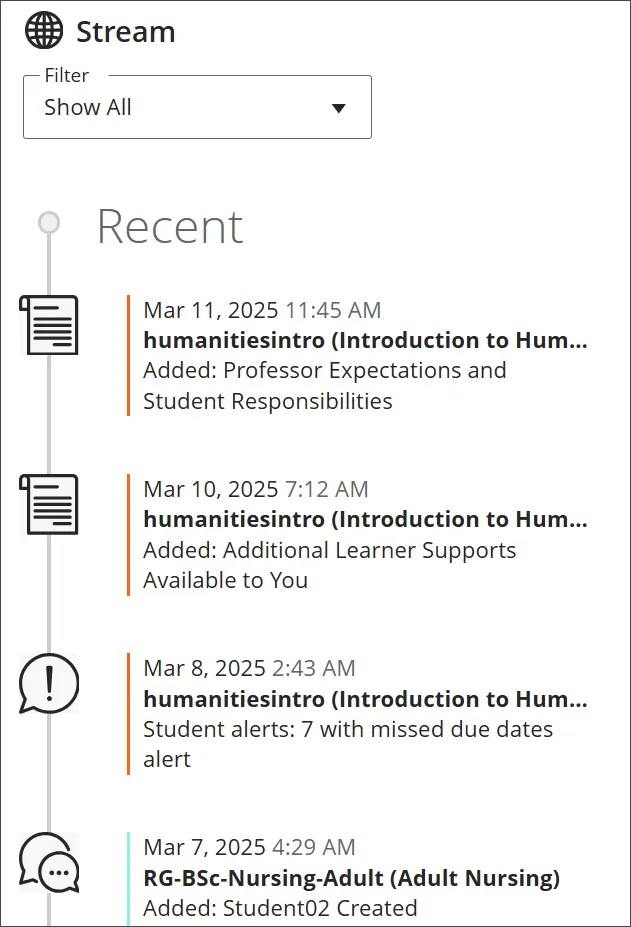
Der Stream ist eine priorisierte Liste dessen, was für Sie relevant ist. Nutzen Sie den Stream, um Ihre Aufmerksamkeit auf die Bereiche zu lenken, in denen Ihre Kurse sie am dringendsten benötigen.
Folgen Sie den neuesten Beiträgen zu bewerteten Diskussionen. Beiträge in Diskussionen, die nicht bewertet wurden, sind nicht in den Streams.
Stellen Sie fest, wie viele Einreichungen bewertet werden können. Sie können auch über die Liste auf neue Einreichungen zugreifen.
Lassen Sie sich Erinnerungen zu persönlichen Ereignissen und Besprechungen schicken.
Filtern Sie Ihren Stream. Verwenden Sie das Menü Filter und wählen Sie Alle anzeigen, Aufgaben und Tests oder Bewertungen und Feedback aus.
Wir haben zahlreiche Benachrichtigungsfunktionen kombiniert, um Ihnen die Suche nach benötigten Informationen zu erleichtern.
Kategorien von Aktivitäten
Aktivitäten werden in vier Kategorien gruppiert, damit die Listen übersichtlicher sind.
Wichtig: Die Teilnehmer werden auf überfällige Aufgaben, Tests und bewertete Diskussionen aufmerksam gemacht, die ihre sofortige Aufmerksamkeit erfordern. Wenn Sie ein Element in diesem Bereich schließen, können Sie nicht mehr darauf zugreifen, auch wenn Sie sich ab- und wieder anmelden. Wenn Sie ein Listenelement verwerfen, ist der ursprüngliche Inhalt davon nicht betroffen. Sie entfernen einfach die Benachrichtigung aus dem Stream.
Demnächst: Greifen Sie auf Ihre fünf wichtigsten Veranstaltungen zu, die in den nächsten sieben Tagen stattfinden werden. Wählen Sie Mehr anzeigen aus, um die vollständige Liste anzuzeigen. Wenn Sie keine bevorstehenden Veranstaltungen haben, ist diese Kategorie nicht in den Streams enthalten.
Heute: Greifen Sie auf alles zu, was in den nächsten 24 Stunden passiert und fällig ist, einschließlich Institution-weiter Ankündigungen über Notfallbenachrichtigungen und Updates. Wenn Sie Kursankündigungen hinzugefügt haben, finden Sie diese hier oder in der Kategorie Zuletzt verwendet für Teilnehmer.
Zuletzt verwendet: Wenn Sie sich länger nicht mehr angemeldet haben, können Sie auf die Aktivitäten zugreifen, die in den letzten sieben Tagen im Abschnitt Heute zu sehen waren. Die Lernenden erhalten immer im Abschnitt Wichtig Erinnerungen an überfällige Arbeiten.
Benachrichtigungseinstellungen
Wählen Sie auf der Seite Aktivität das Symbol für die Einstellungen aus, um das Feld Benachrichtigungseinstellungen zu öffnen. Sie können diese Einstellungen auch auf Ihrer Profilseite ändern.
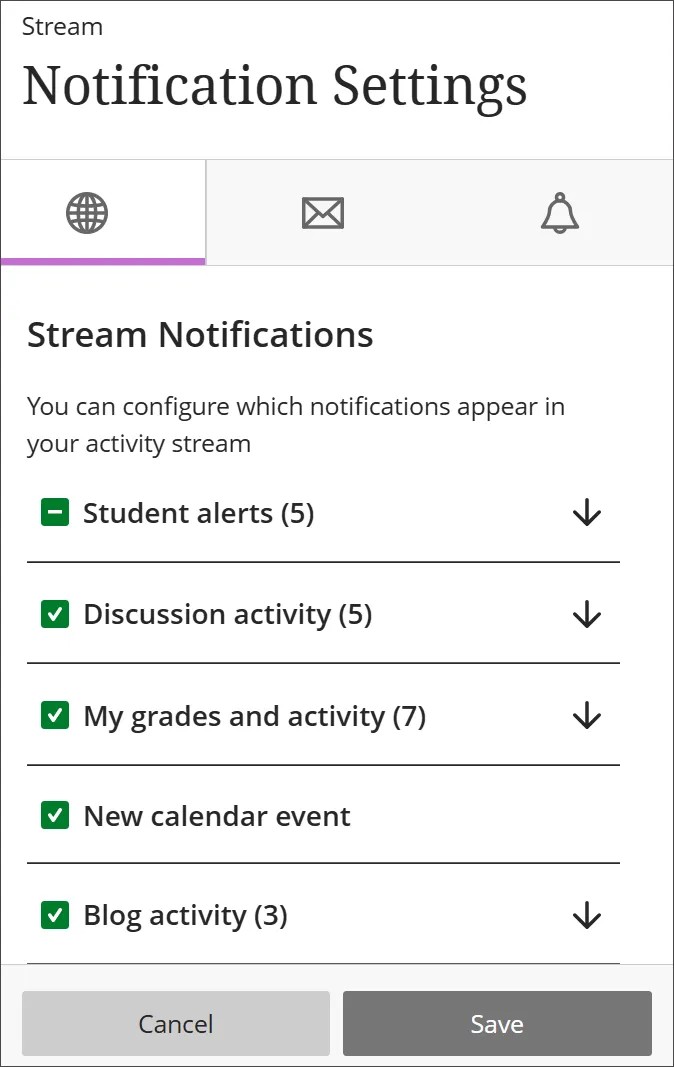
Sie können selbst festlegen, welche Benachrichtigungen Sie zu Aktivitäten in allen Original- und Ultra-Kursen erhalten möchten.
Stream-Benachrichtigungen: Wählen Sie aus, welche Benachrichtigungen in Ihrem Stream enthalten sind.
E-Mail: Wenn Sie E-Mail-Benachrichtigungen erhalten möchten, fügen Sie Ihrer Profilseite eine E-Mail-Adresse hinzu. Wählen Sie dann aus, wie oft und für welche Aktivitäten Sie E-Mail-Benachrichtigungen erhalten möchten.
Push-Benachrichtigungen: Wenn Sie Push-Benachrichtigungen erhalten möchten, wählen Sie aus, wie oft und für welche Aktivitäten Sie Push-Benachrichtigungen erhalten möchten.