Kalender
Sehen Sie sich ein Video über den Kalender an
Das folgende kommentierte Video bietet eine visuelle und auditive Darstellung einiger der auf dieser Seite enthaltenen Informationen. Für eine detaillierte Beschreibung, was im Video dargestellt wird, öffnen Sie das Video auf Vimeo
Ansicht auswählen
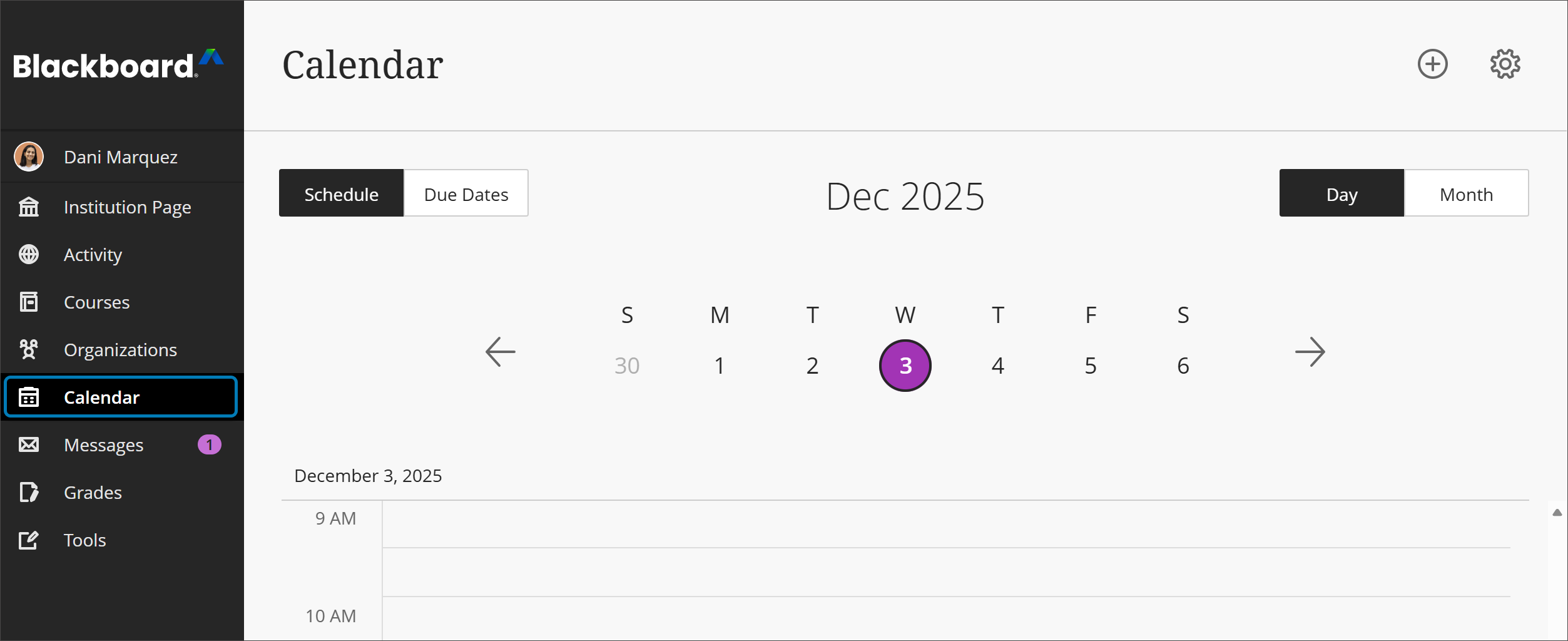
Wählen Sie Tag oder Monat aus, um die Aufgaben eines Tages zu vergrößern oder für die kommenden Wochen zu planen.
Wählen Sie Fälligkeitsdaten aus, um sich auf die anstehenden Termine zu konzentrieren.
Wählen Sie die Schaltfläche Kalendereinstellungen in der oberen rechten Ecke aus, um die Kalender auszuwählen, die Sie anzeigen möchten.
Ereignis hinzufügen oder bearbeiten
Sie können zwei verschiedene Arten von Terminen hinzufügen: Termine für Ihren persönlichen Kalender und Termine für Ihre Kurse. Wählen Sie den Titel eines hinzugefügten Ereignisses aus, um die Details zu ändern.
Sie können Ereignisse in Ihrem Kalender verschieben und daraus löschen. Per Drag-and-Drop können Sie die Uhrzeit ändern oder Ereignisse, die nicht mehr relevant sind, löschen.
Die Orte werden zusammen mit der Uhrzeit und dem Titel des Ereignisses auf der Kalenderseite angezeigt. Beschreibungen werden nur angezeigt, wenn Sie das Ereignis auswählen, um weitere Details anzuzeigen.
Persönliche Kalenderereignisse
Um Ereignisse zu Ihrem persönlichen Kalender hinzuzufügen, wählen Sie in der Navigationsleiste Kalenderaus. Wählen Sie die Schaltfläche für Neues Ereignis, die als Pluszeichen in einem Kreis angezeigt wird, und wählen Sie dann Ereignis hinzufügen aus.
Kurs-Kalenderereignisse
Um Ereignisse zu einem Kurskalender hinzuzufügen, navigieren Sie zur Registerkarte „Kalender“ des Kurses, für den Sie ein Ereignis hinzufügen möchten. Wählen Sie die Schaltfläche für Neues Ereignis, die als Pluszeichen in einem Kreis angezeigt wird, und wählen Sie dann Ereignis hinzufügen aus. Sie können Ereignisse auch direkt aus dem globalen Kalender hinzufügen, indem Sie den Kalender dieses Kurses aus dem Dropdown-Menü auswählen, wenn Sie ein Ereignis hinzufügen möchten.
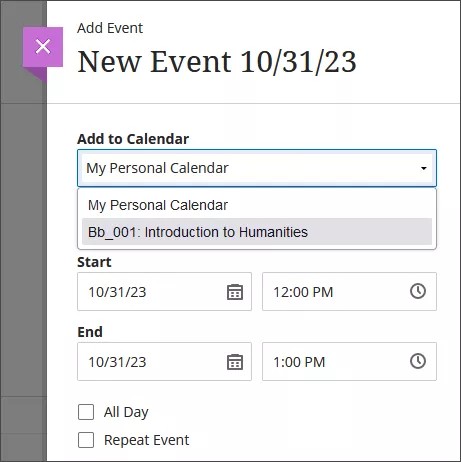
Teilnehmer können die von Ihnen hinzugefügten Ereignisse nicht löschen oder verschieben.
Kursplan hinzufügen oder bearbeiten
Sie können einen Kursplan hinzufügen, indem Sie auf der Kursinhaltsseite unter Details und Aktionen die Option Kursplan hinzufügen auswählen oder indem Sie auf der Kalenderseite des Kurses die Schaltfläche Neues Ereignis und dann Kursplan hinzufügen aus dem Dropdown-Menü auswählen. Der Kursplan wird nun unter Details und Aktionen auf den Inhaltsseiten aller Kursteilnehmer angezeigt.
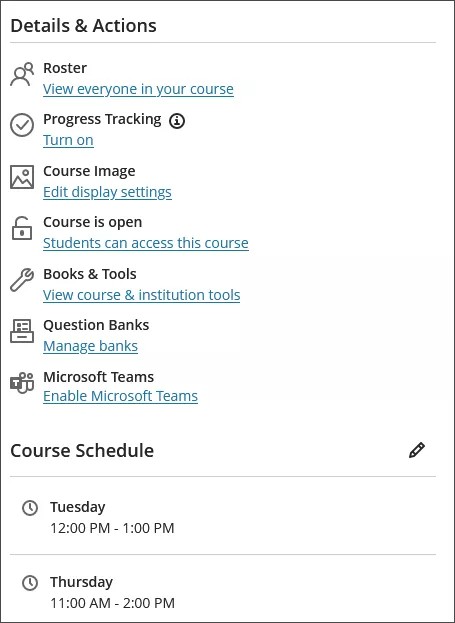
Nachdem Sie einen Zeitplan hinzugefügt haben, klicken Sie auf der Kursinhaltsseite auf die Schaltfläche mit dem Stiftsymbol neben Kursplan oder auf der Kalenderseite auf Kursplan bearbeiten, wenn Sie Elemente im Zeitplan bearbeiten möchten.
Spitzname ist ein Pflichtfeld. Der Spitzname ist der Name des Ereignisses auf den Kalenderseiten der Personen. Standort ist ein optionales Feld.
Sie müssen alle Ereignisse im Kursplan löschen, um den Kursplan aus den Details und Aktionen Ihres Kurses auf der Inhaltsseite zu entfernen.
Kalender freigeben
Ihr Zeitplan ist eine Mischung aus akademischen und persönlichen Verpflichtungen. Um an all Ihren Aufgaben dran zu bleiben, können Sie alles in einem Kalender speichern.
Sie können Ihren Blackboard LMS Kalender für externe Services freigeben, sodass Kursereignisse mit anderen Terminen angezeigt werden.
Anmerkung
Sie können keine Kalender für einzelne Kurse freigeben. Wenn Sie Ihren Kalender freigeben, werden Termine für alle Ihre Kurse angezeigt.
Wählen Sie in der Hauptnavigationsleiste des Kurses die Registerkarte Kalender aus.
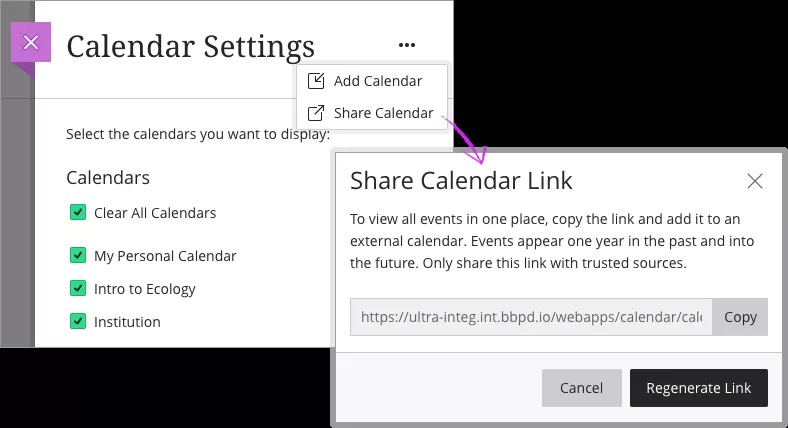
Wählen Sie die Schaltfläche Kalendereinstellungen aus.
Wählen Sie im Bildschirm „Kalendereinstellungen“ die Punkteschaltfläche und anschließend Kalender freigeben aus.
Kopieren Sie den Kalender-Link. Teilen Sie die URL nur mit vertrauenswürdigen Quellen.
Wenn Sie Ihren Blackboard LMS Kalender mit einem externen Kalender verbinden, werden alle Kursereignisse ein Jahr in der Vergangenheit und in der Zukunft angezeigt.
Kalender zu iCal hinzufügen
Um Ihren Blackboard LMS Kalender mit iCal zu teilen, fügen Sie ihn als Kalenderabonnement hinzu. Weitere Informationen zum Abonnieren von Kalendern auf einem Mac finden Sie beim Apple-Support.
Öffnen Sie iCal auf Ihrem Apple-Gerät.
Rufen Sie Datei > Neues Kalender-Abonnement auf.
Fügen Sie den Blackboard LMS Kalender-Link ein und wählen Sie Abonnieren.
Geben Sie den Namen des Kalenders ein und passen Sie andere Einstellungen an. Wählen Sie im Feld Speicherort die Option iCloud aus, wenn Sie möchten, dass der Kalender auf Ihren anderen authentifizierten Apple-Geräten wie iPhone oder iPad angezeigt wird.
Wählen Sie Okay zum Beenden der Einrichtung.
Kalender zum Google-Kalender hinzufügen
Teilen Sie Ihren Blackboard LMS Kalender mit Google Kalender, um alle Termine an einem Ort anzuzeigen. Sie können den Google-Support besuchen, um weitere Informationen zum Hinzufügen externer Kalender zum Google-Kalender zu erhalten.
Öffnen Sie Ihren Google Kalender in einem Browser.
Wählen Sie unter Andere Kalender die Option Weitere Kalender hinzufügen und dann Von URL aus.
Fügen Sie den Blackboard LMS Kalenderlink ein und wählen Sie Kalender hinzufügen, um zu speichern.
Öffnen Sie die Einstellungen des Kalenders, um ihn umzubenennen und die Freigabe- sowie Benachrichtigungseinstellungen anzupassen.
Externen Kalender hinzufügen
Wenn Sie den Blackboard LMS Kalender bevorzugen, können Sie auch eine externe Kalenderdatei zu Ihrem Blackboard LMS Kalender hinzufügen, damit Kursereignisse zusammen mit anderen Ereignissen angezeigt werden.
Wählen Sie in der Hauptnavigationsleiste des Kurses die Registerkarte Kalender aus.
Wählen Sie die Schaltfläche Kalendereinstellungen aus.
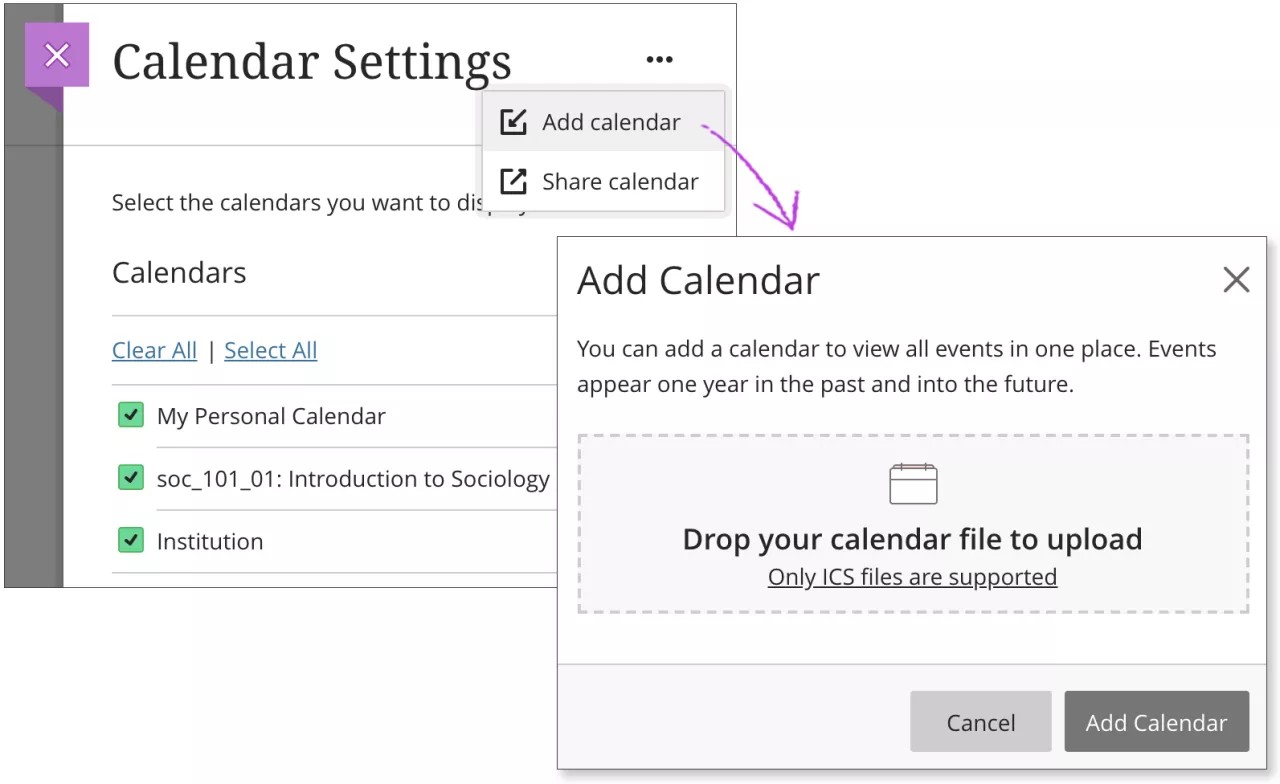
Wählen Sie im Bildschirm „Kalendereinstellungen“ die Punkteschaltfläche und anschließend Kalender hinzufügen aus.
Ziehen Sie die Kalenderdatei in das Fenster per Drag & Drop oder laden Sie sie hoch. Es werden nur ICS-Dateien unterstützt.
Wählen Sie zum Abschluss Kalender hinzufügen, um die Ereignisse zu importieren.
Wenn Sie Ihren externen Kalender zu Blackboard LMS hinzufügen, werden Ereignisse ein Jahr in der Vergangenheit und in der Zukunft angezeigt. Die Ereignisse werden unter Mein persönlicher Kalender gruppiert, um anzuzeigen, dass Sie sie selbst hinzugefügt haben. Die Ereignisse beziehen sich nicht auf den Kalender oder den Namen der von Ihnen hochgeladenen Datei.
Sie können hochgeladene Ereignisse bearbeiten oder löschen, genauso wie jedes andere Ereignis, das Sie hinzufügen.
Was ist ICS?
ICS bezieht sich auf einen standardisierten Kalender-Dateityp, mit dem Sie Dateien zwischen verschiedenen Anwendungen exportieren und importieren können. Diese Dateien verwenden .ics am Ende des Dateinamens. Viele beliebte Kalenderanwendungen, einschließlich Google-Kalender und Apple-Kalender, verwenden den ICS-Standard.