Noten der Teilnehmer anzeigen
Note
Diese Dokumentation wurde mithilfe einer KI-gestützten maschinellen Übersetzung übersetzt. Die Übersetzungen werden „wie besehen“ bereitgestellt, ohne Gewähr für ihre Richtigkeit. Die englische Version dieses Inhalts ist die offizielle und maßgebliche Quelle.
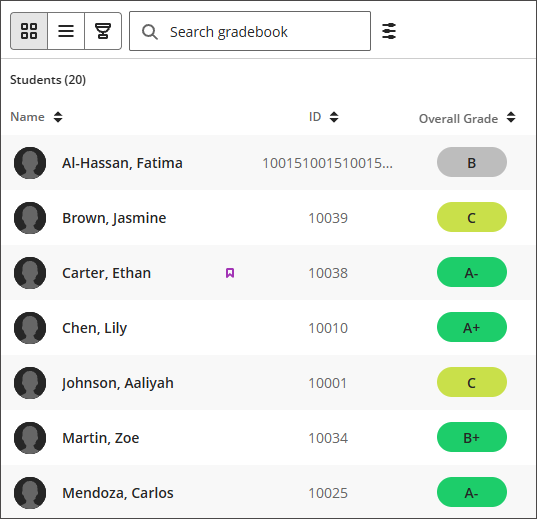
In der Tabellenansicht werden alle eingeschriebenen Schüler in einer Zeile angezeigt, wobei ihre Gesamtnote und die Noten für die einzelnen Aufgaben in Spalten aufgeführt sind, sodass Sie die Leistungen Ihrer gesamten Klasse auf einen Blick sehen können.
Lesen des Rasters
Aufgabenspalten: zeigen die Note des Schülers für jede bewertbare Aufgabe an, wobei jede Aufgabe eine eigene Spalte hat.
Klicken Sie auf die Sortierpfeile in der Spalte Name, der Spalte ID, der Spalte Gesamtnote oder einer beliebigen anderen Spalte, um die Daten aufsteigend oder absteigend zu sortieren. Die Reihenfolge der Namensanzeige (Vorname, Nachname oder Nachname, Vorname) sowie die Entscheidung, ob die Spalte „Studierenden-ID“ angezeigt wird, werden in den Einstellungen des Notenbuchs festgelegt.
Das violette Banner zeigt an, dass für den Schüler eine Sonderregelung gilt.
Details eines Schülers anzeigen
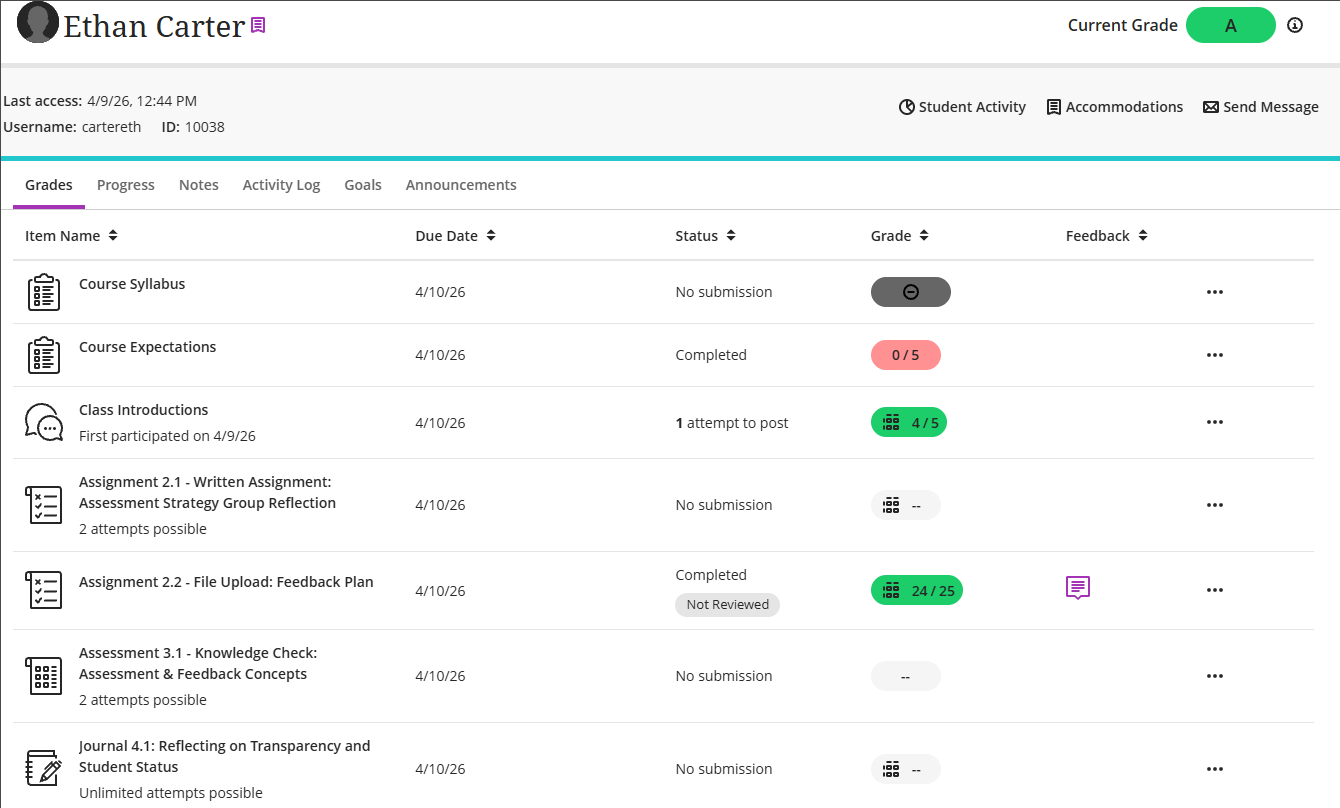
Wählen Sie den Namen eines Schülers aus, um dessen Daten anzuzeigen. Von dort aus können Sie:
Ermitteln Sie das Datum, an dem der Studierende zuletzt auf den Kurs zugegriffen hat.
Ermitteln Sie Ihre Gesamtnote.
Senden Sie dem Teilnehmer direkt eine Nachricht.
Fügen Sie eine Sonderregelung für den Studierenden hinzu oder verwalten Sie diese, wie im Abschnitt „Sonderregelungen“ beschrieben.
Bei Studierenden mit einem Nachteilsausgleich wird rechts neben ihrem Namen eine Markierung angezeigt. Wenn Sie bei der Benotung die Namen der Studierenden ausgeblendet haben (anonyme Benotung), werden auch die Kennzeichnungen für Sonderregelungen, Ausnahmen und Befreiungen ausgeblendet.