Verwalten von Rubriken
Note
Diese Dokumentation wurde mithilfe einer KI-gestützten maschinellen Übersetzung übersetzt. Die Übersetzungen werden „wie besehen“ bereitgestellt, ohne Gewähr für ihre Richtigkeit. Die englische Version dieses Inhalts ist die offizielle und maßgebliche Quelle.
Access the Course Rubrics page
The Course Rubrics page displays all rubrics in your course in a sortable, searchable table. From this page, you can create, generate, copy, edit, delete, import, and export rubrics.
You can access the Course Rubrics page in two ways:
From Gradebook Settings, select Manage Course Rubrics in the Course Rubrics section.
From Assignment Settings, select Add Rubric in the Grading & Submissions section.
Rubrik kopieren
On the Course Rubrics page, select the ellipsis, then select Duplicate.
Edit the rubric as needed, including the titles.
Select Save.
Nachdem Sie eine Rubrik für die Bewertung verwendet haben, können Sie diese nicht mehr bearbeiten. Sie können jedoch eine Kopie erstellen, die Sie dann bearbeiten und umbenennen können.
Anmerkung
Hinweis: Wenn Sie eine vorhandene Rubrik, die auf Prozentwerten basiert, kopieren und in eine Rubrik mit Prozentbereich ändern, werden alle Beschreibungen gelöscht.
Wenn Sie bereits eine Rubrik zur Bewertung von Elementen verwendet haben, können Sie auch die Rubrik kopieren und das Duplikat bearbeiten. Öffnen Sie im Feld Einstellungen eines Elements die Rubrik. Wählen Sie unten auf dem Bildschirm die Option Kopie erstellen. Wenn Sie eine Rubrik kopieren, die zur Bewertung eines Tests oder einer Aufgabe verwendet wurde, wird die neue Rubrik mit dem Element verknüpft. Alle unter Verwendung der Original-Rubrik berechneten Bewertungen bleiben erhalten, werden aber in Außerkraftsetzungen konvertiert. Sie können diese Einreichungen unter Verwendung der neuen Rubrik neu bewerten.
When you create a copy of a rubric you used to grade a test or assignment, the new rubric is associated with the item. Any grades calculated with the original rubric are preserved, but these grades are converted to overrides. You can regrade these submissions with the new rubric.
Wichtig
Über kleine Geräte können Sie keine Rubriken kopieren.
Rubriken zwischen Kursen kopieren
On the Course Content page, select the plus sign to open the menu and select Copy Content. Or, open the More options menu above the content list. Select Copy Items.
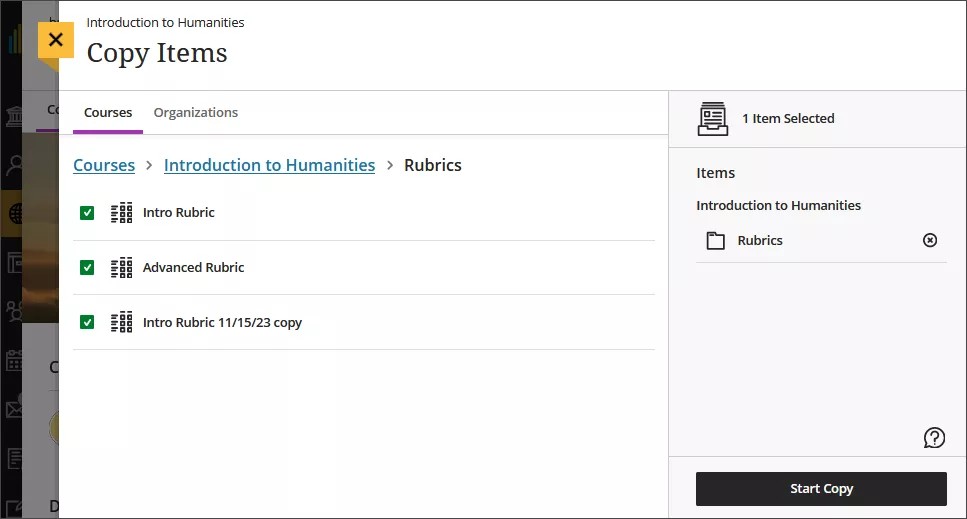
The Copy Items panel opens.
From the Copy Items panel, you can browse all the courses that you teach.
Select the Rubrics folder for the course you want to copy rubrics from and select the rubrics you’d like to copy.
When you’re done, select Start copy.
Rubrik löschen
Sie können eine Rubrik dauerhaft aus Ihrem Kurs löschen, selbst wenn Sie diese für die Bewertung verwendet haben. Die Bewertungen bleiben erhalten. Die Bewertungen sind nicht mehr mit der Rubrik verknüpft, sondern werden jetzt als manuell hinzugefügte Bewertungen angezeigt.
To permanently delete a rubric, go to the Course Rubrics page. Select the ellipsis menu on the rubric, then select Delete.
Export a rubric
You can export a rubric from your course to reuse it in another course. The exported file is a zip file intended for importing into another course and is not a viewable document.
To export a rubric, select the ellipsis then select Export.
The rubric downloads automatically as a zip file named with the rubric name and course title. You can find it in your downloads folder.
Import a rubric
You can import a rubric that was previously exported from Blackboard LMS.
On the Course Rubrics page, select the import icon.
Select the zip file from your local. Only rubrics exported from Blackboard LMS can be imported.
After import, review your imported rubric,
The rubric imports automatically. If the same rubric already exists in the course, an error message appears to prevent duplicate rubrics from being created.