Bewertungsschemata
Note
Diese Dokumentation wurde mithilfe einer KI-gestützten maschinellen Übersetzung übersetzt. Die Übersetzungen werden „wie besehen“ bereitgestellt, ohne Gewähr für ihre Richtigkeit. Die englische Version dieses Inhalts ist die offizielle und maßgebliche Quelle.
Verwenden von Bewertungsschemata
In Ihren Kursen werden die Bewertungen im Bewertungsbericht und auf der Seite „Einreichungen“ für Ihre Bewertungen angezeigt. Anhand von Bewertungsschemata können Sie Bewertungen auch in anderer Form darstellen. Ein Schema vergleicht die für ein Element vergebenen Punkte mit den insgesamt möglichen Punkten für das Element und leitet daraus einen Prozentwert ab. Dieser Prozentwert wird einem Punktzahlbereich zugeordnet und zeigt Bewertungen wie A, B und C oder Bestanden/Nicht bestanden an.
Ein Bewertungsschema vergleicht die für eine Aufgabe erzielten Punkte mit der Gesamtpunktzahl der Aufgabe, um daraus einen Prozentsatz abzuleiten. Dieser Prozentsatz wird dann einem Notenbereich zugeordnet und als Note dargestellt, beispielsweise als Buchstabe (A, B, C) oder als „Bestanden/nicht bestanden“.
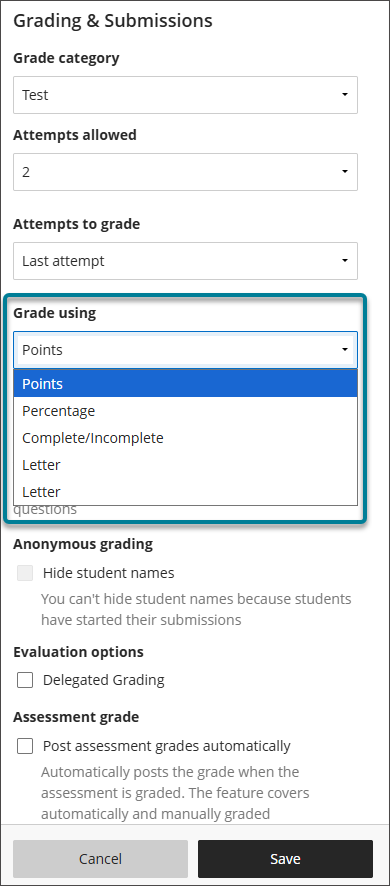
Die standardmäßig verfügbaren Bewertungsschemata sind:
Punkte
Prozent
Abgeschlossen/Unvollständig
Buchstabe
Anmerkung
Anstelle der Bewertung wird im Schema „vollständig/unvollständig“ angezeigt, ob ein Teilnehmer die Bewertung abgeschlossen hat.
Alle standardmäßigen und benutzerdefinierten Bewertungsschemata in Ihrem Kurs werden im Menü Bewerten mit für neue und vorhandene bewertete Elemente angezeigt.
Anmerkung
Wenn eine Bewertungseingabe ungültig ist, wird die Bewertung in ihren vorherigen Status oder Wert zurückversetzt.
Mehrere Bewertungsschemata
Sie können bis zu 100 Bewertungsschemen pro Kurs verwenden, sodass Sie das am besten geeignete Bewertungsschema für jede bewertete Aktivität in Ihrem Kurs verwenden können.
Wählen Sie im Notenbuch das Symbol „Einstellungen“ aus, um das Fenster „Notenbucheinstellungen“ zu öffnen.
Wählen Sie „Notenschemas verwalten“.
Wählen Sie Hinzufügen.
Geben Sie einen Namen für Ihr Schema ein.
Wählen Sie Ihr neu erstelltes Schema unter Bewertungsschemata aus.
Passen Sie Ihr Schema nach Bedarf an.
Um ein Schema zu kopieren oder zu löschen, wählen Sie das Optionsmenü aus. Sie können nur Schemata löschen, die nicht verwendet werden.
Um eine Zeile einzufügen, wählen Sie das Pluszeichen (+) aus.
Sie können die Notenbereiche bearbeiten, indem Sie die Werte auswählen. Beginnen Sie in der untersten Reihe und arbeiten Sie sich Reihe für Reihe nach oben vor. Sie können den oberen Wert auf über 100 % festlegen. Wenn die Schüler*innen beispielsweise 100 % oder mehr erreichen, können Sie die Note A+ vergeben.
Alle Zeilen verfügen über ein Optionsmenü. Wählen Sie diese Option aus, um eine Zeile zu bearbeiten oder zu löschen. Damit das Schema gültig ist, müssen mindestens zwei Zeilen verbleiben, und die letzte Zeile darf nicht gelöscht werden.
Wenn Sie im Schema Zeilen hinzufügen oder löschen oder Werte bearbeiten, werden die verbleibenden Werte automatisch angepasst. Dadurch wird sichergestellt, dass im Schema keine numerischen Lücken vorhanden sind.
Bewertungsschemata verwalten
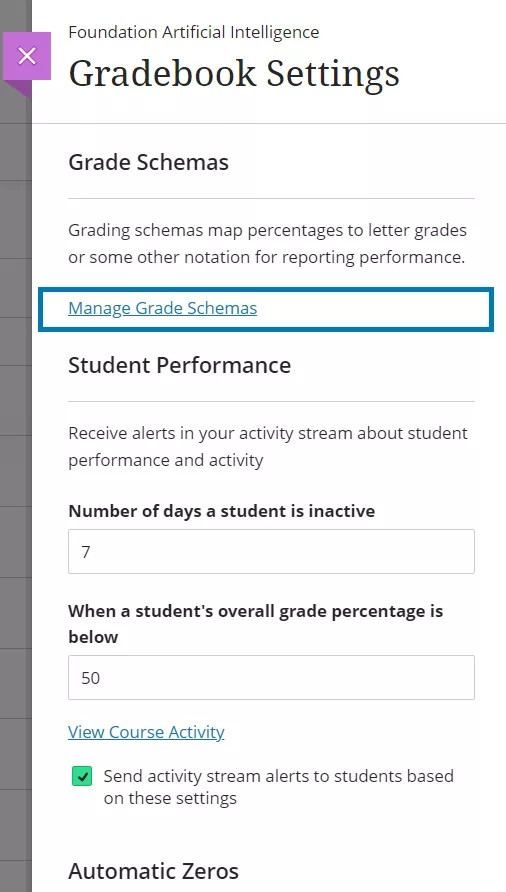
Wählen Sie im Bewertungsbericht Einstellungen aus.
Wählen Sie im Bereich „Bewertungsbericht-Einstellungen“ die Option Bewertungsschemata verwalten, um die in Ihrem Kurs verfügbaren Schemata anzuzeigen.
Der Name und die Werte des Standardschemas werden vom Administrator festgelegt, Sie können jedoch neue Bewertungsschemata erstellen und vorhandene anpassen.
Sie können das Standardschema in Ihrem Kurs umbenennen und Änderungen an den Bewertungsbereichen vornehmen.
Hinweise zu Schemata:
Wenn Sie Änderungen vornehmen, gelten diese nur für den Kurs, in dem Sie sich befinden.
Wenn Ihre Institution Änderungen am Standardbewertungsschema vornimmt, werden die Änderungen in Ihrem Kurs nicht berücksichtigt. Nur neue Kurse, die nach dem Wechsel erstellt wurden, verfügen über das bearbeitete Schema.
In Original erstellte Textschemata werden in der Ultra-Kursansicht nicht unterstützt. Beim Konvertieren von Kursen werden Textschemata in ein Punkteschema umgewandelt. Nach der Konvertierung können Sie bei Bedarf ein alternatives Schema erstellen und anwenden.
Um ein Schema zu kopieren oder zu löschen, wählen Sie das Optionsmenü aus. Sie können nur Schemata löschen, die nicht verwendet werden.
Elemente und Kurse kopieren
Wenn Sie Bewertungen und Aktivitäten aus anderen von Ihnen unterrichteten Kursen kopieren, behalten diese ihre Bewertungsschemen bei. Wenn Sie einen gesamten Kurs kopieren, werden alle Bewertungsschemen einbezogen, selbst wenn sie nicht an bewertbaren Elementen ausgerichtet sind.
Bewertungsberichtberechnungen und Bewertungsschemen
Das Berechnungsschema zeigt Bewertungen als Punkte, Buchstaben (A, B, C) oder als Prozentsatz mit dem für jede Bewertung ausgewähltem Bewertungsschema. Das Schema vergleicht die für ein Element vergebenen Punkte mit den insgesamt möglichen Punkten für das Element und leitet daraus einen Prozentwert ab. Dieser Prozentwert wird einem Punktzahlbereich zugeordnet und zeigt Bewertungen an, z. B. einen Buchstaben.
Ein Teilnehmer hat für die Gesamtbewertung 88 von 100 möglichen Punkten erzielt. In einem Bewertungsschema, in dem ein Prozentsatz von 87 bis weniger als 90 einem B+ entspricht, ergibt die Punktzahl des Teilnehmers von 88 ein B+.