Erstellen oder Generieren von Rubriken
Note
Diese Dokumentation wurde mithilfe einer KI-gestützten maschinellen Übersetzung übersetzt. Die Übersetzungen werden „wie besehen“ bereitgestellt, ohne Gewähr für ihre Richtigkeit. Die englische Version dieses Inhalts ist die offizielle und maßgebliche Quelle.
Rubriken erstellen
Go to the Course Rubrics page. You can access it in two ways:
From Gradebook Settings, select Manage Course Rubrics in the Course Rubrics section.
From Assignment Settings, select Add Rubric in the Grading & Submissions section.
When accessing the Course Rubrics page from Assignment Settings, select the radio button next to a rubric and select Save & Close to add it to the assignment. Once a rubric is added to an assignment, you can select the trash can icon to remove it.
Jedes Element kann nur einer Rubrik zugeordnet werden.
Wählen Sie Erstellen aus.
Geben Sie einen Namen für die Rubrik ein. Titel dürfen maximal 255 Zeichen lang sein. Wenn Sie keinen Titel eingeben, werden „Neue Rubrik“ und das Datum als Titel angezeigt.
Wählen Sie den Kategorietyp aus.
Bewegen Sie den Mauszeiger über die Spaltenüberschriften oder Zellen, um das Symbol „Bearbeiten“ anzuzeigen.
Klicken Sie auf das Bearbeitungssymbol, um Ihre Rubrik zu bearbeiten.
Wählen Sie Speichern.
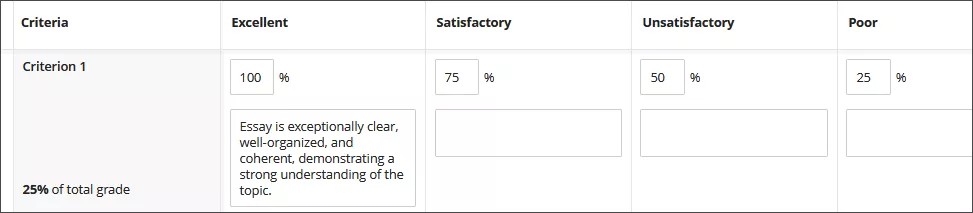
Standardmäßig wird eine Rubrik mit vier Kriterienzeilen und vier Leistungsebenen angezeigt. Sie können Zeilen und Spalten hinzufügen, löschen und umbenennen. Zeigen Sie auf eine Zelle, um auf die Symbole zum Bearbeiten und Löschen zuzugreifen. Klicken Sie auf das Pluszeichen, wenn Sie eine Zeile oder Spalte hinzufügen oder einen Titel eingeben möchten. Wenn Sie die Zeile oder Spalte nicht benötigen, können Sie diese löschen.
Wenn Sie eine Leistungsebene hinzufügen, wird automatisch ein Prozentwert hinzugefügt. Wenn Sie beispielsweise eine Leistungsebene zwischen den beiden Ebenen 100 % und 75 % einfügen, wird der neuen Ebene der Wert 88 % zugewiesen. Sie können die Prozentwerte nach Bedarf anpassen. Wählen Sie eine beliebige Stelle in der Rubrik aus, um Ihre Änderungen zu speichern.
Bei neuen und vorhandenen Leistungsebenen können Sie optional Beschreibungen ergänzen. Bei den Titeln für die Leistungsebenen gilt eine Beschränkung auf 40 Zeichen. Bei Kriterien- und Beschreibungszellen muss eine Beschränkung auf 1.000 Zeichen beachtet werden. Rubriken unterstützen nur reinen Text. Sie können Text aus anderen Dokumenten kopieren. Die Formatierung geht dabei jedoch verloren.
Wichtig
In einer Zelle führt die Eingabetaste nicht zu einem Wechsel in den nächsten Absatz. Mit der Eingabetaste bestätigen Sie, dass Sie die Texterfassung abgeschlossen haben. Die Arbeit wird gespeichert und der Bearbeitungsmodus wird beendet.
Sie können Zielsetzungen mit Rubrikkriterien ausrichten, um die Leistung im Vergleich zu den von der Institution festgelegten Zielen zu messen. Wählen Sie zum Start die Option An Zielen ausrichten. Die Ziele, die Sie an Kriterien in einer Rubrik ausrichten, sind für die Teilnehmer nicht sichtbar.
Anmerkung
Rubrikspalten reichen von dem höchsten bis zum niedrigsten Ergebnis. Sie können diese Reihenfolge nicht ändern.
Rubriken generieren
Wenn Ihre Institution den AI Design Assistant aktiviert hat, können Sie eine Rubrik erstellen. Wählen Sie zum Start im Fenster „Kursrubriken“ die Option Erzeugen aus.
Go to the Course Rubrics page. You can access it in two ways:
From Gradebook Settings, select Manage Course Rubrics in the Course Rubrics section.
From Assignment Settings, select Add Rubric in the Grading & Submissions section.
When accessing the Course Rubrics page from Assignment Settings, select the radio button next to a rubric and select Save & Close to add it to the assignment. Once a rubric is added to an assignment, you can select the trash can icon to remove it.
Only one rubric can be associated with an item.
Enter a description to narrow the focus of the rubric.
Select the rubric type: percentage, percentage range, points, point range, or no points.
Adjust the complexity of the rubric.
Define the number of columns and rows.
Optional: Select Advanced options to change the output language.
Select Generate.
Review each cell of the rubric for accuracy. Edit as needed.
Select Continue to save the rubric.
Video zum Erstellen von Rubriken ansehen
Das folgende kommentierte Video bietet eine visuelle und auditive Darstellung einiger der auf dieser Seite enthaltenen Informationen. Für eine detaillierte Beschreibung der im Video dargestellten Elemente öffnen Sie das Video auf Vimeo, navigieren Sie zu Weitere Aktionen, und wählen Sie Transkript öffnen aus.