Meine Aufgaben zum Bewerten
Note
Diese Dokumentation wurde mithilfe einer KI-gestützten maschinellen Übersetzung übersetzt. Die Übersetzungen werden „wie besehen“ bereitgestellt, ohne Gewähr für ihre Richtigkeit. Die englische Version dieses Inhalts ist die offizielle und maßgebliche Quelle.
Es müssen drei Benotungsaufgaben erledigt werden:
Muss noch benotet werden: nicht benotete Einsendungen, beginnend mit der ältesten.
Noch zu veröffentlichen: Noten, die Sie eingegeben, aber noch nicht für die Schüler freigegeben haben.
Muss abgeglichen werden: Noten aus delegierter oder paralleler Benotung, die für eine endgültige Entscheidung bereit sind. Dies wird nur angezeigt, wenn in Ihrem Kurs einer dieser Notenvergabemodi verwendet wird.
In allen meinen Kursen
Um Ihre zu erledigenden Aufgaben im Bereich „Benotung“ für alle Ihre Kurse anzuzeigen, wählen Sie in der Hauptnavigation die Registerkarte Noten aus.
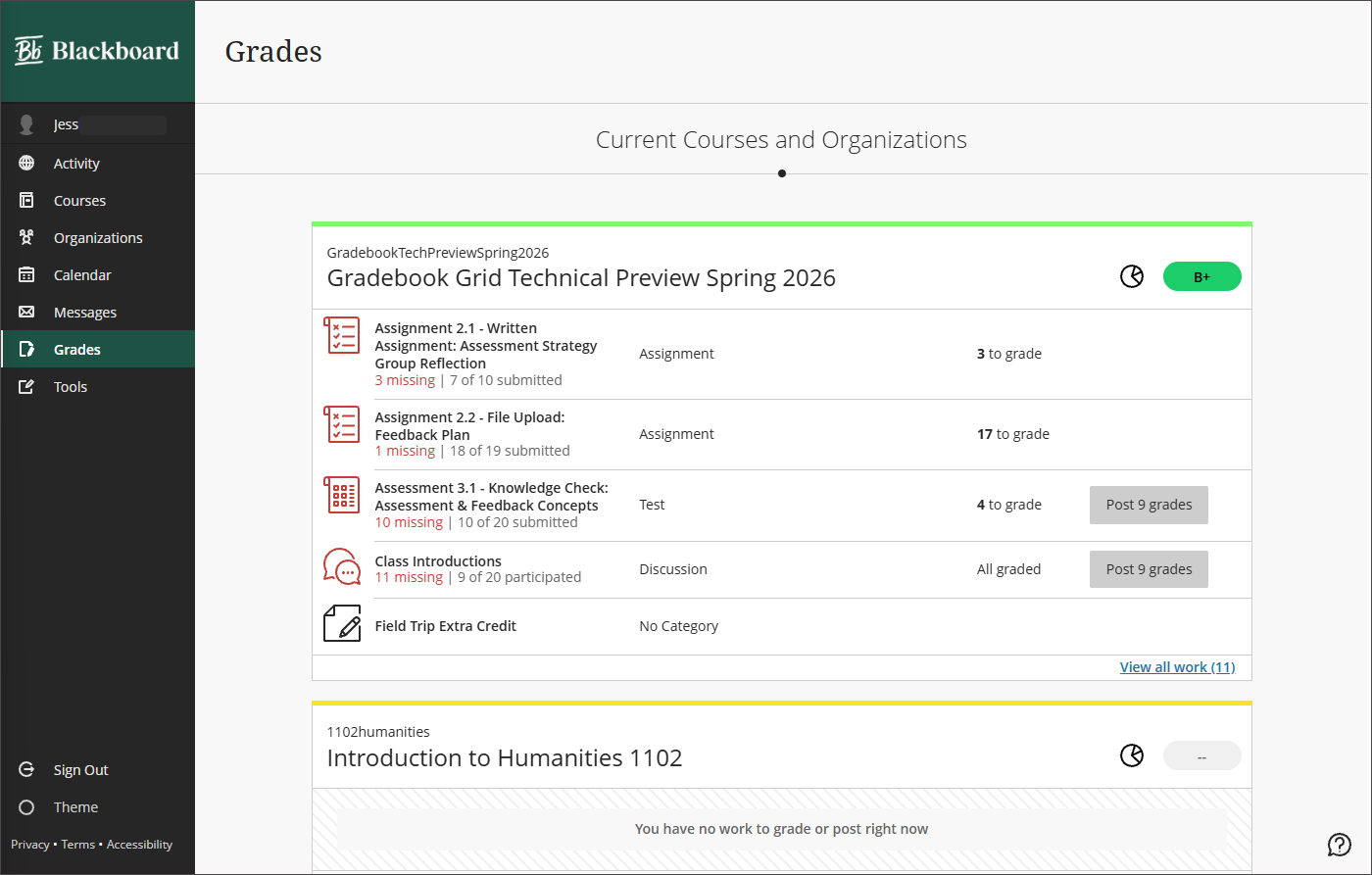
Für einen einzelnen Kurs
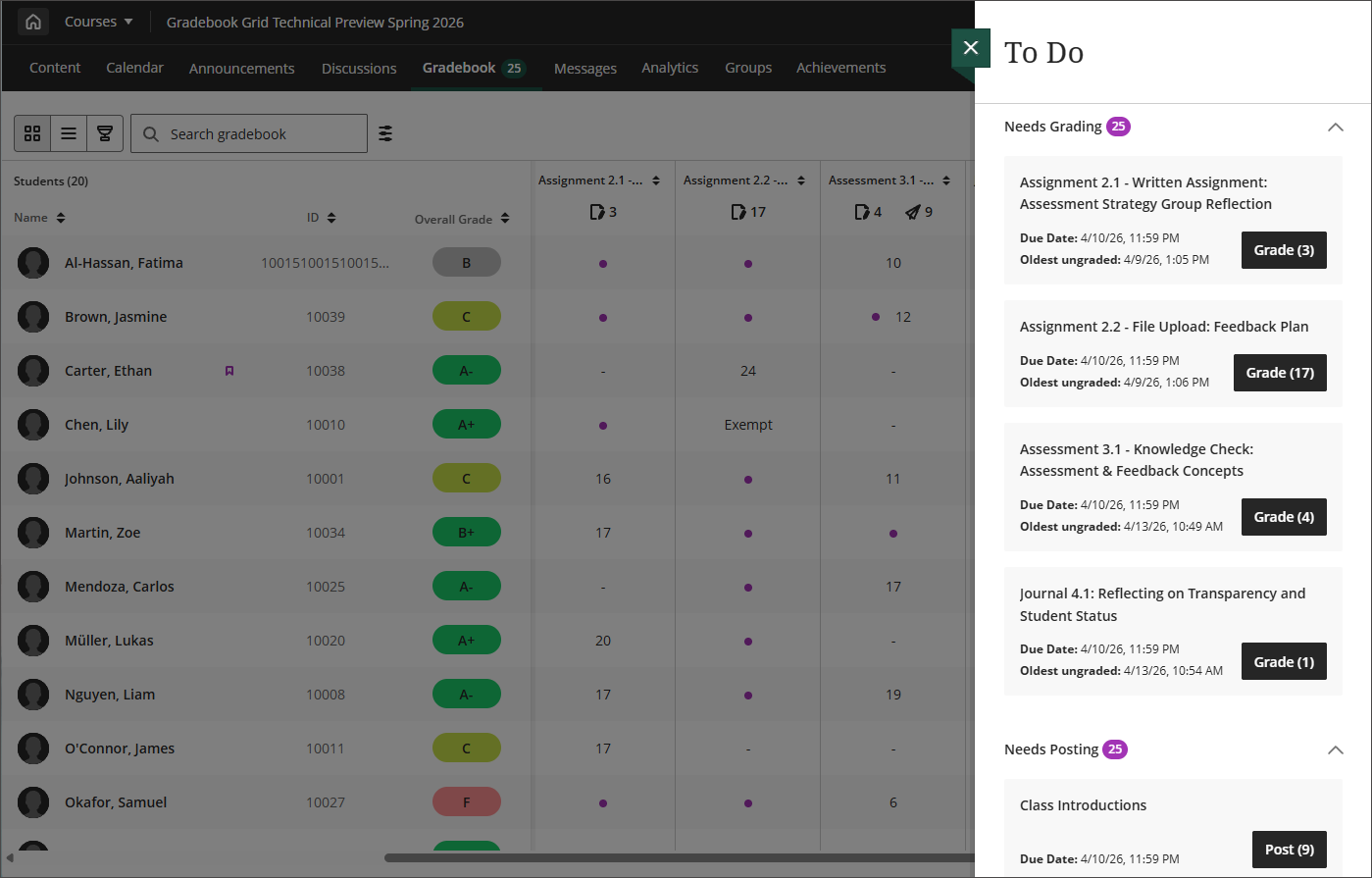
Das Fenster „Aufgaben“
Wählen Sie im Notenbuch „Zu erledigen“ aus, um oberhalb des Notenbuchs ein Fenster mit Bewertungsaufgaben zu öffnen.
Zur Benotung: listet die zur Benotung bereitstehenden Einreichungen auf, wobei die ältesten unbewerteten Einreichungen zuerst angezeigt werden, damit Sie Prioritäten setzen können. Wählen Sie eine Aufgabe aus, um die Einreichung zu öffnen und mit der Benotung zu beginnen. Aufgaben unter Gleichaltrigen werden hier nicht aufgeführt.
Zur Veröffentlichung bereit: listet benotete Prüfungsarbeiten auf, die zur Veröffentlichung bereitstehen.
Muss abgeglichen werden: listet Noten auf, die abgeglichen werden müssen.
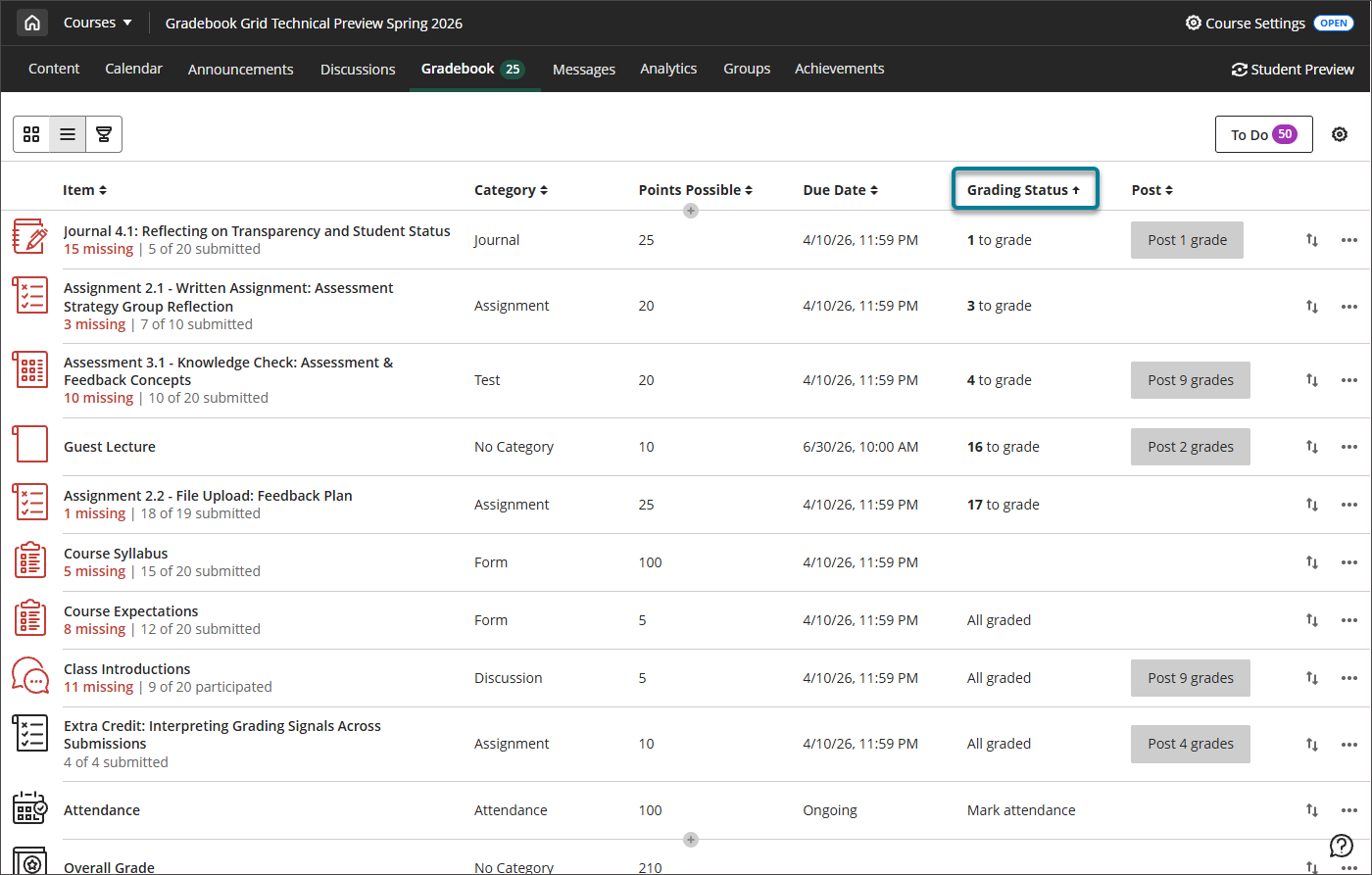
Sortieren, um herauszufinden, was Aufmerksamkeit erfordert
Sortieren Sie in der Listenansicht des Notenbuchs nach der Spalte Bewertungsstatus, um schnell alle noch zu bewertenden Aufgaben anzuzeigen, oder sortieren Sie nach der Spalte Veröffentlicht, um Noten anzuzeigen, die noch veröffentlicht werden müssen.
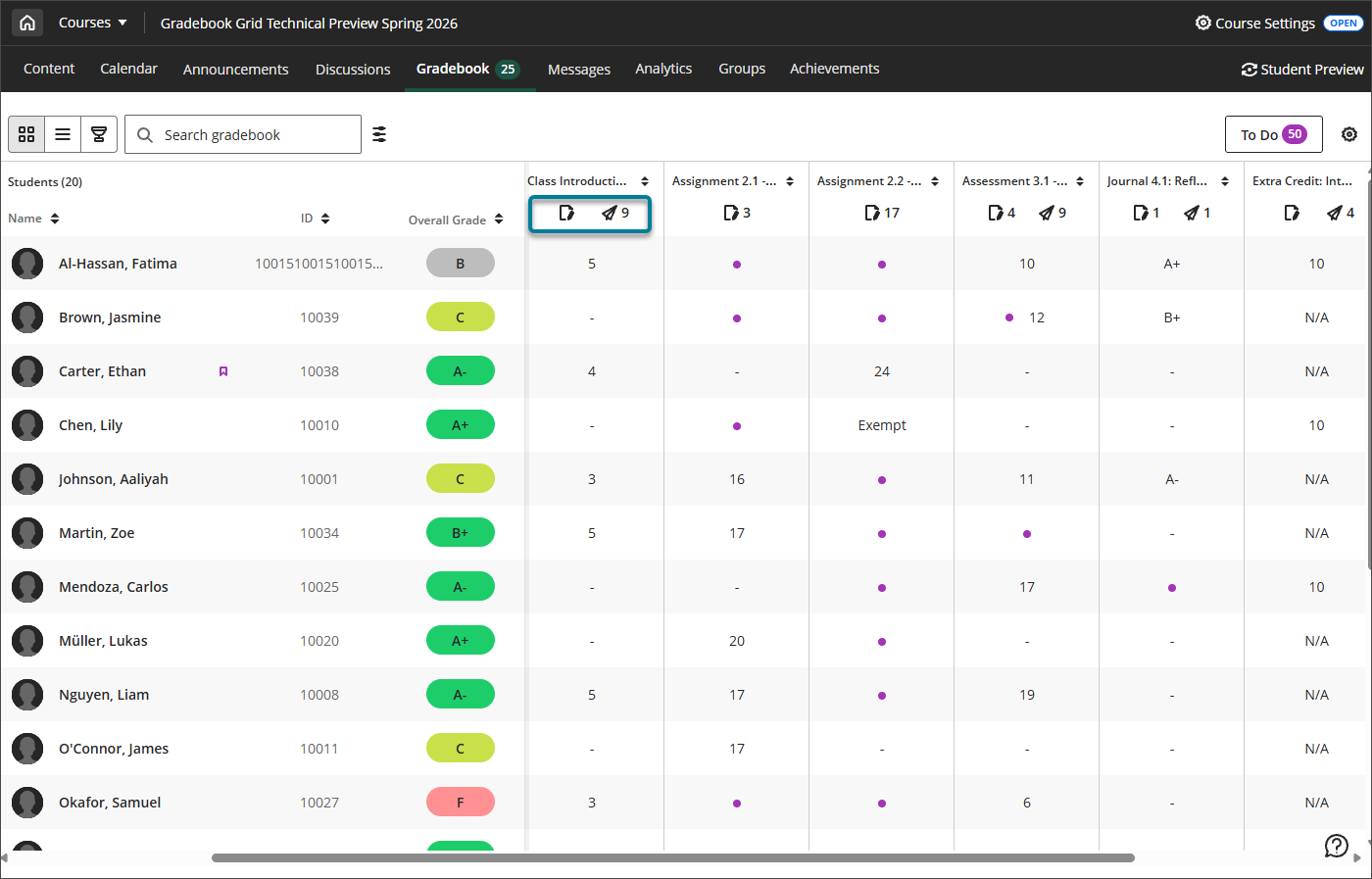
Symbole für „Muss bewertet werden“ und „Muss veröffentlicht werden“
Unter den Spaltenüberschriften in der Tabellenansicht zeigen das Papier-und-Bleistift-Symbol an, dass eine Benotung erforderlich ist, und das Papierflieger-Symbol, dass eine Veröffentlichung erforderlich ist.