عمود الحساب الإجمالي
Note
تمت ترجمة هذه الوثيقة باستخدام الترجمة الآلية المدعومة بالذكاء الاصطناعي. تُقدَّم الترجمات «كما هي» على وضعها القائم دون أي ضمان بشأن دقتها. تُعد النسخة الإنجليزية من هذا المحتوى هي المصدر الرسمي والمعتمد.
عن أعمدة الحساب الإجمالي
عندما تضيف عمود حساب إجمالي، يمكنك الاختيار من بين طريقتي حساب:
المقيَّم: يقوم الحساب المقيَّم بحساب الفئات وعناصر التقدير كنسبة مئوية من تقدير نهائي يبلغ 100%. يمكنك تعيين قيم نسب مئوية لأي فئة أو عنصر مقرر دراسي، واختيار ما إذا كنت تريد تقييم العناصر الموجودة في نفس الفئة بالنسبة والتناسب أو بالتساوي.
النقاط: عملية حساب التقدير المستندة إلى النقاط قد تساعد في تحقيق الشفافية حيث إنها تخبر الطلاب بوضوح عما هو أكثر أهمية وقيمة في المقرر الدراسي وما هو أقل أهمية وقيمة في المقرر الدراسي. يمكنك تحديد الفئات والعناصر التي ترغب في تضمينها في العملية الحسابية. سيتم تحديد إجمالي النقاط القصوى المتاحة في المقرر الدراسي بحسب العناصر والفئات التي تقوم بتضمينها في العملية الحسابية.
أمثلة على الأعمدة المقيمة
ويمكنك إنشاء أي عدد من أعمدة العناصر المقيَّمة، بما فيها أعمدة العناصر المقيَّمة التي تحتوي على أعمدة أخرى للعناصر المقيَّمة. يمكنك إنشاء عمود عناصر مقيَّمة يستخدم أعمدة العناصر المقيَّمة الربع سنوية وأعمدة تقدير الاختبار النهائي لحساب التقدير النهائي للمقرر الدراسي الخاص بك.
(ربع السنة الأول = 15%) + (ربع السنة الثاني = 20%) + (ربع السنة الثالث = 15%) + (ربع السنة الرابع = 20%) + (اختباران للفصل الدراسي = 30%) = (التقدير النهائي للسنة*)
يمكنك تخصيص دفتر التقديرات الخاص بك باستخدام التقييمات بحيث تساهم واجبات مقرر دراسي معينة في درجات الطالب الإجمالية أكثر من غيرها من واجبات المقرر الدراسي الأخرى.
التقييمات مفيدة، لكنها قد تكون معقدة. ونوضح في هذا المثال كيف يقوم Blackboard Learn باحتساب إجمالي عمود عندما يحمل كل عنصر تقييمًا مختلفًا.
يتضمن مقررك الدراسي خمسة اختبارات، لكن الاختبار الأخير هو الاختبار النهائي ويحتاج إلى الحصول على تقييم أكبر في المجموعة من الاختبارات الأخرى عندما يتم احتساب التقدير النهائي لهذا العمود.
تستحق الاختبارات من الأول إلى الرابع 15% للاختبار الواحد ويستحق الاختبار النهائي 40%. كما أن كل اختبار يستحق أيضًا قيم نقاط مختلفة، كما هو موضح أدناه.
اسم العنصر | النقاط المحتملة | مقيَّم العنصر |
|---|---|---|
اختبار 1 | 30 نقطة | 15% |
اختبار 2 | 30 نقطة | 15% |
اختبار 3 | 60 نقطة | 15% |
اختبار 4 | 60 نقطة | 15% |
اختبار نهائي | 100 نقطة | 40% |
280 نقطة | 100% |
إذًا، كيف يتم حساب النقاط المحتملة للعمود؟ علينا تطبيق التقييم على كل من درجة الطالب وكذلك إجمالي النقاط المحتملة.
أولاً، فلننظر في عدد النقاط القابلة للتحقيق الموجودة في هذا العمود، على أساس التقييم.
الاختبار 1: 30 نقطة × 0.15 = 4.5
الاختبار 2: 30 نقطة × 0.15 = 4.5
الاختبار 3: 60 نقطة × 0.15 = 9
الاختبار 4: 60 نقطة × 0.15 = 9
الاختبار النهائي: 100 نقطة × .4 = 40
مجموع كل النقاط المقيَّمة المحتملة في هذه الفئة 67.
والآن لننظر إلى نتائج الطالب لكل اختبار.
اسم العنصر | درجة الطالب | النقاط المحتملة | مقيَّم العنصر |
|---|---|---|---|
اختبار 1 | 22 نقطة | 30 نقطة | 15% |
اختبار 2 | 25 نقطة | 30 نقطة | 15% |
اختبار 3 | 40 نقطة | 60 نقطة | 15% |
اختبار 4 | 55 نقطة | 60 نقطة | 15% |
اختبار نهائي | 80 نقطة | 100 نقطة | 40% |
222 نقطة | 280 نقطة | 100% |
نعلم النقاط القابلة للتحقيق للعمود، لذا دعونا نرى ما الدرجات المقيَّمة التي حققها الطالب.
مجموع هذه النسب المئوية المقيَّمة المحققة هو 0.7925، أو تقريبًا 79%.
الاختبار 1: 22\30 نقطة × 0.15 = 0.11
الاختبار 2: 25\30 نقطة × 0.15 = 0.125
الاختبار 3: 40\60 نقطة × 0.15 = 1
الاختبار 4: 55\60 نقطة × .15 = .1375
الاختبار النهائي: 80\100 نقطة × 0.4 = 0.32
لمعرفة إجمالي الدرجات المقيَّمة لهذا العمود، نقوم بضرب النسبة المئوية المقيَّمة المحققة والنقاط المقيَّمة المحتملة.
0.7925 × 67 نقطة = 53.0975 نقطة
إضافة عمود "المقيَّم"
من دفتر التقديرات، في طريقة عرض التقديرات أو طريقة عرض العناصر القابلة للتقدير، حدد علامة الزائد في المكان الذي ترغب فيه وضع العمود الجديد وحدد إضافة حساب إجمالي.
أدخل عنوانا للعملية الحسابية. إذا لم تضف عنوانًا، فسيظهر المسمى حساب كلي جديد بالإضافة إلى التاريخ في دفتر التقديرات.
ضِمن الإعدادات، أدخل وصفًا وحدد مخطط التقدير: نقاط أو نسبة مئوية أو بالأحرف أو مكتمل/غير مكتمل.
لعرض عمود الحساب في صفحات التقديرات الخاصة بالطالب، حدد مرئي للطلاب. يري الطلاب التقديرات المحتسبة، لكنهم لا يرون الأوصاف أو المعادلات.
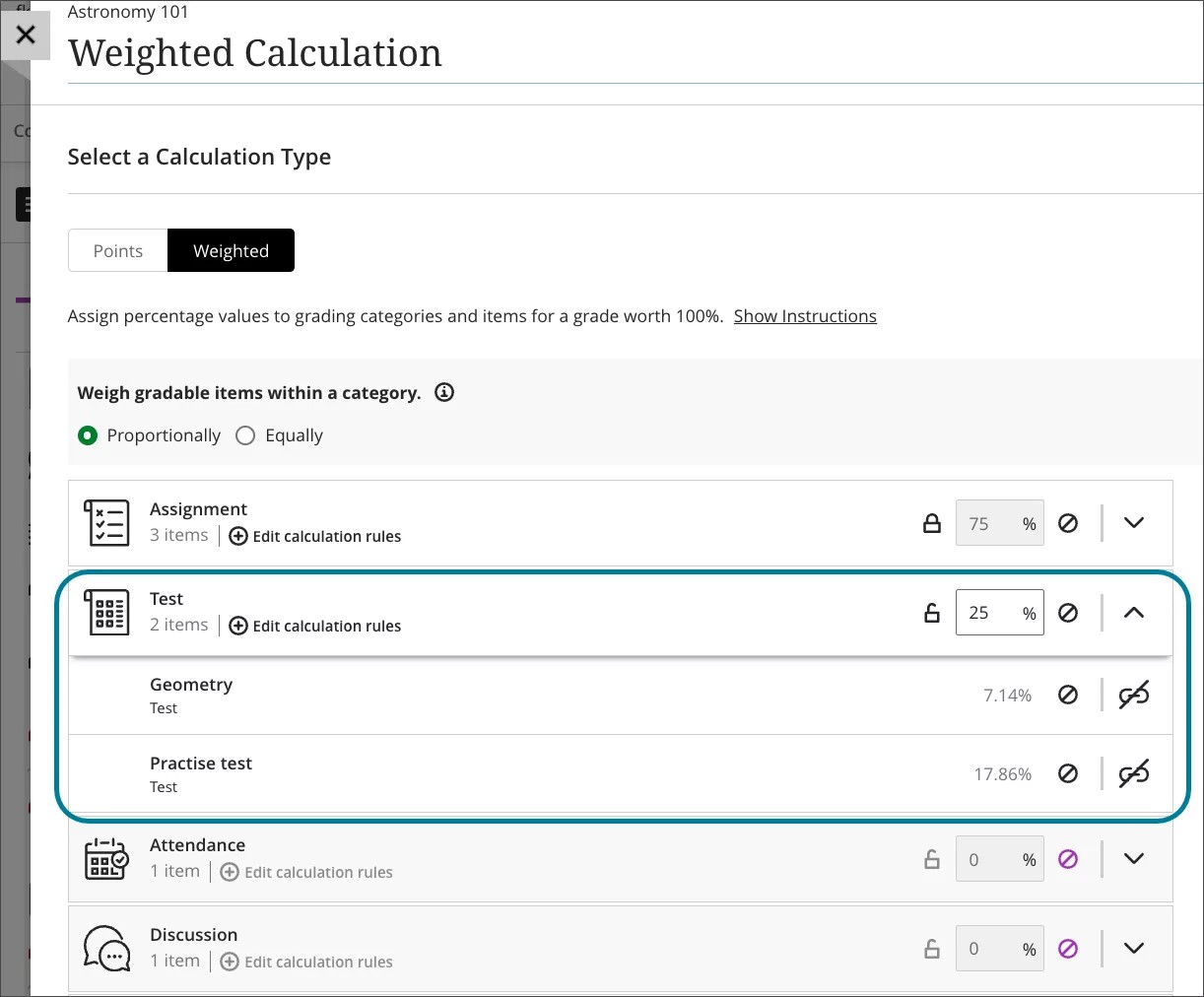
ضِمن تحديد نوع حساب، حدد مقيَّم.
ضِمن تقييم العناصر القابلة للتقدير داخل فئة، حدد بالنسبة والتناسب أو بالتساوي.
يأخذ خيار بالتناسب الدرجات الأولية للأعمدة والفئات المضمنة ثم يقسم النتيجة على إجمالي النقاط المحتملة للحصول على النسبة المئوية لكل عنصر في عمود العناصر المقيَّمة. تحافظ النسب المئوية الناتجة على التقييم بالنسبة للتناسب لكل عنصر بحيث تكون العناصر ذات القيمة النقطية الأكبر لديها تأثير أكبر على التقدير المحتسب.
عند احتواء الأعمدة والفئات المحددة التي قمت بتحديدها للعمود المقيَّم على قيم نقاط مختلفة، يحوّل بالتساوي إلى نسب مئوية. يتم حساب متوسط هذه النسب المئوية للحصول على قيمة متساوية لكل عنصر من العناصر المضمنة في العمود المقيَّم.
يتم سرد الفئات التي تتضمن العناصر أولاً وترتيبها حسب عدد العناصر المضمنة. قم بتوسيع إحدى الفئات لرؤية العناصر الخاصة بها. يمكنك من هنا:
إلغاء ارتباط عنصر بفئته. يكون هذا مفيدًا إذا أردت تضمين العنصر في العملية الحسابية بشكل منفصل عن باقي الفئة.
إلغاء قفل أحد العناصر أو إحدى الفئات لتحرير تقييمها. العملية الحسابية ستوازن تلقائيًا جميع العناصر غير المقفلة لضمان أن الحساب الكلي يساوي 100٪.
استبعاد أحد العناصر الموجودة ضمن فئة من حساب التقدير الكلي. هذا يؤدي إلى إزالة نقاط العنصر من إجمالي عدد النقاط المتاحة في المقرر الدراسي. يتحول العنصر أو الفئة إلى اللون الرمادي للإشارة إلى أنه غير مُضمّن في عملية الحساب. حدد الزر مرة أخرى لتضمين العنصر أو الفئة في عملية الحساب مجددًا.
لكل فئة، يمكنك تحديد تحرير قواعد الحساب للتحقق من الإعدادات الحالية أو تحديثها:
يؤدي الخيار إسقاط الدرجات إلى إزالة عدد من التقديرات الأعلى أو الأدنى لكل فئة من فئات الحساب.
يزيل استخدم فقط كل التقديرات من الحساب باستثناء أفضل أو أسوأ درجة.
حدد "حفظ"
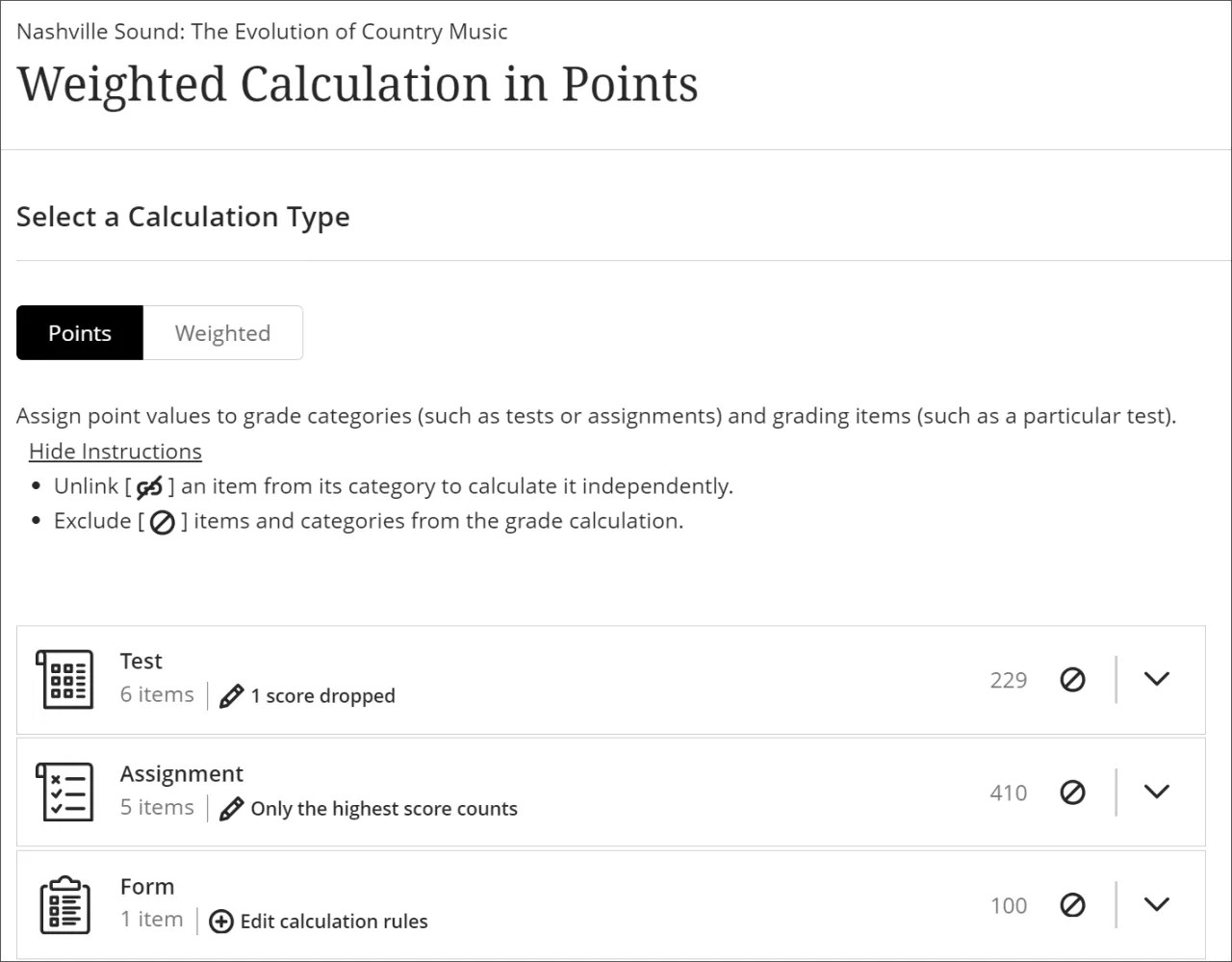
إضافة عمود نقاط
من دفتر التقديرات، في طريقة عرض التقديرات أو طريقة عرض العناصر القابلة للتقدير، حدد علامة الزائد في المكان الذي ترغب فيه وضع العمود الجديد وحدد إضافة حساب إجمالي.
أدخل عنوانا للعملية الحسابية. إذا لم تضف عنوانًا، فسيظهر المسمى حساب كلي جديد بالإضافة إلى التاريخ في دفتر التقديرات.
ضِمن الإعدادات، أدخل وصفًا وحدد مخطط التقدير: نقاط أو نسبة مئوية أو بالأحرف أو مكتمل/غير مكتمل.
لعرض عمود الحساب في صفحات التقديرات الخاصة بالطالب، حدد مرئي للطلاب. يري الطلاب التقديرات المحتسبة، لكنهم لا يرون الأوصاف أو المعادلات.
ضِمن تحديد نوع حساب، حدد حساب.
يتم سرد الفئات التي تتضمن العناصر أولاً وترتيبها حسب عدد العناصر المضمنة. قم بتوسيع إحدى الفئات لرؤية العناصر الخاصة بها. يمكنك من هنا:
إلغاء ارتباط عنصر بفئته. يكون هذا مفيدًا إذا أردت تضمين العنصر في العملية الحسابية بشكل منفصل عن باقي الفئة.
استبعاد أحد العناصر الموجودة ضمن فئة من حساب التقدير الكلي. هذا يؤدي إلى إزالة نقاط العنصر من إجمالي عدد النقاط المتاحة في المقرر الدراسي. يتحول العنصر أو الفئة إلى اللون الرمادي للإشارة إلى أنه غير مُضمّن في عملية الحساب. حدد الزر مرة أخرى لتضمين العنصر أو الفئة في عملية الحساب مجددًا.
لكل فئة، يمكنك تحديد تحرير قواعد الحساب للتحقق من الإعدادات الحالية أو تحديثها:
يؤدي الخيار إسقاط الدرجات إلى إزالة عدد من التقديرات الأعلى أو الأدنى لكل فئة من فئات الحساب.
يزيل استخدم فقط كل التقديرات من الحساب باستثناء أفضل أو أسوأ درجة.
حدد حفظ.