إيصالات الواجبات المرسلة
Note
تمت ترجمة هذه الوثيقة باستخدام الترجمة الآلية المدعومة بالذكاء الاصطناعي. تُقدَّم الترجمات «كما هي» على وضعها القائم دون أي ضمان بشأن دقتها. تُعد النسخة الإنجليزية من هذا المحتوى هي المصدر الرسمي والمعتمد.
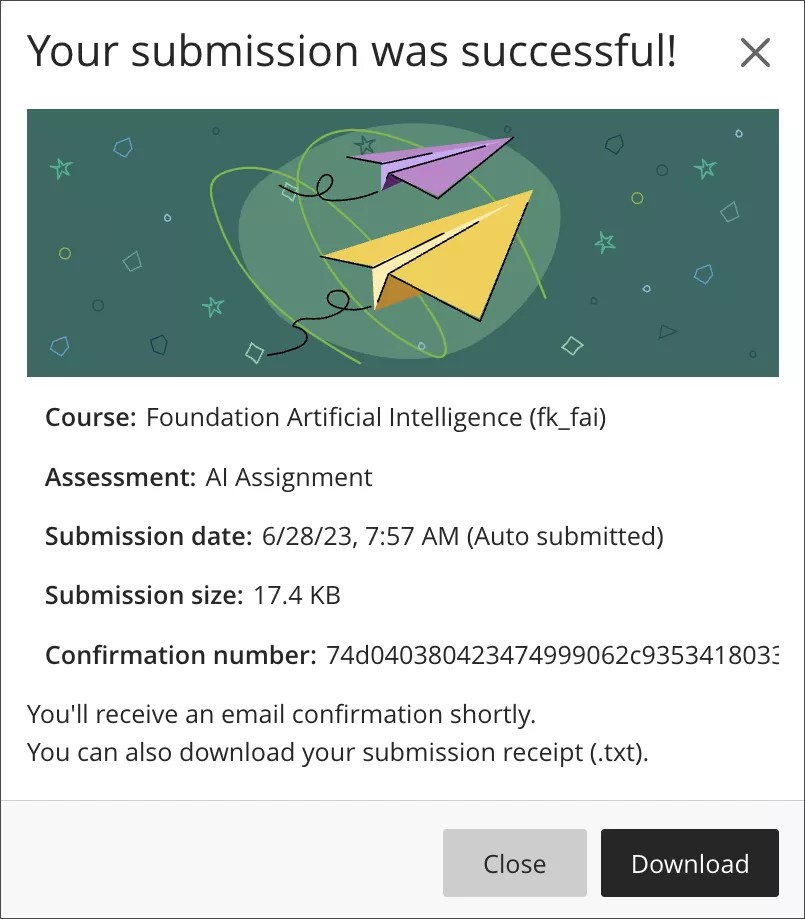
عندما يقوم الطالب بإرسال واجب أو اختبار، تظهر نافذة توضح رقم تأكيد الواجب المرسل. يمكن للطلاب تنزيل نسخة من الإيصال مباشرة من النافذة. ويتلقون أيضًا نسخة من إيصال الواجب المرسل الخاص بهم عن طريق رسالة تأكيد تلقائية بالبريد الإلكتروني. يتم تشجيع الطلاب على حفظ إيصالات الواجبات المرسلة الخاصة بهم للتحقق من إرسالهم لعملهم.
يمكنك البحث عن رقم تأكيد الإيصال الخاص بكل محاولة يقوم بها الطالب.
تعرض الإيصالات المعلومات التالية:
اسم المقرر الدراسي والمعرف الخاص به
اسم التقييم
تقدير التقييم
عدد محاولات التقييم
الطالب الذي أرسل التقييم
حجم أي ملف مضمن مع الواجب المرسل، مما يعطي المدرسون فكرة عما أرفقه الطالب
تاريخ الواجب المرسل والطابع الزمني الخاص به. إذا تم تقديم التقييم في وقت متأخر، فستتم الإشارة إلى ذلك هنا.
مؤشر الإرسال التلقائي - يظهر عندما يتم إرسال التقييم تلقائيًا بواسطة Blackboard LMS كجزء من تقييم محدد بوقت أو ضمن إعدادات التقييم في منع الواجبات المرسلة المتأخرة
To find a submission with the receipt number, enter the receipt number in the gradebook search bar. A matching result appears in a dropdown. Select the result to open the grading page for the submission.
في حالة العثور على أحد الواجبات المرسلة، يمكنك تحديده لفتح صفحة "التقدير" الخاصة بالواجب المرسل. يظهر رقم الإيصال أيضًا في صفحة "التقدير".
وفي حالة عدم العثور على أي واجب مرسل، ستظهر لك رسالة نصها "عذرًا! لم يتم العثور على إيصال واجب مرسل لهذا الرقم. تحقق من رقم الإيصال وحاول مجددًا."
Anonymous submissions
For anonymously graded assignments, submission receipt information is not displayed in the Grade Details panel before grades are posted. To locate an anonymous submission by receipt number, enter the receipt number in the gradebook search bar. A matching result appears in a dropdown. Select the result to open the Anonymous File Submission Receipt dialog, which shows the assessment name, receipt number, attempts, file size, and submitted date. Select Grade to open the submission in Flexible Grading.