الوصول إلى الواجبات المرسلة لتقديرها
Note
تمت ترجمة هذه الوثيقة باستخدام الترجمة الآلية المدعومة بالذكاء الاصطناعي. تُقدَّم الترجمات «كما هي» على وضعها القائم دون أي ضمان بشأن دقتها. تُعد النسخة الإنجليزية من هذا المحتوى هي المصدر الرسمي والمعتمد.
يمكنك العثور على أعمال الطلاب وتقديرها بالطريقة التي تناسب أسلوب عملك: إما عبر جميع المقررات الدراسية في آن واحد، أو في شكل تقييم واحد في كل مرة، أو لكل طلب واحد في كل مرة، أو حسب مجال محتوى المقرر الدراسي.
الأسئلة القابلة للتقدير في جميع المقررات الدراسية الخاصة بك
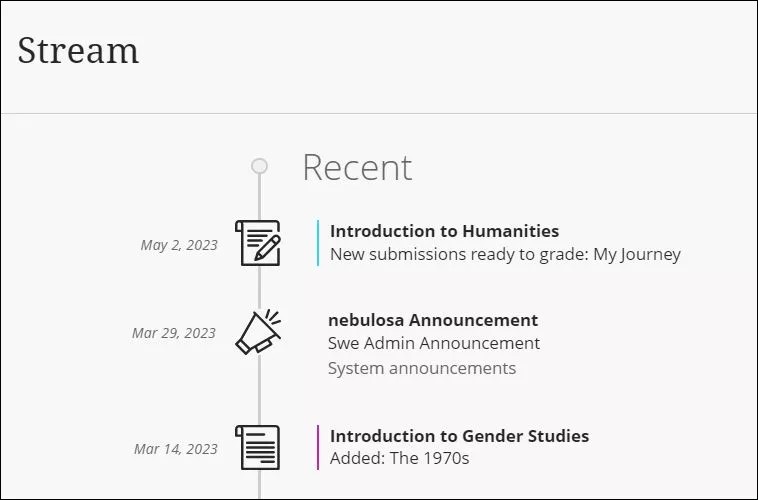
الوصول إلى التقدير من بيان النشاط
وتتلقى تنبيهًا في بيان النشاط عندما تكون الواجبات المرسلة الخاصة بالطلاب جاهزة للتقدير. حدد الواجبات المرسلة الجديدة الجاهزة للتقدير في "بيان النشاط" للانتقال إلى دفتر التقديرات الخاص بالمقرر الدراسي وبدء عملية التقدير.
الوصول إلى التقدير من شريط التنقل
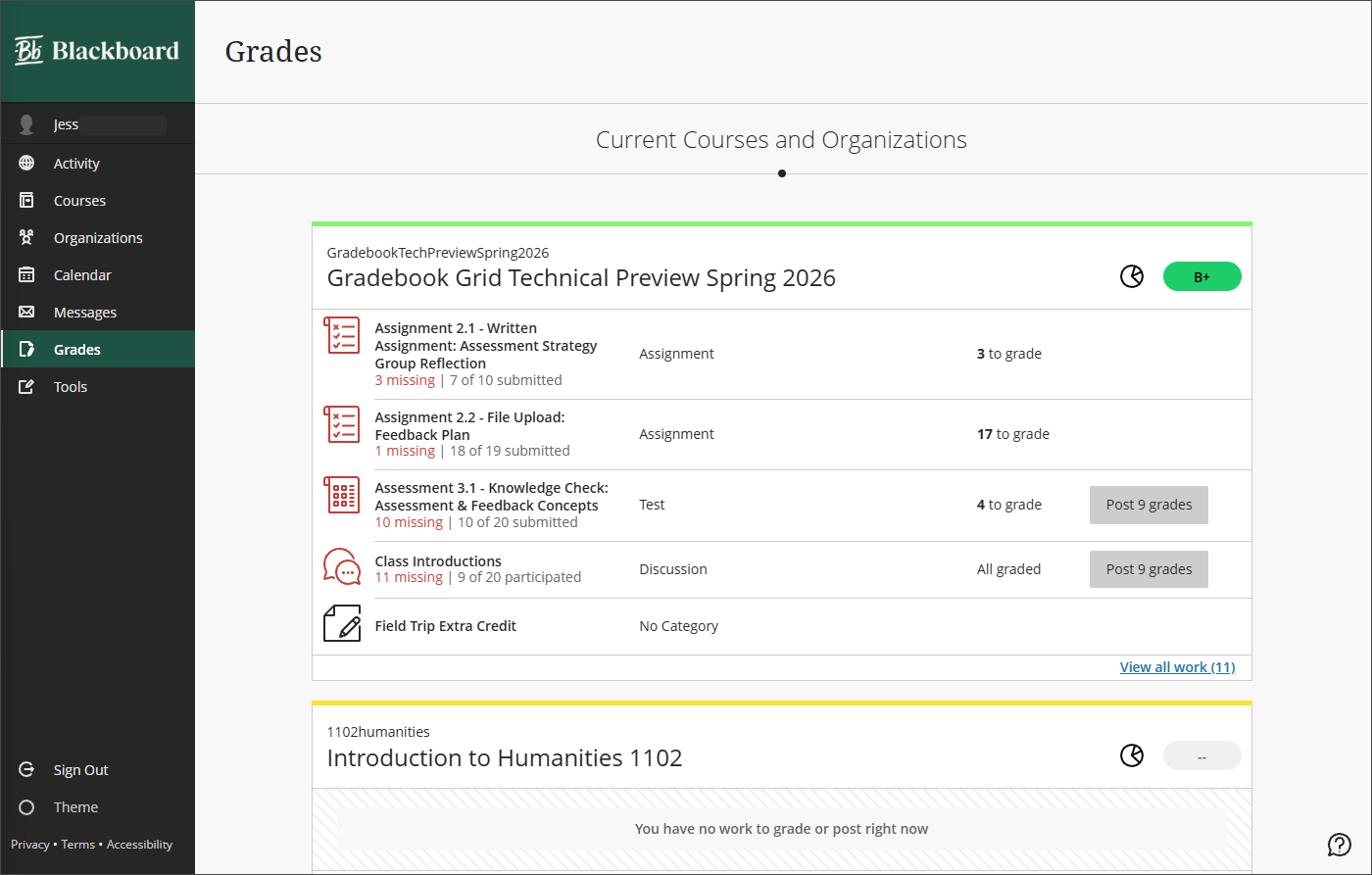
لعرض عدد الواجبات الجاهزة للتقدير في جميع مقرراتك الدراسية والوصول إلى خيارات التقدير، حدد التقديرات من قائمة التنقل اليمنى. يتم تنظيم جميع مهام التقدير الخاصة بك حسب المقرر الدراسي. ترى الواجبات الجاهزة للتقدير، أو الواجبات التي فات موعد استحقاقها فيما يخص طالبًا واحدًا أو أكثر.
تقدير تقييمات متعددة لطالب واحد
يمكنك عرض كل الواجبات لطالب واحد وتقديرها. في طريقة العرض الشبكية الخاصة بدفتر التقديرات، حدد طالبًا.
تصحيح الاختبار، طالبًا تلو الآخر
تعرض صفحة "الواجبات المرسلة " كل الطلاب المسجلين، وتسمح لك بتتبع كل الواجبات المرسلة في صفحة واحدة. يمكنك الوصول إلى صفحة "الواجبات المرسلة " إما من أحد التقييمات أو من طريقة عرض العناصر القابلة للتقدير في "دفتر التقديرات".
يمكنك الوصول إلى صفحة الواجبات من منطقة محتوى المقرر الدراسي أو من دفتر التقديرات. في منطقة محتوى المقرر الدراسي، حدد التقييم، ثم حدد اسم أي طالب. في طريقة العرض الشبكية في "دفتر التقديرات"، حدد اسم التقييم (عنوان العمود) لفتح لوحة "تفاصيل التقييم". حدد عرض الواجبات.
صفحة نظرة عامة على الواجبات
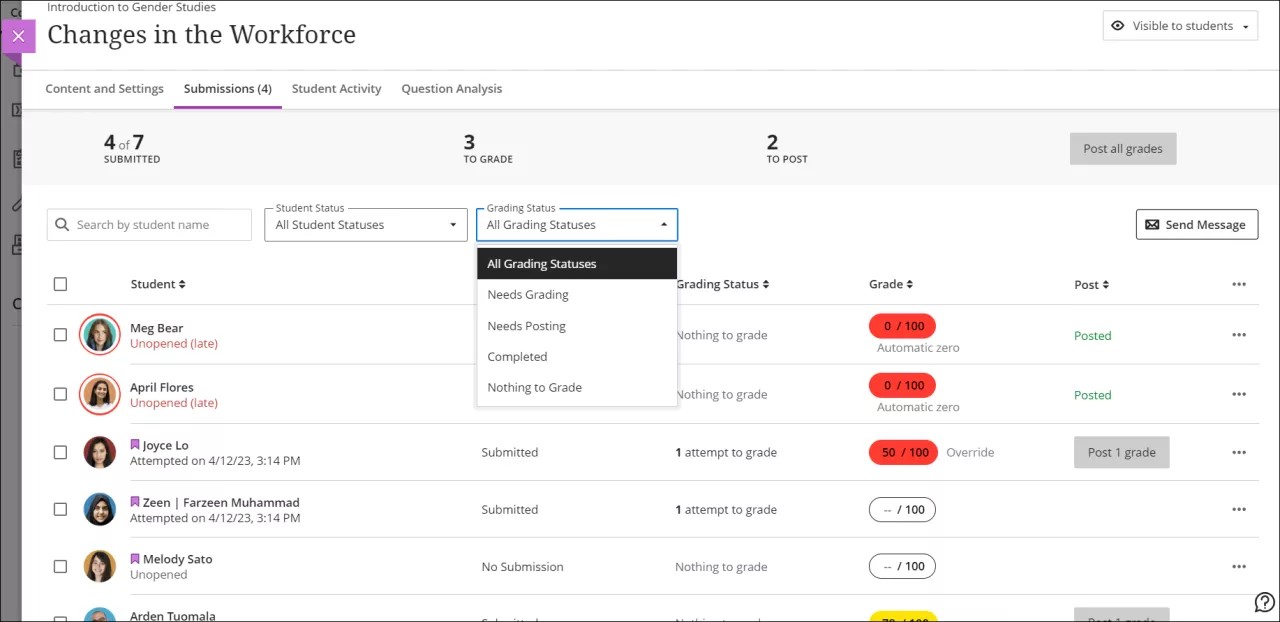
عندما تفتح تقييمًا من منطقة محتوى المقرر الدراسي، يمكنك الاطلاع على صفحة نظرة عامة على الواجبات، والتي تتضمن تفاصيل مثل عدد الطلاب الذين أرسلوا واجباتهم، والإجراءات المطلوب اتخاذها من جانبك، وحالة كل واجب.
التفاصيل في عمود الطالب
تظهر صور ملف تعريف الطالب بدائرة حمراء عند وجود واجبات مرسلة متأخرة لديهم أو عند تجاوز تاريخ الاستحقاق دون إرسال محاولة.
لم يتم الفتح يشير إلى عدم وصول الطالب إلى التقييم.
تم الفتح متبوعًا بتاريخ مع حالة الطالب التي تفيد بعدم وجود واجبات مرسلة تشير إلى أن الطالب فتح التقييم وعرض لوحة "نظرة خاطفة" مصحوبة بالإرشادات ولكنه لم يعرض محتوى التقييم. ولا يتم تسجيل أي شيء في سجل المحاولات، وتكون حالة التقدير هي لا يوجد شيء يمكن تقديره.
تم الفتح متبوعًا بتاريخ مع حالة الطالب التي تفيد بأنه تم حفظ المسودة تشير إلى أن الطالب بدأ المحاولة ولكنه لم يكمل التقييم. إذا كان التقييم محددًا بوقت، فهذا يعني أن المؤقِّت قد بدأ عندما قام الطالب بتحديد بدء المحاولة. يحتوي سجل المحاولات على تفاصيل بخصوص نشاط الطالب، لكن حالة التقدير هي لا يوجد شيء يمكن تقديره.
"تمت المحاولة في [التاريخ والوقت]" مع حالة الطالب التي تفيد بأنه "تم الإرسال" تشير إلى أن الطالب قد أرسل التقييم. يتم تعيين حالة التقدير وفقا لخصائص التقييم.
عرض الطوابع الزمنية للواجبات المرسلة
عند بدء أو مراجعة التقدير، يمكنك الإشارة إلى الطابع الزمني للواجب المرسل لعرض مزيد من المعلومات. تظهر الطوابع الزمنية على صفحات الواجبات المرسلة الخاصة بالطلاب وعلى لوحات المحاولات الخاصة بهم عند سماحك بالعديد من المحاولات لأحد التقييمات.
على سبيل المثال، في صفحة الواجبات المرسلة الخاصة بالطالب، يمكنك عرض وقت تقديم الطالب للواجب المرسل ووقت مشاركتك للتقدير. يظهر الطابع الزمني باللون الأحمر مع علامة "متأخر" بعد تجاوز تاريخ الاستحقاق.