تقدير واجبات المجموعة
Note
تمت ترجمة هذه الوثيقة باستخدام الترجمة الآلية المدعومة بالذكاء الاصطناعي. تُقدَّم الترجمات «كما هي» على وضعها القائم دون أي ضمان بشأن دقتها. تُعد النسخة الإنجليزية من هذا المحتوى هي المصدر الرسمي والمعتمد.
بعد قيام المجموعات بإرسال الواجبات الخاصة بها، يمكنك الوصول إلى عملها من دفتر التقديرات أو ضمن المقرر الدراسي. عيّن نفس التقدير للمجموعة ككل أو قم بتقدير مساهمة كل عضو في الفريق بشكل منفصل في حال عدم مساهمة الجميع بصورة متساوية على حد السواء. لا يمكنك تغيير إعدادات التقدير أو عضوية المجموعة بعد بدء التقدير.
ملاحظة
لا يمكنك تمكين التقدير المجهول أو المتوازي في واجبات المجموعة.
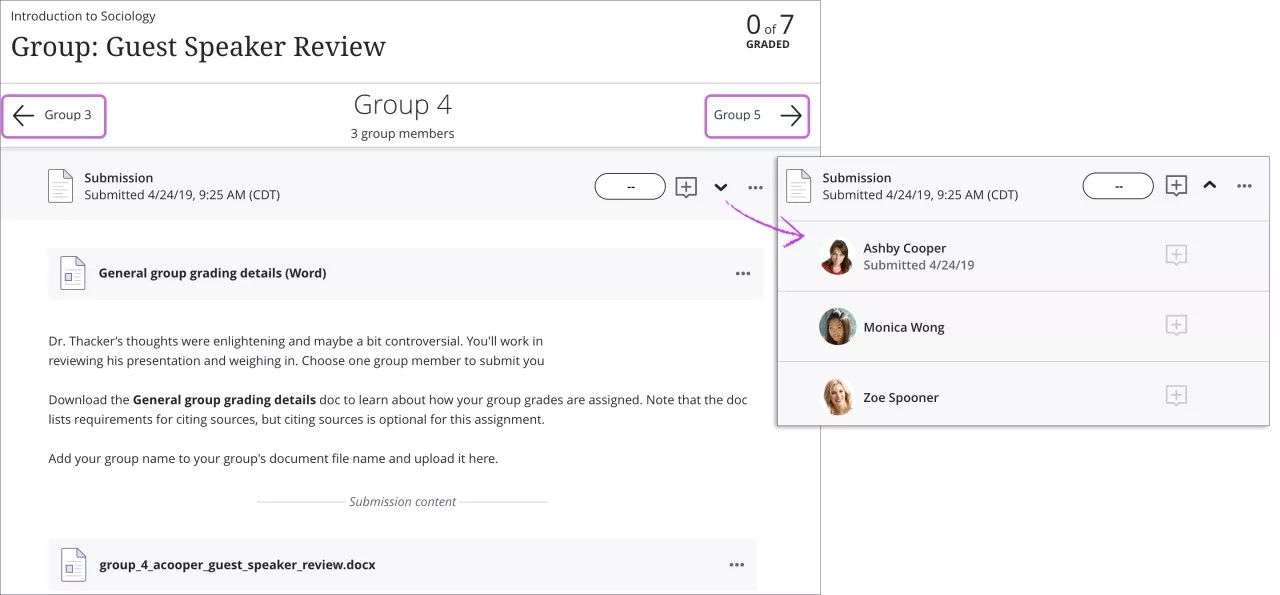
من صفحة الواجبات المرسلة، حدد اسم مجموعة لبدء التقدير.
من الواجبات المرسلة للمجموعة، يمكنك الانتقال إلى المجموعات الأخرى باستخدام السهمين السابق والتالي. لعرض أعضاء المجموعة، وسِّع المجموعة. ويمكنك أيضًا عرض العضو الذي قام بالإرسال نيابةً عن المجموعة.
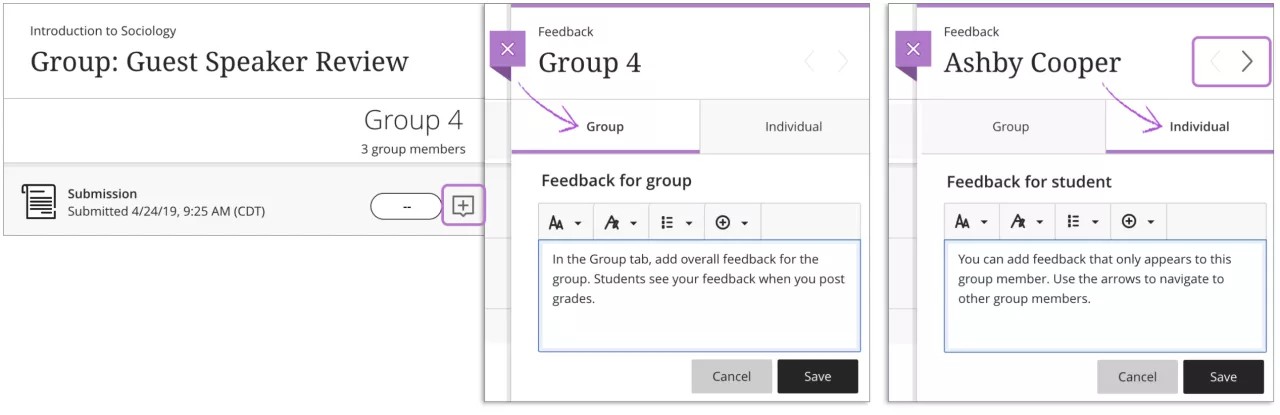
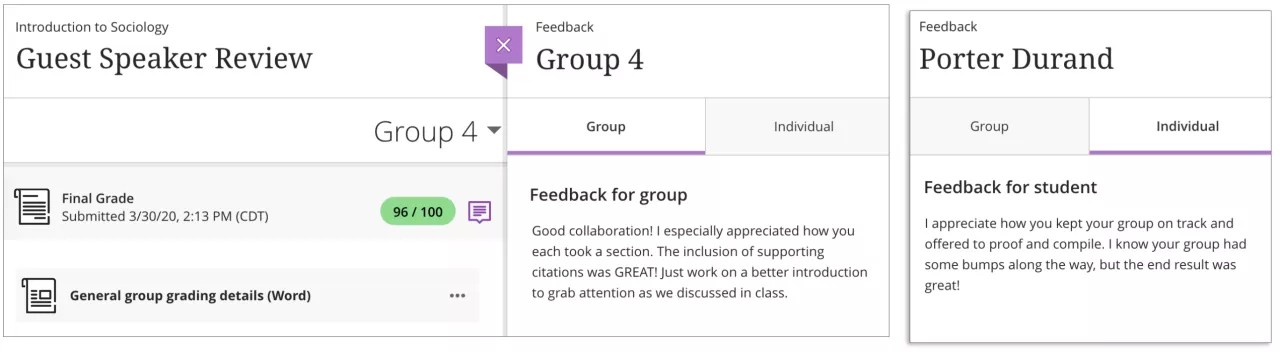
حدد زر الملاحظات لفتح لوحة الملاحظات. يمكنك التمرير عبر الواجب وتقديم تقدير. أضف ملاحظات عامة للمجموعة في علامة تبويب "المجموعة". حدد علامة التبويب فردي وأضف ملاحظات لكل طالب ضمن المجموعة.
عرض الملاحظات وتحريرها
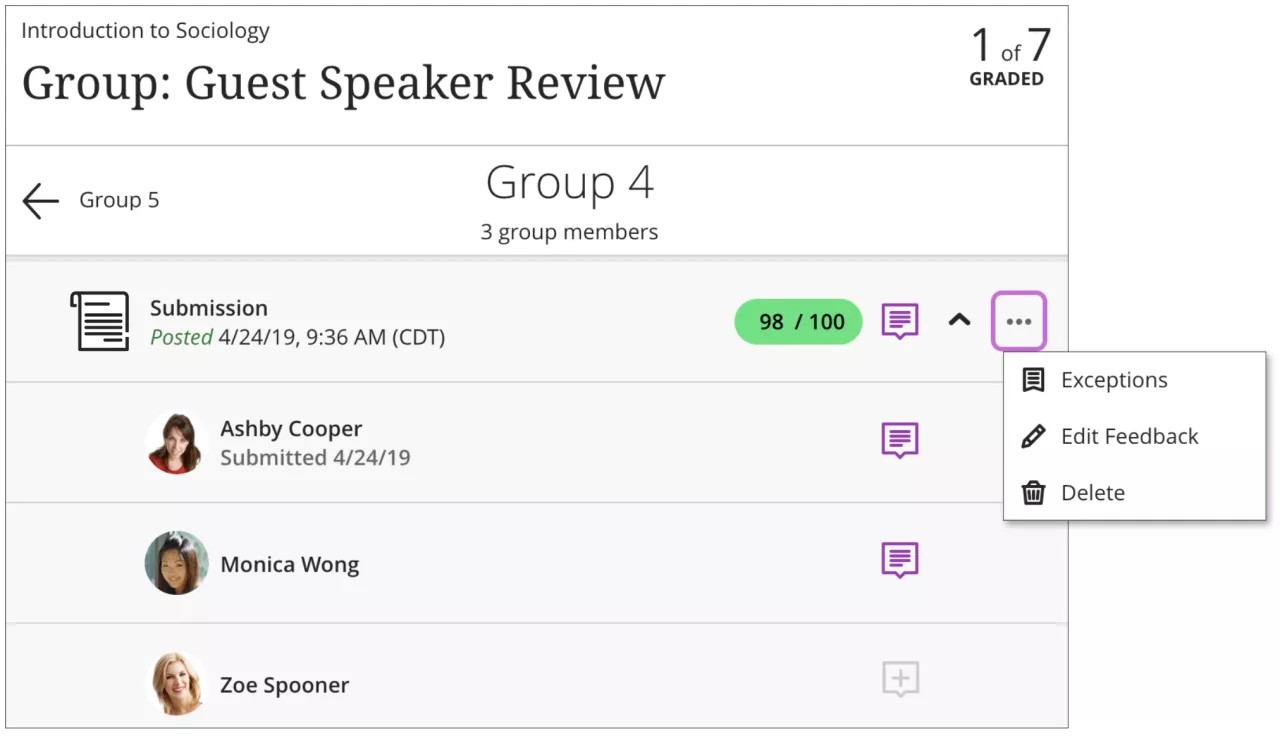
قم بتوسيع قائمة الأعضاء لعرض الملاحظات للأعضاء الفرديين. افتح القائمة وحدد تحرير الملاحظات لحذف الملاحظات الخاصة بالمجموعة أو الأعضاء الفرديين أو إجراء تغييرات عليها. وفي حالة قيامك بإجراء تغييرات بعد مشاركة التقديرات، لن يتم إعلام الطلاب بالملاحظات المحدثة أو المحذوفة.
طريقة عرض الطلاب
في بيان النشاط، يتم إعلام الطلاب عندما تتم مشاركة تقدير المجموعة. وفي حالة قيامك بتوفير ملاحظات المجموعة، ستظهر مع التقدير. يمكن للطلاب تحديد عنوان واجب المجموعة لفتح صفحة تقديرات المقرر الدراسي للوصول إلى جميع التقديرات الخاصة بهم.
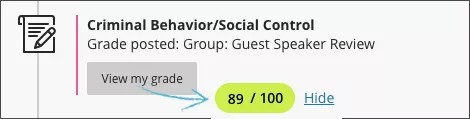
ويمكن للطلاب الوصول إلى ملاحظات المجموعة والملاحظات الفردية الخاصة بهم في حالة توفرها.
تعيين تقدير مختلف لأعضاء المجموعة
بشكل افتراضي، يتلقى كل أعضاء المجموعة التقدير نفسه لواجب المجموعة. ويمكنك مع ذلك تغيير تقديرات أعضاء المجموعة الفردية في حالة الشعور بحصول مساهماتهم على تقديرات مختلفة عن المجموعة.
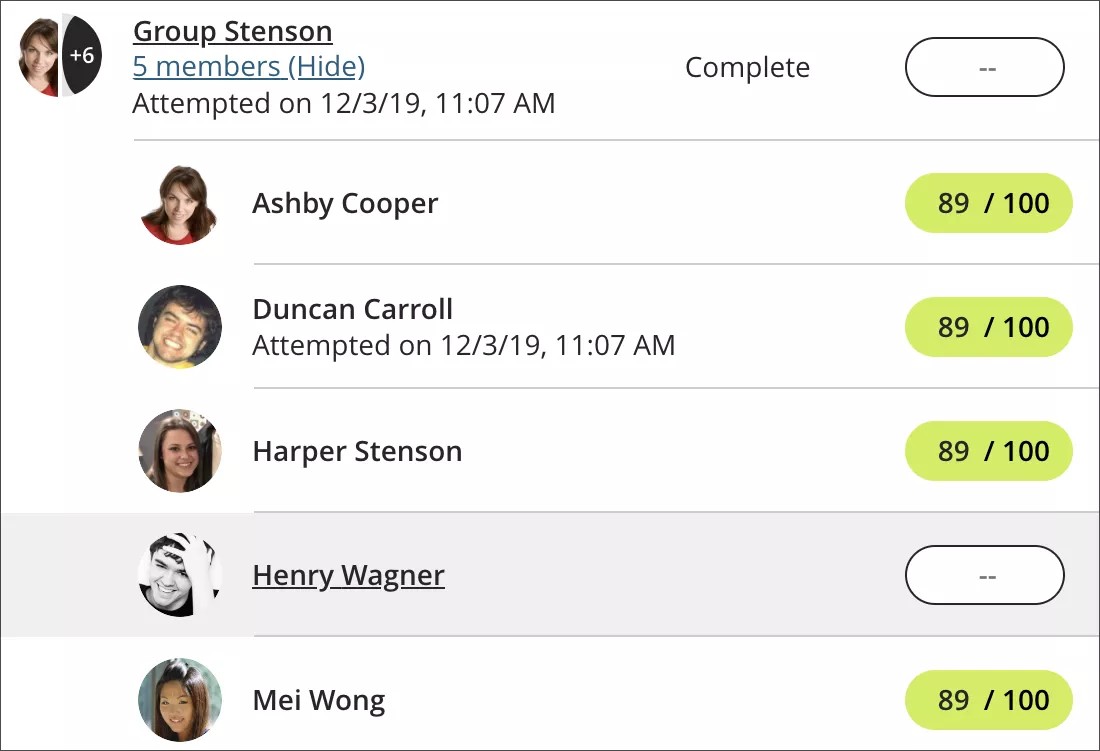
في صفحة الواجبات المرسلة، يمكنك تعيين تقدير للمجموعة بأكملها. اكتب قيمة في عمود التقدير. تتم تسمية التقدير باسم تجاوز نظرًا إلى عدم قيامك بتعيين التقدير من الواجب المرسل الفعلي.
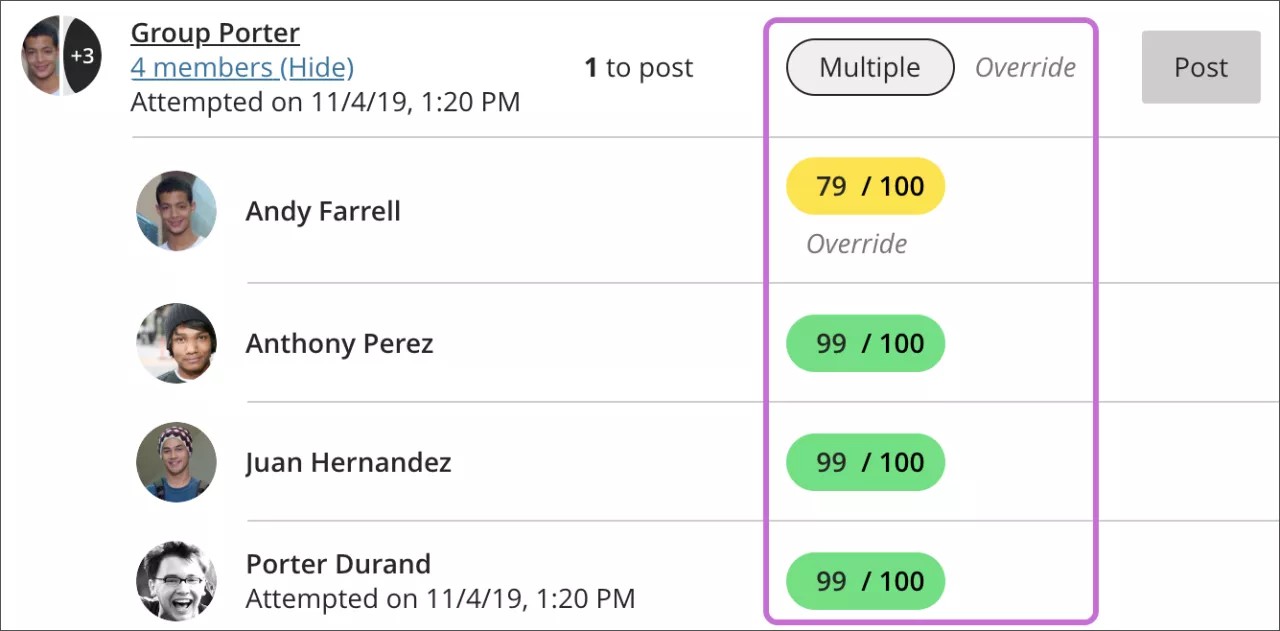
ولتعيين تقدير مختلف لعضو فردي، وسّع قائمة المجموعة وأدخل قيمة في عمود التقدير الخاص بذلك العضو. يظهر التقدير الكلي للمجموعة على أنه قيد التقدم ولا يظهر خيار نشر بسبب عدم حصول بعض الطلاب على تقديرات للواجب.
بعد قيامك بتعيين تقدير للمجموعة ككل، يمكنك تحرير تقدير فردي لأحد أعضاء المجموعة. قم بتوسيع قائمة أعضاء المجموعة وتغيير التقدير الفردي حسب الحاجة. يظهر التقدير الكلي للمجموعة على أنه متعدد. ويتم تسمية تقدير العضو الفردي باسم تجاوز.
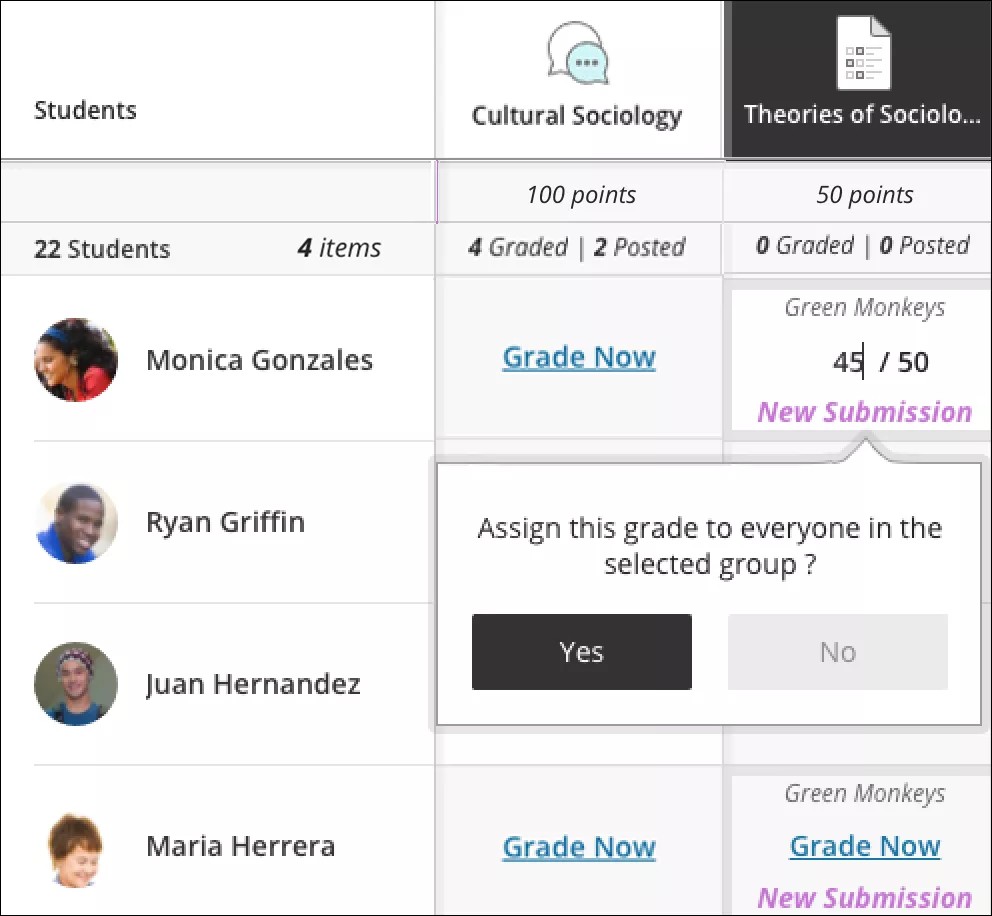
يمكنك أيضًا تعيين تقديرات مختلفة في طريقة عرض الشبكة الخاصة بدفتر التقديرات. حدد خلية أحد أعضاء المجموعة ويتم تمييز جميع أعضاء المجموعة الآخرين في الشبكة. قم بتحرير تقدير أحد أعضاء المجموعة حسب الحاجة. يتاح لك الخيار لتطبيق التقدير الذي تم تحريره هذا على كل شخص موجود في المجموعة.
هل يمكنني نقل أعضاء المجموعة بعد قيامي بتقدير بعض الأعمال؟
يمكنك نقل الطلاب بين المجموعات وإضافة الطلاب الجدد الذين تمت إضافتهم إلى مقررك الدراسي. ويمكن للأعضاء الجدد الوصول إلى العمل الذي قامت المجموعة بحفظه حتى هذه المرحلة. ويمكن لأعضاء المجموعة الجدد أيضًا إرسال العمل نيابةً عن المجموعة.
عند نقل الطلاب الذين لديهم تقديرات حالية إلى مجموعات مختلفة، ستنتقل معهم تقديراتهم، لكن لن ينتقل عملهم. ويحتفظ أعضاء المجموعة الجدد بتقديراتهم الموجودة. ولن يتم تطبيق تقديراتهم على باقي المجموعة. ومع ذلك، إذا لم تكن قد قمت بتقدير عمل المجموعة الجديدة، فسيتلقى العضو الجديد تقدير المجموعة الجديد الخاص به عند تعيينه.
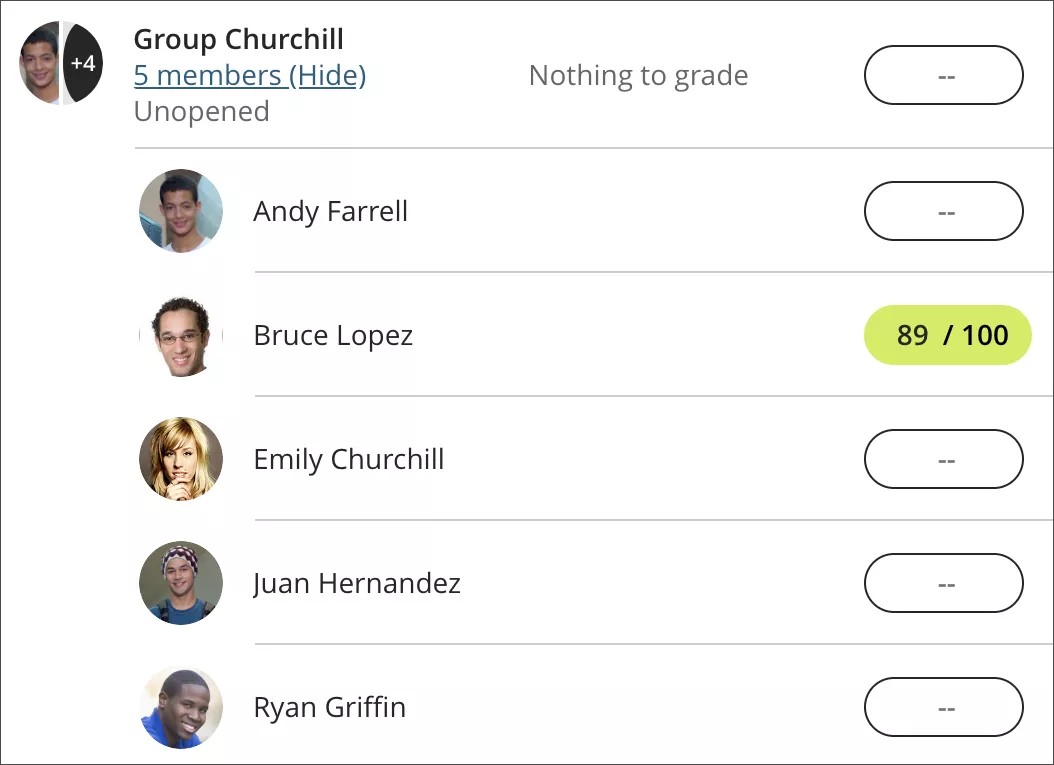
في حالة حصول إحدى المجموعات على تقدير وقيامك بنقل الطلاب إلى هذه المجموعة، يتعين عليك تعيين التقديرات لها يدويًا.
استثناءات تقييم المجموعة
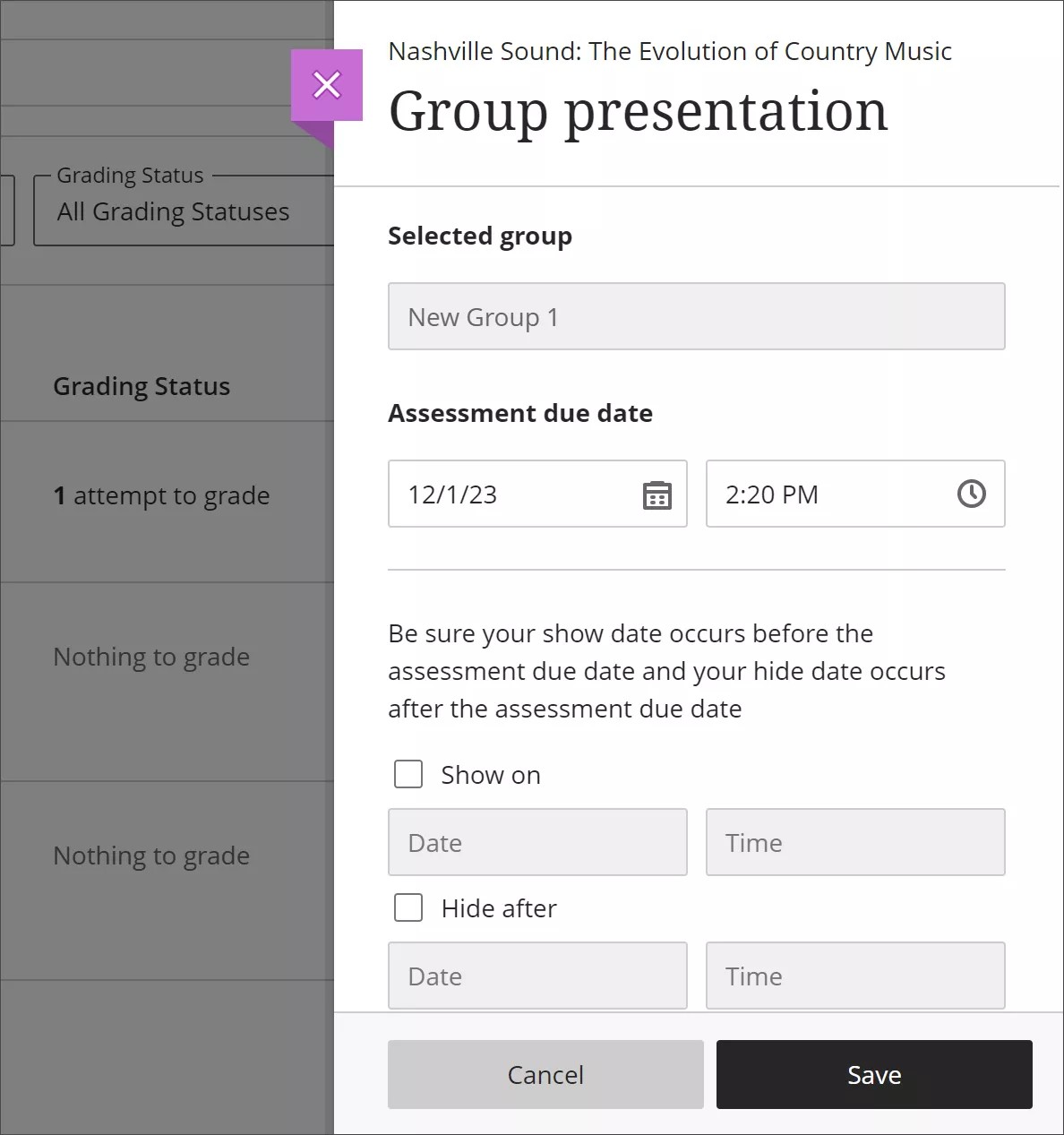
يمكنك منح استثناء لمجموعة للسماح بمحاولات متعددة لإرسال الواجبات أو لتمديد تاريخ استحقاقها، حتى إذا كان تقييم المجموعة مخفيًا عن المجموعات الأخرى. نظرًا إلى أنه يتم تعيين الإضافات للمجموعات بشكل فردي، يمكنك تعيين تواريخ استحقاق مختلفة أو عدد محاولات مختلف لكل مجموعة.
من صفحة "الواجبات المرسلة" الخاصة بتقييم المجموعة، حدد إضافة استثناءات أو تحريرها للمجموعة. ويمكنك أيضًا إضافة استثناءات من صفحة الواجبات المرسلة الفردية الخاصة بالمجموعة.