نسْخ المحتوى من المقررات الدراسية الأخرى
Note
تمت ترجمة هذه الوثيقة باستخدام الترجمة الآلية المدعومة بالذكاء الاصطناعي. تُقدَّم الترجمات «كما هي» على وضعها القائم دون أي ضمان بشأن دقتها. تُعد النسخة الإنجليزية من هذا المحتوى هي المصدر الرسمي والمعتمد.
إن إنشاء المحتوى لمقرراتك الدراسية يستغرق وقتًا طويلاً وتخطيطًا مدروسًا. إذا كنت تقوم بتدريس مقررات دراسية متعددة تستخدم محتوى مشابهًا، فقد تحتاج إلى نسخ عناصر المحتوى والمجلدات بين المقررات الدراسية لتوفير الوقت. في طريقة عرض Ultra للمقرر الدراسي، يمكنك نسخ المحتوى من المقررات الدراسية الأخرى التي تقوم بتدريسها لكي لا تضطر إلى البدء من الصفر.
يمكنك نسخ مقررات دراسية كاملة أو تحديد عناصر فردية من المقررات الدراسية الأخرى التي تقوم بتدريسها حاليا أو قمت بتدريسها في الماضي. يمكنك أيضا دمج العناصر من مقررات دراسية متعددة مع نسخة كاملة من المقرر الدراسي أو نسخ العناصر الفردية عن طريق تحديدها.
ملاحظة
تنطبق هذه المعلومات أيضًا على منتديات المجموعات.
نسخ دورة تدريبية كاملة
لا يمكنك عمل نسخة كاملة من المقرر الدراسي الذي تجري عليه عملاً حاليًا. احرص على الخروج من المقرر الدراسي الذي ترغب في الحصول على نسخة كاملة منه قبل النسخ.
إذا كانت لديك الأذونات المناسبة، يمكنك نسخ المقررات الدراسية التي لم تكن مسجلاً فيها. يمكن للامتيازات التالية نسخ جميع المقررات الدراسية:
لوحة تحكم المسؤول (المقررات الدراسية) > المقررات الدراسية > نسخ المقرر الدراسي
لوحة تحكم المسؤول (منتدى المجموعة) > منتدى المجموعة > نسخ منتدى المجموعة
هام
عند عمل نسخة كاملة من المقرر الدراسي، يتم الاحتفاظ بكل الإعدادات (بما في ذلك تواريخ الاستحقاق، وأوضاع الرؤية، وشروط النشر). ومع ذلك، لا يمكن نسخ روابط المقررات الدراسية التي هي داخل وحدات التعلم التي لها تسلسل مفروض. يمنع هذا الأمر المستخدمين من الانتقال خارج خيار التسلسل المفروض. عند نسخ رابط مقرر دراسي، يتم أيضًا نسخ كل المحتوى المرتبط به.
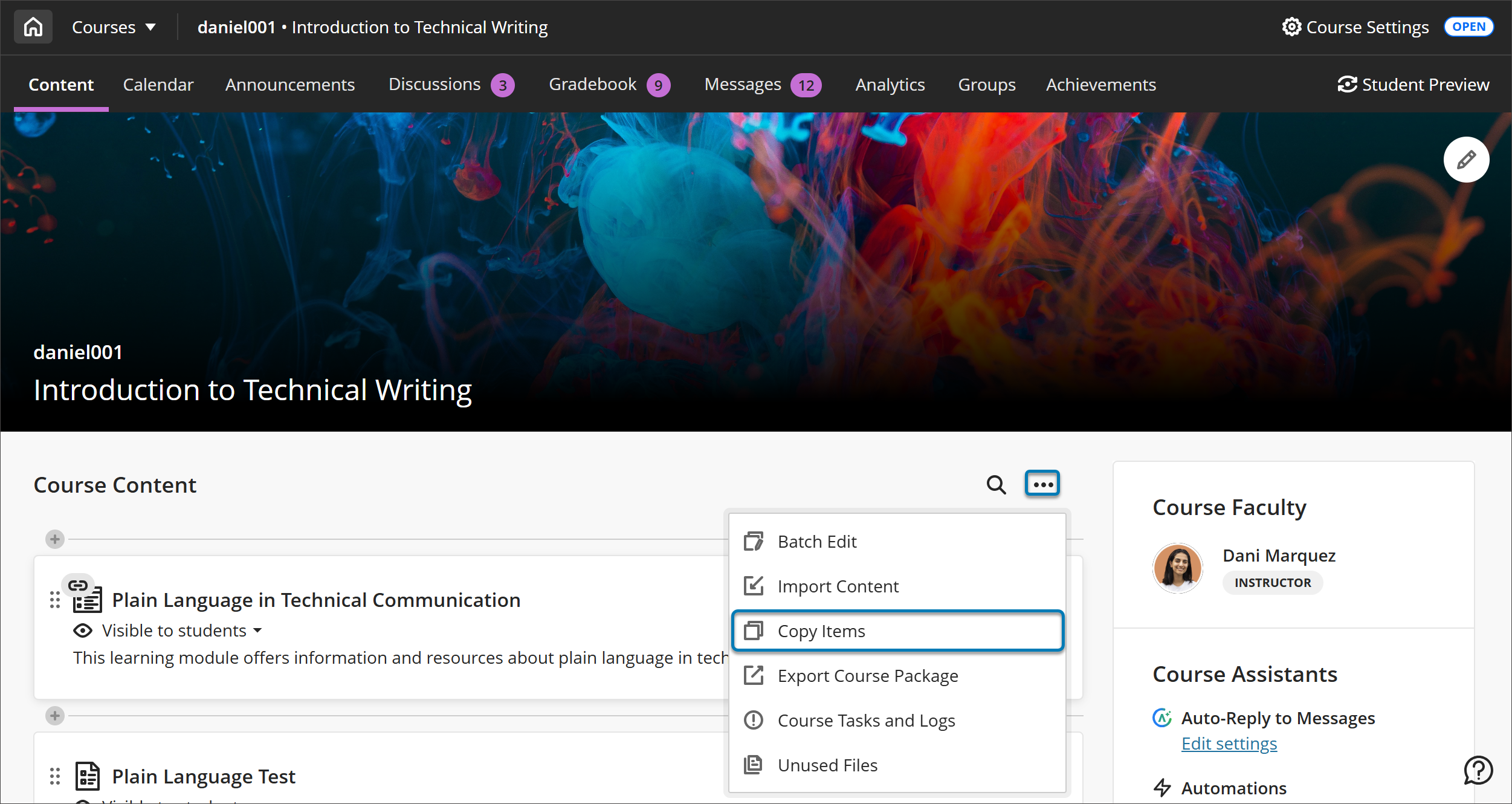
في صفحة "محتوى المقرر"، حدد قائمة خيارات أخرى. حدد نسخ العناصر.
يمكنك الآن عرض قائمة المقررات الدراسية الخاصة بك. إذا لم تكن الدورة التي تبحث عنها موجودة في الصفحة الأولى، فاستخدم الأسهم للتنقل أو استخدم شريط البحث. يمكنك أيضًا البحث عن المنظمات بتحديد علامة التبويب المنظمات.
حدد اسم المقرر الدراسي لعمل نسخة كاملة من المقرر الدراسي.
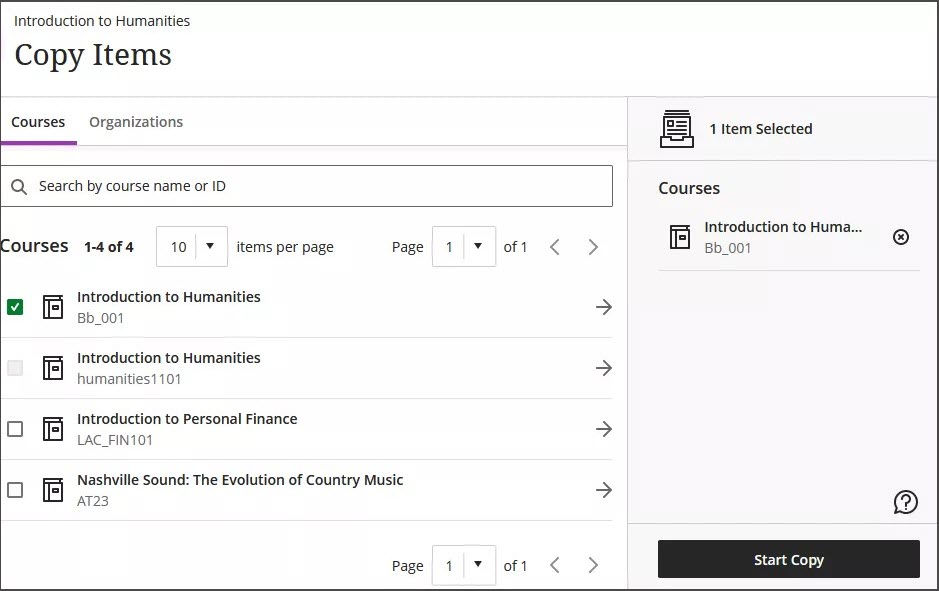
حدد بدء النسخ.
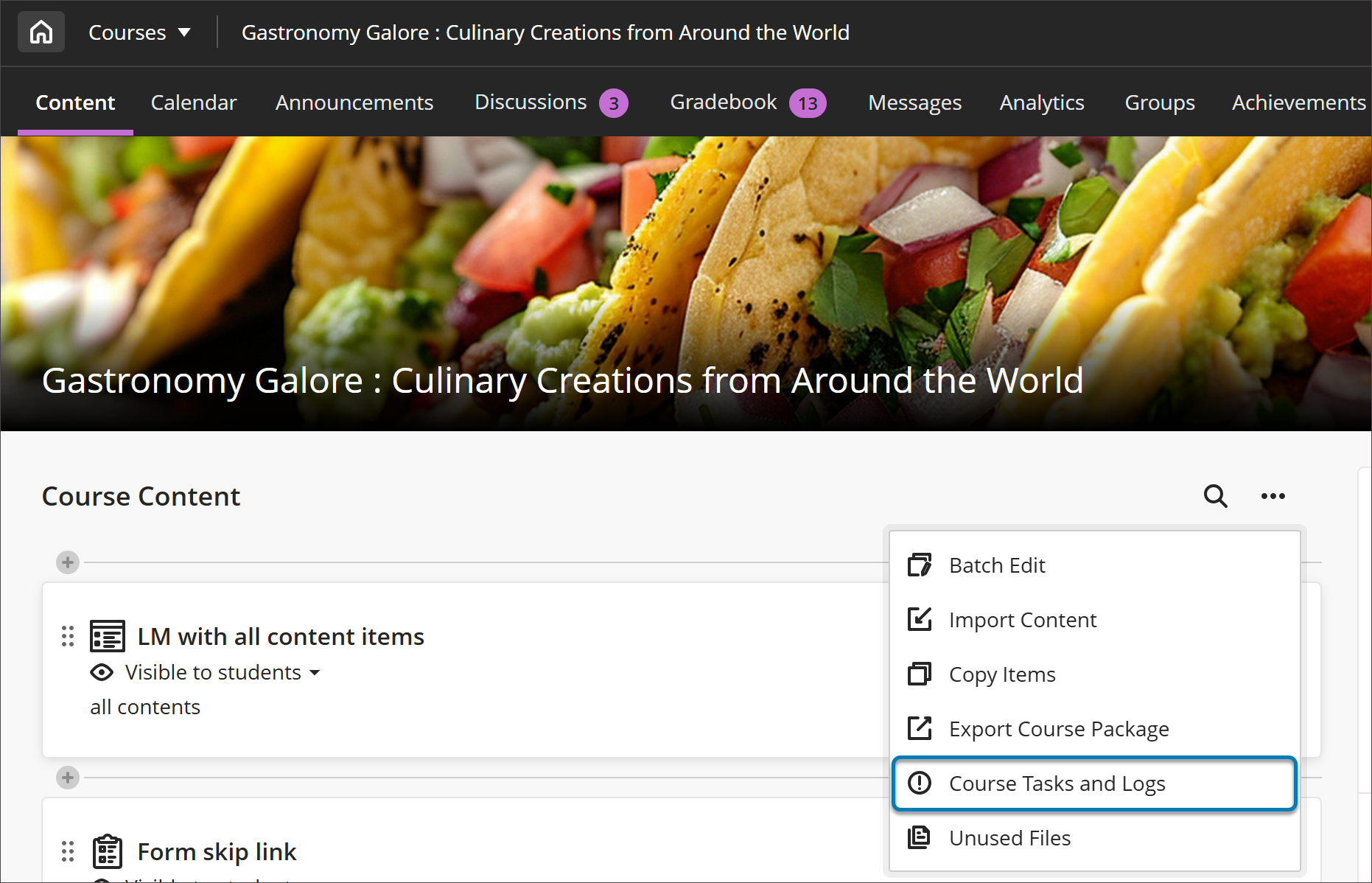
عملية النسخ من العمليات التي توضع في قائمة الانتظار. يكون شكل القرص الدوار الذي يظهر في الجزء السفلي من صفحة "Course Content" (محتوى المقرر الدراسي) عبارة عن أداة للتحقق من الصحة. لست بحاجة إلى البقاء في صفحة محتوى المقرر الدراسي حتى تتم معالجة النسخة. إذا كنت تريد التحقق مما إذا كانت النسخة قد اكتملت، فانتقل إلى قائمة "More options" (المزيد من الخيارات) من صفحة "Course Content" (محتوى المقرر الدراسي) وحدد "Course Tasks and Logs" (مهام المقرر الدراسي وسجلاته).
فيديو: نسخ المحتوى في Blackboard LMS
يقدم مقطع الفيديو المسرد التالي تمثيلاً مرئيًا وسمعيًا لبعض المعلومات الواردة في هذه الصفحة. للحصول على وصف تفصيلي لما تم تصويره في الفيديو، افتح الفيديو على Vimeo.
نسخ عناصر المقرر الدراسي كلٌّ على حدة
هام
ولا يمكن نسخ روابط المقررات الدراسية التي هي داخل وحدات التعلم التي لها تسلسل مفروض. يمنع هذا الأمر المستخدمين من الانتقال خارج خيار التسلسل المفروض. عند نسخ رابط مقرر دراسي، يتم أيضًا نسخ كل المحتوى المرتبط به. ولا يمكن أيضًا نسخ عناصر LTI من خلال نسخ عنصر المقرر الدراسي الفردي. وإذا كنت تريد نسخ عنصر LTI، فاستخدم نسخة المقرر الدراسي الكاملة بدلًا من ذلك.
لنسخ عناصر معينة من المقرر الدراسي:
في صفحة "Course Content" (محتوى المقرر الدراسي)، حدد قائمة "More options" (مزيد من الخيارات). حدد نسخ العناصر.
يمكنك الآن الوصول إلى قائمة بمقرراتك الدراسية. إذا لم يكن المقرر الدراسي الذي تبحث عنه موجودا في الصفحة الأولى، فاستخدم الأسهم للتنقل أو استخدام شريط البحث. يمكنك أيضًا البحث عن المؤسسات من خلال تحديد علامة التبويب المؤسسات.
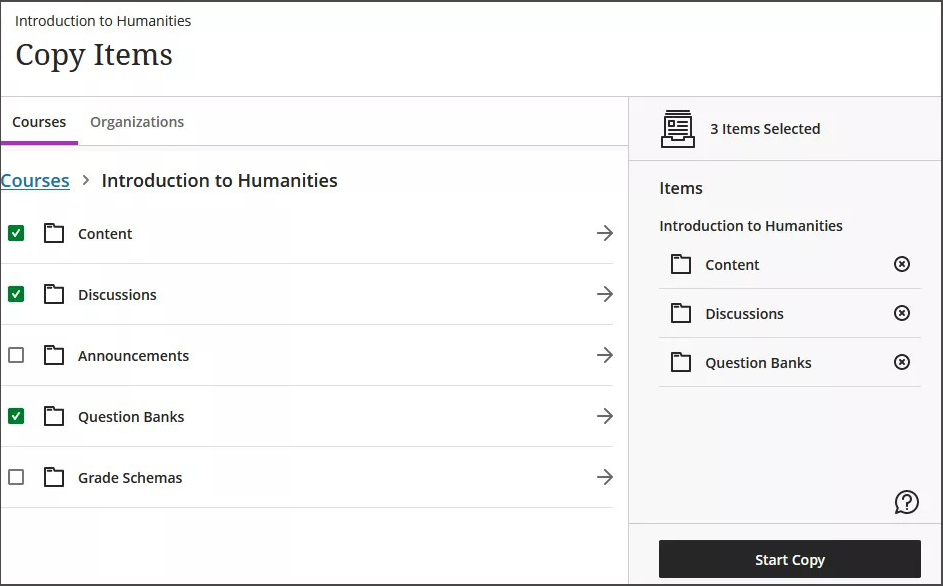
حدد الفئة ثم العناصر التي تريد نسخها من مقررك الدراسي. تتوفر الفئات التالية:
المحتوى: العناصر المدرجة في صفحة المحتوى الخاصة بهذا المقرر الدراسي.
المناقشات: العناصر المدرجة في صفحة المناقشات الخاصة بهذا المقرر الدراسي.
بنوك الأسئلة: جميع بنوك الأسئلة المتاحة لتلك الدورة.
قواعد التقدير: جميع قواعد التقدير المتاحة لتلك الدورة التدريبية.
أنظمة التقدير: جميع مخططات التقدير المتاحة لتلك المقررة.
يتم تعيين المحتوى تلقائيًا على مخفي عن الطلاب إذا قمت بنسخ العناصر الفردية إلى مقررك الدراسي.
هام
حتى إذا قمت بتحديد كل شيء ، فهذه لا تزال نسخة عنصر فردي. نسخ العناصر الفردية لا يحافظ على شروط النشر وحالات الرؤية. إذا كنت ترغب في الاحتفاظ بهذه الإعدادات، فارجع إلى قائمة المقررات الدراسية وحدد اسم المقرر الدراسي، ثم بدء النسخ لعمل نسخة كاملة من المقرر الدراسي.
حدد بدء النسخ.
راجع جميع العناصر المنسوخة للتأكد من أن الطالب يمكنه الوصول إلى المحتوى الذي تريده فقط ومن صحة تاريخ الاستحقاق. يمكنك استخدام ميزة تحرير الدُفعي لتحديث الرؤية وتاريخ الاستحقاق دفعة واحدة.
عملية النسخ من العمليات التي توضع في قائمة الانتظار. يكون شكل القرص الدوار الذي يظهر في الجزء السفلي من صفحة "Course Content" (محتوى المقرر الدراسي) عبارة عن أداة للتحقق من الصحة. لست بحاجة إلى البقاء في صفحة محتوى المقرر الدراسي حتى تتم معالجة النسخة. إذا كنت تريد التحقق مما إذا كانت النسخة قد اكتملت، فانتقل إلى قائمة "More options" (المزيد من الخيارات) من صفحة "Course Content" (محتوى المقرر الدراسي) وحدد "Course Tasks and Logs" (مهام المقرر الدراسي وسجلاته).
Copy content in a specific location
If you want to copy content into a specific location on the Course Content page, you can start your copy from the plus button in that location.
Select the plus (+) button in the location that you want your copied content to appear.
Select Copy Content.
Follow the preceding steps to perform a full course copy or copy selected items.
النسخ من طريقة العرض الأصلية للمقرر الدراسي
إذا لم يكن المقرر الدراسي الذي تبحث عنه موجودا في الصفحة الأولى من قائمة مقرراتك الدراسية، فاستخدم الأسهم للتنقل أو استخدام شريط البحث. يمكنك أيضا البحث عن منتديات المجموعة عن طريق تحديد علامة التبويب منتديات المجموعة.
الخيار "Copy Content" (نسخ المحتوى) غير متاح للمقررات الدراسية في وضع معاينة Ultra. يمكنك نسخ المحتوى من المقررات الدراسية الأخرى في طريقة عرض Ultra للمقرر الدراسي فقط. وإذا كنت ترغب في نسخ مقرر دراسي في وضع معاينة Ultra، فاعكس عملية التحويل لترجع إلى طريقة العرض الأصلية، أو أكمل عملية التحويل إلى طريقة عرض Ultra.
لا يتم تضمين بيانات المشاركة عند نسخ مقرر دراسي إلى مقرر دراسي جديد أو موجود.
يوضح الجدول التالي كيفية تحويل أنواع المحتويات من طريقة عرض المقرر الدراسي الأصلية إلى طريقة عرض Ultra للمقرر الدراسي. لا يتم تحويل العناصر التي تحمل علامة "N/A" (غير متوفر). لا يمكن تحديد هذه العناصر لنسخها أو سيتم وضع علامة عليها باعتبارها استثناءات.
نوع محتوى طريقة العرض الأصلية للمقرر الدراسي | تحويل إلى | نسخة كاملة من المقرر الدراسي | نسخ عنصر فردي |
|---|---|---|---|
شعارات المقرر الدراسي | صورة المقرر الدراسي | نعم | لا |
منطقة محتوى قائمة المقررات الدراسية | مجلد | نعم | نعم |
صفحة فارغة لقائمة المقررات الدراسية | مستند | نعم | نعم |
صفحة وحدة قائمة المقررات الدراسية | غير متوفر | غير متوفر | غير متوفر |
روابط أدوات قائمة المقررات الدراسية | غير متوفر | غير متوفر | غير متوفر |
رابط المقرر الدراسي لقائمة المقررات الدراسية | غير متوفر | غير متوفر | غير متوفر |
العنوان الفرعي لقائمة المقرر الدراسي | غير متوفر | غير متوفر | غير متوفر |
مقسم قائمة المقررات الدراسية | غير متوفر | غير متوفر | غير متوفر |
العنصر | مستند | نعم | نعم |
الملف | الملف | نعم | نعم |
الصوت | الملف | نعم | نعم |
صورة | الملف | نعم | نعم |
الفيديو | الملف | نعم | نعم |
رابط الويب | رابط الويب | نعم | نعم |
وحدة التعلم | وحدة التعلم | نعم | نعم |
خطة الدرس | مجلد | نعم | نعم |
مخطط المنهج الدراسي | غير متوفر | غير متوفر | غير متوفر |
حزمة المحتوى (SCORM) | حزمة مقياس SCORM | نعم | نعم |
مجلد المحتوى | مجلد | نعم | نعم |
صفحة فارغة | مستند | نعم | نعم |
Flickr Mashup | رابط الويب | نعم | نعم |
اختبار | اختبار | نعم | نعم |
مخزن الأسئلة | بنك الأسئلة | نعم | نعم |
الاستطلاع | النموذج | نعم | نعم |
الواجب | الواجب | نعم | نعم |
المراجعة الذاتية ومراجعة الزملاء | غير متوفر | غير متوفر | غير متوفر |
المدونة | غير متوفر | غير متوفر | غير متوفر |
اليومية | اليومية | نعم | نعم |
صفحات Wiki | غير متوفر | غير متوفر | غير متوفر |
منتدى المناقشة الذي تم به تحديد خيار "السماح للأعضاء بإنشاء مواضيع جديدة". | المناقشة | نعم | لا |
منتدى المناقشة الذي لم يتم به تحديد خيار "السماح للأعضاء بإنشاء مواضيع جديدة". | مجلد | نعم | لا |
لم يتم تحديد خيار "السماح للأعضاء بإنشاء موضوعات جديدة" في سلاسل الرسائل داخل منتدى. | المناقشة | نعم | لا |
الإعلانات | الإعلانات | نعم | نعم |
الأهداف | الأهداف | نعم | لا |
قواعد التقدير | قواعد التقدير | نعم | نعم |
الفئات | الفئات | نعم | لا |
مخططات التقدير | مخططات التقدير | نعم | نعم |
مشكلات واستثناءات نسخ المحتوى
إذا واجه النظام مشكلات في نسخ المحتوى، يظهر تقرير بالأخطاء في أعلى صفحة "Course Content" (محتوى المقرر الدراسي). حدد "View Exceptions" (عرض الاستثناءات) لمعرفة المزيد عن سبب فشل نسخ المحتوى. معظم الاستثناءات غير مهمة ولن تتطلب منك أي تعديل. في تقرير الاستثناءات، راجع الاستثناءات حسب الفئة. حدد فئة للوصول إلى قائمة بالعناصر التي لم يتم نسخها وشرح موجز. بالنسبة لبعض الاستثناءات، قد تحتاج إلى إنشاء هذا العنصر يدويا في مقررك الدراسي الجديد. على سبيل المثال، لا يتم تحويل صفحات Wiki من الواجهة الأصلية إلى واجهة Ultra. قد ترغب في استخدام حالات استخدام Microsoft أو Google Integration for Collaboration.
منطق تداخل المحتوى وتبسطه في Ultra
يشير تداخل المحتوى إلى الطريقة التي يمكن من خلالها احتواء عناصر المحتوى بعناصر المحتوى الأخرى في صفحة "Course Content" (محتوى المقرر الدراسي). بشكل افتراضي، تدعم المقررات الدراسية في طريقة عرض Ultra للمقرر الدراسي ما يصل إلى ثلاثة مستويات من التدرج الهرمي في صفحة محتوى المقرر الدراسي. على سبيل المثال، فإن المجلد المضمن داخل مجلد يكون بمستويين. والمجلد المضمن داخل مجلد ضمن وحدة تعلم مثال على ثلاثة مستويات. وهذا يختلف عن طريقة العرض الأصلية للمقرر الدراسي، حيث لا توجد أية قيود على عدد المستويات التي يمكن استخدامها. يبسط هذا التغيير بنيات المقرر الدراسي لتحسين تجربة الطلاب. يمكن أن تختار مؤسستك إضافة مستوى إضافي من تداخل المحتوى. اسأل المسؤول عما إذا كانت المؤسسة الخاصة بك تستخدم هذا الخيار.
تشير عملية التبسط إلى الكيفية التي يمكن أن يتم بها نقل العناصر عند نسخها أو استيرادها أو تحويلها إلى مقررات دراسية بواجهة Ultra. في هذه العملية، يتم نقل العناصر التي يزيد عمقها عن اثنين إلى أقل مستوى مدعوم في المقررات الدراسية التي بواجهة Ultra.
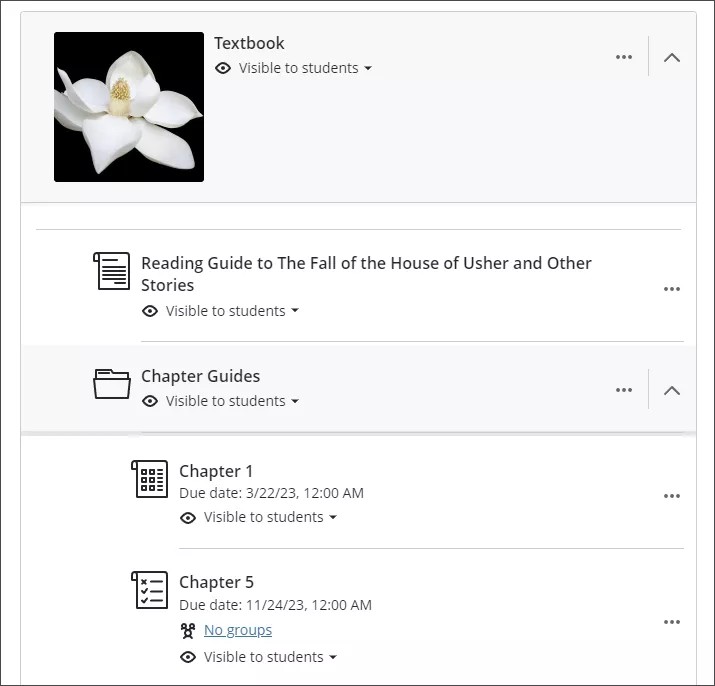
بالنسبة إلى المؤسسات التي اختارت إلى مستوى ثالث من العمق، فإن العناصر التي يزيد عمقها عن ثلاثة يتم نقلها إلى أقل مستوى مدعوم.
عند تحويل مقرر دراسي من طريقة عرض المقرر الدراسي الأصلية إلى طريقة عرض Ultra للمقرر الدراسي، يتم نقل المحتوى في المستويات الأعمق إلى أدنى مستوى مدعوم في طريقة عرض Ultra للمقرر الدراسي. يتم وضع المجلدات بأعلى مستوى لازم لضمان عدم نقل العناصر التابعة.