ملفات التخزين السحابي
Note
تمت ترجمة هذه الوثيقة باستخدام الترجمة الآلية المدعومة بالذكاء الاصطناعي. تُقدَّم الترجمات «كما هي» على وضعها القائم دون أي ضمان بشأن دقتها. تُعد النسخة الإنجليزية من هذا المحتوى هي المصدر الرسمي والمعتمد.
ما هي وحدة تخزين مجموعة النظراء؟
يمكنك رفع الملفات إلى تطبيقات الويب التي تعمل في "مجموعة النظراء" وغير المثبتة على جهاز الكمبيوتر الخاص بك، مثل OneDrive.
يتم تخزين ملفاتك على خوادم آمنة عبر الإنترنت بحيث تكون محمية من الإصابة بالتلف والفيروسات. في حالة حدوث شيء ما للكمبيوتر أو الهاتف الخاص بك، لا يوجد ما يدعو للقلق بشأن فقدان الملف. يمكنك الوصول إلى ملفاتك في مجموعة النظراء في أي وقت تكون متصلاً بالإنترنت، على أي جهاز من أجهزتك.
في مقررك الدراسي، يمكنك الاتصال على الفور بتطبيقات ويب متعددة حيث تقوم بتخزين الملفات. يستخدم Blackboard خدمة تكامل مجموعة نظراء لسهولة الوصول إلى العديد من تطبيقات الويب في موقع واحد.
في حالة قيامك باستخدام جهاز كمبيوتر يستخدمه الآخرون، قم بمسح ملفات تعريف الارتباط وبيانات الموقع بعد تسجيل الخروج. ولا يمكن للمستخدمين الآخرين بعد ذلك الوصول إلى ملفاتك الموجودة في وحدة تخزين مجموعة النظراء.
الوصول إلى التخزين السحابي لأول مرة
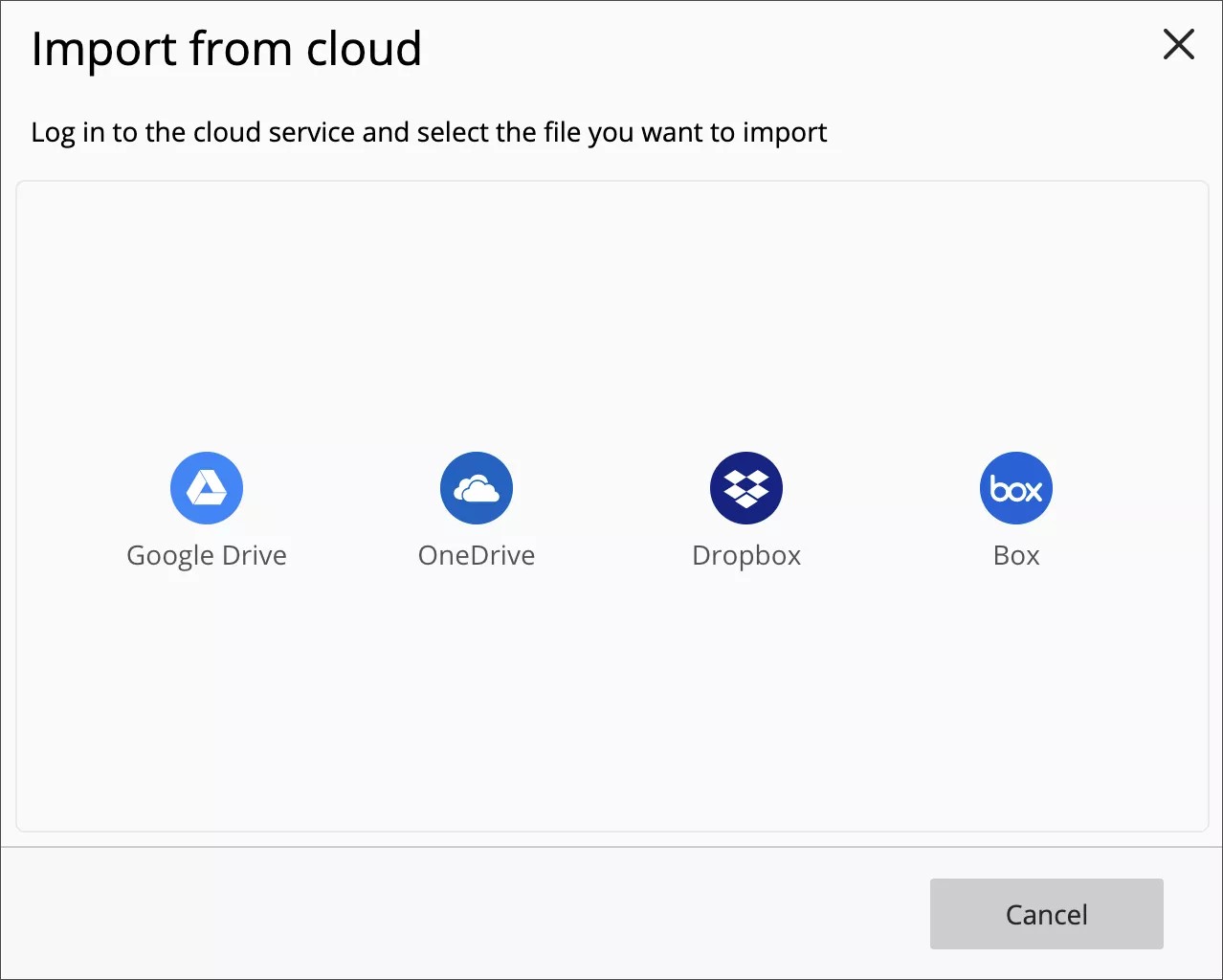
عند وصولك إلى وحدة تخزين مجموعة النظراء لأول مرة، قم باختيار تطبيق الويب الذي تريد الاتصال به:
OneDrive
Box
OneDrive for Business
ملاحظة
إذا كان لديك حساب OneDrive للمؤسسة ، فاستخدم OneDrive for Business.
صندوق الإيداع
Google Drive™
هام
يمكنك استخدام حسابك المؤسسي بالإضافة إلى الحسابات الشخصية لتسجيل الدخول إلى الخدمة وتحميل الملفات. ومع ذلك، لم تعد "الحسابات المخزنة" داخل Blackboard مدعومة بعد الآن. ما زلنا ندعم حسابات OneDrive for Business وحسابات Google Workspace (المعروفة سابقًا باسم Google GSuite).
بعد ذلك، سجّل الدخول وقم بالسماح لخدمة تكامل مجموعة النظراء بالاتصال بتطبيق الويب الخاص بك.
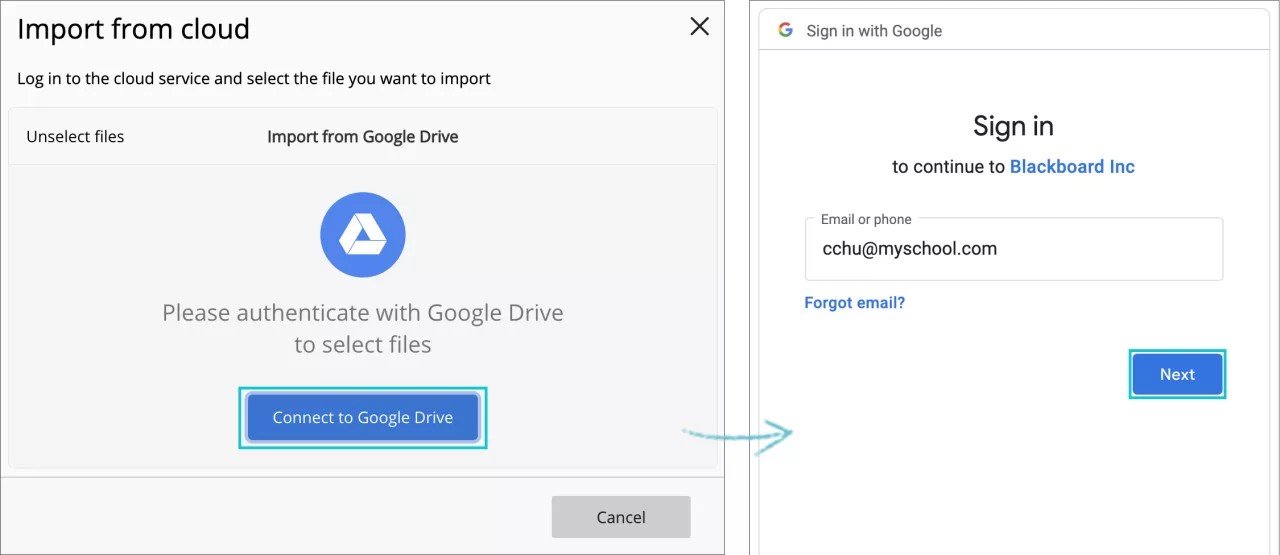
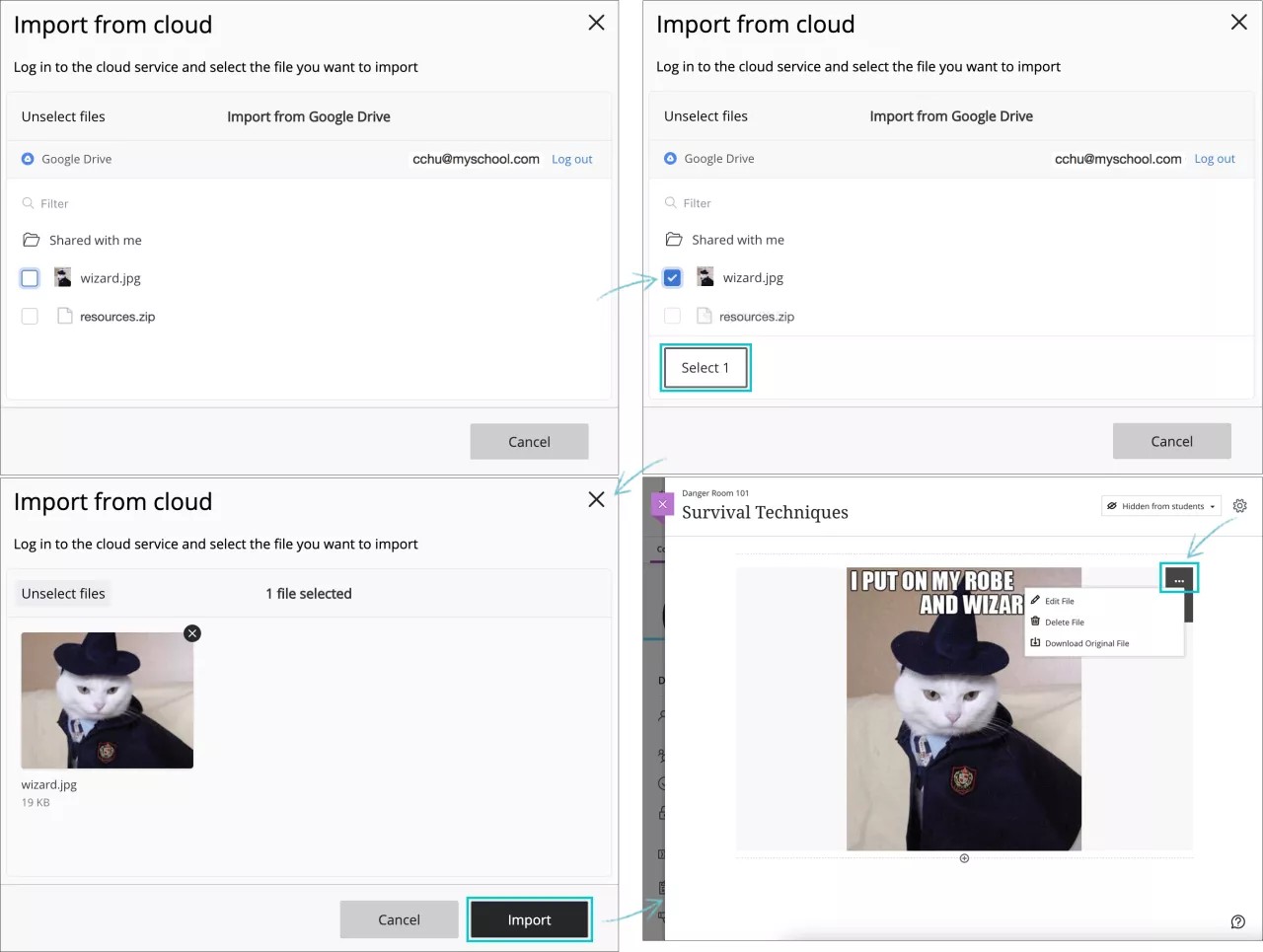
في النافذة المنبثقة لوحدة تخزين مجموعة النظراء، سترى ملفاتك الخاصة بتطبيق الويب المحدد. يمكنك:
يمكنك إلغاء تحديد الملفات، أو إلغاء الأمر أو تحديد زر X الموجود في الزاوية العلوية اليسرى لإلغاء الأمر ثم الرجوع إلى قائمة الخدمات المتاحة.
حدد ملفًا من المجلدات المتاحة.
سجل الخروج.
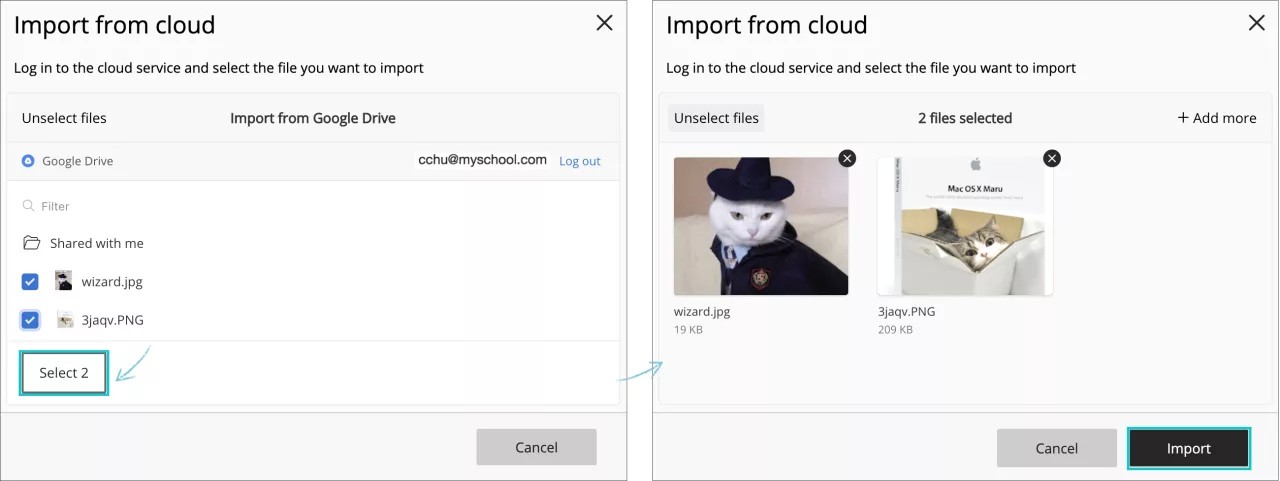
عند اختيار ملف من القائمة عن طريق تحديد خانة الاختيار الموجودة أمامه، يظهر الزر تحديد. يتوافق الرقم الموجود على الزر مع عدد الملفات المحددة. حدد هذا الزر لتأكيد اختيارك.
ستتم معاينة الملف الذي اخترته، ويمكنك إما تحديد استيراد لتأكيد اختيارك وإضافة الملف إلى عنصر المحتوى الخاص بك، أو الزر إلغاء للعودة إلى ملف المجلد. يمكنك إلغاء اختيارك عن طريق تحديد الرمز X الموجود في الزاوية العلوية اليسرى للملف.
بعد استيراد الملف، سيظهر كجزء من عنصر المحتوى الذي تقوم بإنشائه أو تحريره، ويمكنك متابعة عملية الإنشاء الخاصة بك.
الوصول إلى تخزين مجموعة النظراء
يمكنك الوصول إلى وحده تخزين مجموعة النظراء الخاصة بمؤسستك من ملف التعريف الشخصي والمقررات الدراسية ولوحة الأدوات.
في حالة عدم تمكنك من الوصول إلى تخزين مجموعة النظراء في المقرر الدراسي، اتصل بالمسؤول لديك. قد لا يكون تخزين مجموعة النظراء متاحًا في نشر Blackboard الخاص بك.
الوصول إلى مساحة تخزين مجموعة النظراء في مقررك الدراسي
يمكنك الوصول إلى ملفاتك الموجودة في تخزين مجموعة النظراء في مناطق المقرر الدراسي هذه:
صفحة محتوى المقرر الدراسي
صفحات إنشاء المستندات والاختبارات والواجبات
المناقشات واليوميات والرسائل والمحادثات
لوحة التفاصيل والإجراءات،إذا تم تمكينها وبعد أن يتم الاتصال بحسابك
يمكن للطلاب الوصول إلى وحدة تخزين مجموعة النظراء للحصول على الواجبات والاختبارات والمناقشات واليوميات والرسائل والمحادثات الخاصة بهم.
الوصول إلى التخزين السحابي في مستند
في صفحة مستند جديد، حدد الرفع من وحدة تخزين مجموعة النظراء.
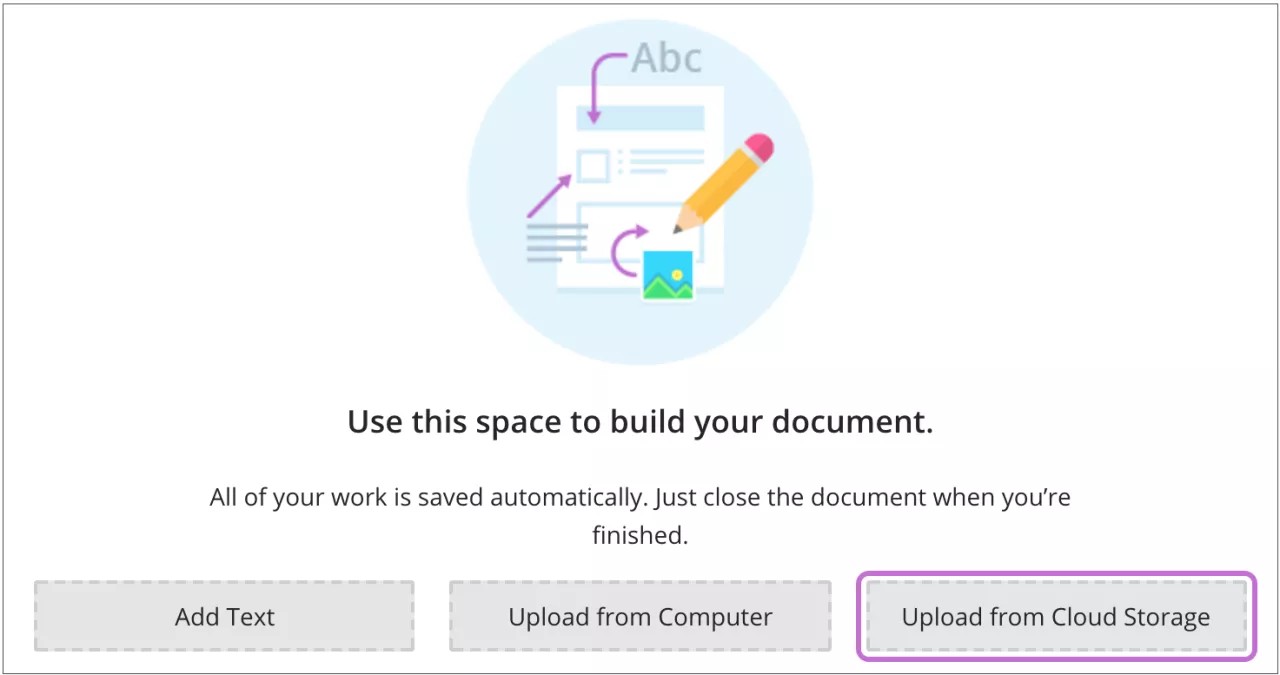
في حالة قيامك بإضافة بعض المحتويات، حدد علامة الجمع لفتح القائمة. حدد وحدة تخزين مجموعة النظراء.
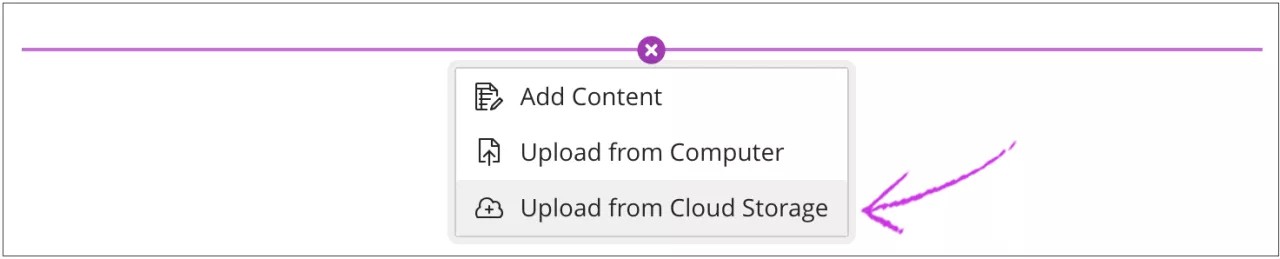
ويمكنك أيضًا الوصول إلى وحدة تخزين مجموعة النظراء من القائمة إدراج محتوى الموجودة في المحرر.
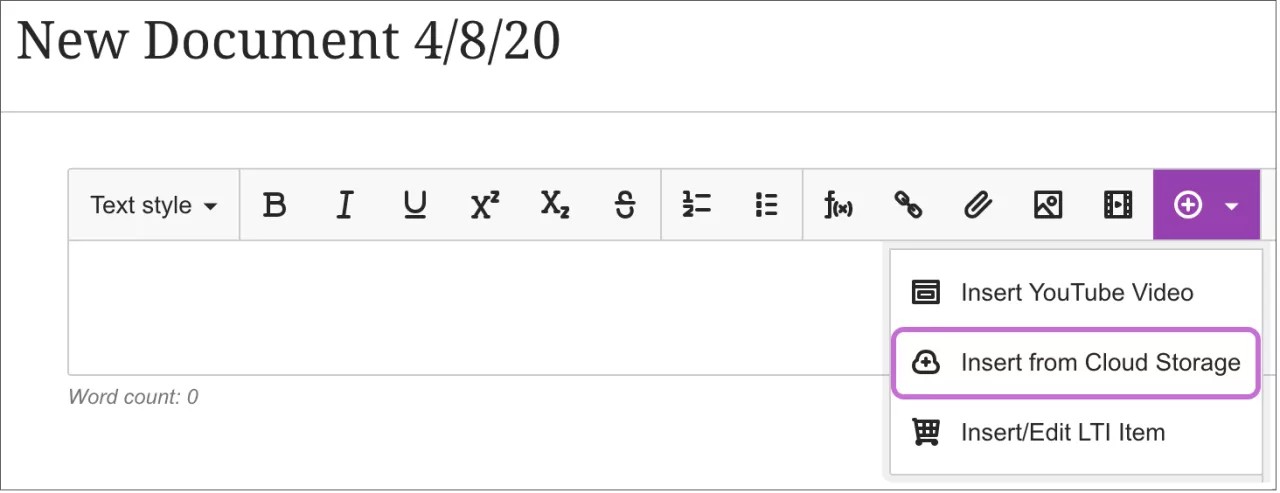
إضافة ملفات من وحدة تخزين سحابية.
عند قيامك بإضافة ملفات من وحدة تخزين مجموعة النظراء، سيقوم النظام بعمل نُسخ من الملفات في مقررك الدراسي. لكن لا يتم الارتباط بالملفات. لا ينطبق أي تغيير تقوم بإجرائه على أي ملف موجود في مقررك الدراسي على الملف الموجود في وحدة تخزين مجموعة النظراء.
في قسم إرفاق الملفات، حدد استعراض خدمة مجموعة النظراء.
في النافذة المنبثقة وحدة تخزين مجموعة النظراء، حدد تطبيق ويب من القائمة وحدد ملفًا واحدًا أو أكثر. أو، حدد عنوان مجلد لعرض المحتويات وقم بتحديد ملف. يمكنك تحديد ملف ZIP—حزمة مضغوطة من الملفات. وتظل ملفات ZIP مضغوطة عند قيامك بإضافتها. يقوم الطلاب بتحديد ملف ZIP لتنزيله على أجهزة الكمبيوتر الخاصة بهم ثم فك ضغطه للوصول إلى المحتويات.
سيعرض لك الزر تحديد عدد الملفات المحددة (على سبيل المثال، تحديد 2) ويسمح لك بمتابعة العملية.
ستظهر معاينة للملفات المختارة. حدد استيراد لإضافة الملفات إلى عنصر المحتوى كمرفقات.
يمكنك تحرير الإعدادات للملفات التي أضفتها. حدد ملفًا في المحرر، ثم حدد رمز تحرير المرفق الموجود في صف وظائف المحرر. يمكنك إضافة اسم العرض والنص البديل. يصف النص البديل الصورة للأشخاص الذين يستخدمون قارئات الشاشة أو يزورون صفحات الويب المحتوية على صور متوقفة عن التشغيل.
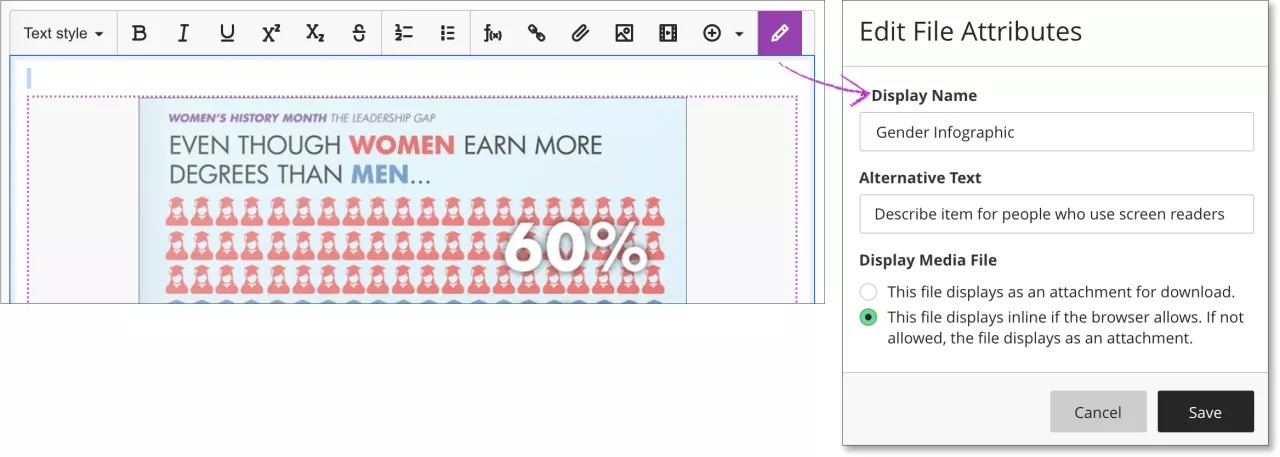
كما يمكنك اختيار إما إدراج الملف كرابط في المحرر أو تضمين الملف مباشرةً بحيث يظهر مضمّنًا مع المحتوى الآخر الذي أضفته.