ORIGINAL إعدادات الأسئلة وبيانات التعريف
Note
تمت ترجمة هذه الوثيقة باستخدام الترجمة الآلية المدعومة بالذكاء الاصطناعي. تُقدَّم الترجمات «كما هي» على وضعها القائم دون أي ضمان بشأن دقتها. تُعد النسخة الإنجليزية من هذا المحتوى هي المصدر الرسمي والمعتمد.
صفحة إعدادات السؤال
في الصفحة إعدادات الأسئلة، يمكنك ضبط إعدادات الأسئلة لأحد الاختبارات أو الاستطلاعات أو مخازن الأسئلة. على سبيل المثال، يمكنك تعيين خيارات لتجميع الدرجات والملاحظات والصور وبيانات التعريف والرصيد الإضافي، والكيفية التي ستُعرض بها الأسئلة على الطلاب.
تغيير إعدادات السؤال
قم بالوصول إلى الاختبارات والاستطلاعات ومخازن الأسئلة بنفس الطريقة.
لوحة التحكم > أدوات المقرر الدراسي > الاختبارات والاستطلاعات ومخازن الأسئلة > الاختبارات
في صفحة الاختبارات، قم بالوصول إلى قائمة الاختبارات وحدد تحرير.
في الصفحة لوحة الاختبار، حدد إعدادات الأسئلة.
في الصفحة إعدادات أسئلة الاختبار، قم بإجراء التغييرات المطلوبة على الخيارات المسرودة في الجدول. سيتم شرح خيارات تجميع الدرجات الخاصة بالرصيد الجزئي، والنقاط السالبة، والدرجات الإضافية في وقت لاحق في هذا الموضوع. ولا تظهر خيارات تجميع الدرجات هذه لمخازن الأسئلة والاستطلاعات.
عند الانتهاء، قم بإرسال التغييرات.
الخيار | الوصف |
|---|---|
توفير ملاحظات للإجابات الفردية: | في حالة الرغبة في إظهار ملاحظاتك للأسئلة الفردية مثل "المقالات"، حدد هذا الخيار. على الرغم من قيام مربع نص التعليق على الإجابة بالعرض افتراضيًا، فلن يرى الطلاب أي ملاحظات تقوم بإضافتها إلا إذا قمت بتحديد هذا الخيار. لا يمكنك توفير ملاحظات فردية للإجابات الخاصة بـ"أسئلة الصواب/الخطأ" و"الترتيب" و"التوصيل". |
إضافة صور وملفات وارتباطات ويب إلى الملاحظات الفردية: | ستتمكن من إضافة الصور والملفات وروابط الويب إلى الملاحظات الفردية التي تقدمها. |
إضافة الصور والملفات وروابط الويب إلى الإجابات | ستتمكن من إضافة الصور والملفات وروابط الويب إلى الإجابات التي تقدمها. |
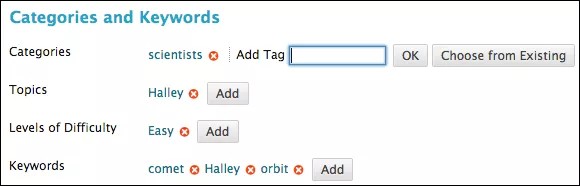
إضافة الفئات والموضوعات ومستويات الصعوبة والكلمات الرئيسية وملاحظات المعلم إلى الأسئلة | ستتمكن من إضافة بيانات التعريف وملاحظاتك إلى الأسئلة. عند قيامك بالبحث عن أسئلة من مخزن الأسئلة أو اختبارات أو استطلاعات أخرى، يمكنك البحث عن الأسئلة حسب هذه المعايير. فكرة مفيدة |
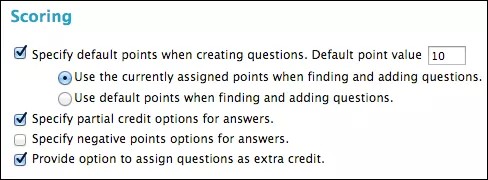
تحديد نقاط افتراضية عند إنشاء أسئلة | يمكنك تعيين نفس قيمة النقاط الافتراضية تلقائيًا لجميع الأسئلة الموجودة في الاختبار. لتكون أكثر فاعلية، يجب أن تقوم بتعيين قيمة النقاط الافتراضية قبل قيامك بإنشاء الأسئلة. إذا قمت بتغيير قيمة النقاط الافتراضية، تكون للأسئلة الجديدة فقط قيمًا جديدة. ويكون للأسئلة التي قمت بإنشائها قبل التعديل قيمة النقاط القديمة. لا يمكنك تعيين قيمة نقاط افتراضية للأسئلة الموجودة في مخازن الأسئلة والاستطلاعات. |
تعيين خيارات منح جزء من الدرجة للإجابات. | يمكنك إتاحة الرصيد الجزئي لبعض أنواع الأسئلة المضمنة في الاختبار. وفي حالة تحديده، يظهر خيار منح رصيد جزئي عند قيامك بإنشاء الأسئلة أو تحريرها. سيتم شرح الرصيد الجزئي في وقت لاحق في هذا الموضوع. لا يظهر خيار الرصيد الجزئي لمخازن الأسئلة والاستطلاعات. |
تحديد خيارات النقاط السالبة للإجابات | يمكنك إتاحة النقاط السالبة لبعض أنواع الأسئلة المضمنة في الاختبار. يتعين عليك تمكين خيار الرصيد الجزئي قبل ظهور خيار النقاط السالبة. اكتب النقاط السالبة-المستخدمة للمعاقبة على الإجابات أو التخمينات غير الصحيحة-كقيمة نسبة مئوية سالبة في مربع الرصيد الجزئي لكل إجابة غير صحيحة. وفي حالة التحديد، يظهر خيار للسماح بمنح درجات سالبة للإجابات التي تظهر عند قيامك بإنشاء بعض أنواع الأسئلة أو تحريرها. سيتم شرح تسجيل الدرجات السالبة في وقت لاحق في هذا الموضوع. لا يظهر خيار النقاط السالبة لمخازن الأسئلة والاستطلاعات. |
توفير خيار لتعيين الأسئلة كرصيد إضافي | يمكنك إتاحة الدرجات الإضافية للأسئلة المضمنة في الاختبار. وفي حالة تحديده، يمكنك تعيين الدرجات الإضافية لكل سؤال بشكل فردي بعد قيامك بإنشائه. سيتم شرح الدرجات الإضافية في وقت لاحق في هذا الموضوع. لا يظهر خيار الدرجات الإضافية لمخازن الأسئلة أو الاستطلاعات. |
تحديد الترتيب العشوائي للإجابات | يمكن أن تظهر الإجابات بترتيب عشوائي. وفي حالة تحديده، يظهر الخيار عند قيامك بإنشاء كل سؤال أو تحريره. |
تحديد العرض الأفقي أو العمودي للإجابات | يحدد ما إذا سيتم ظهور الإجابات بشكل رأسي أو أفقي. وفي حالة تحديده، يظهر الخيار عند قيامك بإنشاء كل سؤال أو تحريره. |
تحديد خيارات الترقيم للإجابات | حدد ترقيم الإجابات، مثل 1، و2، و3 أو "أ"، و"ب" و"ج". في حالة تحديده، يظهر الخيار عند قيامك بإنشاء كل سؤال أو تحريره. فكرة مفيدةعندما تكون الإجابات عبارة عن أرقام، قد يختلط أمر الأرقام التي تشير إلى ترتيب الإجابات لتبدو كجزء من الإجابات نفسها على مؤدي الاختبارات. لتجنب اختلاط الأمر، يمكنك استخدم الأحرف للإشارة إلى ترتيب الإجابات. 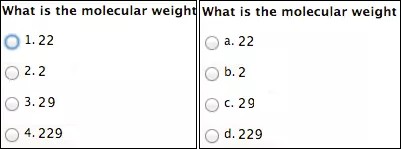 |
تعيين الرصيد الجزئي
عند قيامك بتمكين الرصيد الجزئي، يتم منح جزء من إجمالي النقاط الخاصة بالسؤال عندما تكون الإجابة غير صحيحة بالكامل. تسمح لك بعض أنواع الأسئلة بتعيين النسب المئوية للإجابات.
يمكنك تعيين الرصيد الجزئي عند إنشاء بعض أنواع الأسئلة أو تحريرها.
ملاحظة
لا يظهر خيار الرصيد الجزئي لمخازن الأسئلة والاستطلاعات.
يمكنك استخدام الرصيد الجزئي لأنواع الأسئلة التالية:
المعادلات الحسابية
ملء الفراغات المتعددة
استكمال الجمل
التوصيل
سؤال متعدد الإجابات
الاختيار من متعدد
سؤال قياس (مقياس لكرت)
الترتيب
وضع أسئلة للإجابة
يمكنك تعيين نسب معينة للرصيد الجزئي في أنواع الأسئلة التالية:
المعادلات الحسابية
سؤال متعدد الإجابات
الاختيار من متعدد
التوصيل
سؤال قياس (مقياس لكرت)
مثال:
يمكنك تضمين سؤال الاختيار من متعدد هذا بأربع إجابات: "ماذا يوجد على الشاطئ؟" الإجابة الصحيحة هي "رمال" وتستحق 5 نقاط. بالنسبة للاختيار الآخر، "المحيط،" يمكنك تعيين رصيد جزئي يُقدر بنسبة 40% ليتم منح نقطتين لهذه الإجابة. إذا تم تمكين الرصيد الجزئي ولم يتم تمكين النقاط السالبة، فستتراوح قيم النسبة المئوية الصالحة للسؤال من 0.0 إلى 100.0.
استخدم هذه الخطوات لتمكين خيار الرصيد الجزئي واستخدامه لبعض أنواع الأسئلة:
في الصفحة لوحة الاختبار، حدد إعدادات الأسئلة.
من الصفحة إعدادات أسئلة الاختبار، حدد تعيين خيارات منح جزء من الدرجة للإجابات.
حدد إرسال.
لكل سؤال، حدد خانة الاختيار من أجل السماح بالرصيد الجزئي.
بالنسبة للأسئلة التي تسمح لك بتحديد النسب المئوية، اكتب قيمة في مربع منح جزء من الدرجة % الخاص بالإجابة. تتم قراءة هذا الرقم كنسبة مئوية. على سبيل المثال، كتابة 50 تمنح الطالب 50% من النقاط المحتملة للسؤال لتحديد هذه الإجابة. يعد الصفر قيمة مقبولة.
حدد إرسال.
لا يمكنك تعطيل خيار الرصيد الجزئي في الصفحة إعدادات أسئلة الاختبار، بعد قيام الطلاب بإرسال المحاولات. لإزالة الخيار منح جزء من الدرجة من السؤال الموجود في الاختبار مع المحاولات، قم بإلغاء تحديد خانة الاختيار لـ السماح بمنح جزء من الدرجة. حدد إرسال المحاولات وتحديثها ثم موافق. يتم إعادة حساب جميع الدرجات الخاصة بمحاولات الاختبار.
فكرة مفيدة
في حالة قيامك بتوفير رصيدًا جزئيًا، قم بإعلام الطلاب بذلك في إرشادات الاختبار.
استخدم النقاط السلبية
يمكنك معاقبة الطلاب على الإجابات غير الصحيحة بمنحهم درجات سالبة. استخدم هذه الميزة للاختبارات التي تحتوي على أسئلة "الاختيار من متعدد" لعدم التشجيع على عملية التخمين. يمكنك تمكين خيار النقاط السالبة عند قيامك بإنشاء السؤال أو تحريره.
ملاحظة
لا يظهر خيار النقاط السالبة لمخازن الأسئلة والاستطلاعات.
يمكنك استخدام النقاط السالبة للإجابات غير الصحيحة لأنواع الأسئلة التالية:
التوصيل
سؤال متعدد الإجابات
الاختيار من متعدد
مثال:
يمنح سؤال "الاختيار من متعدد" 5 نقاط للإجابة الصحيحة وصفر لتخطي الإجابة. يمكنك تعيين -20% (أو -نقطة واحدة) لكل إجابة من الإجابات غير الصحيحة. تتراوح قيم النسبة المئوية للنقاط السالبة الصالحة للسؤال من -100.0 إلى -0.0.
استخدم هذه الخطوات لتمكين خيار النقاط السالبة واستخدامه لبعض أنواع الأسئلة:
في الصفحة لوحة الاختبار، حدد إعدادات الأسئلة.
من الصفحة إعدادات أسئلة الاختبار، حدد تعيين خيارات النقاط السالبة للحصول على الإجابات. يظهر خيار النقاط السالبة فقط إذا قمت بتمكين الخيار تعيين خيارات منح جزء من الدرجة للإجابات.
حدد إرسال.
لكل سؤال، حدد خانات الاختيار من أجل السماح بمنح جزء من الدرجة والسماح بالدرجات السالبة للإجابات غير الصحيحة.
لكل إجابة غير صحيحة، اكتب نسبة مئوية سالبة في المربع منح جزء من الدرجة %. على سبيل المثال، سيؤدي كتابة 50- إلى خصم 50% من النقاط المحتملة للسؤال من التقدير الإجمالي للطالب لتحديد هذه الإجابة. يعد الصفر قيمة مقبولة.
حدد إرسال.
لا يمكنك تعطيل خيار النقاط السالبة في الصفحة إعدادات أسئلة الاختبار، بعد قيام الطلاب بإرسال المحاولات. لإزالة خيار النقاط السالبة من السؤال الموجود في الاختبار الذي يحتوي على محاولات، قم بإلغاء تحديد خانة الاختيار السماح بمنح جزء من الدرجة الخاصة بالسؤال. يتم أيضًا تعطيل تجميع الدرجات السالبة. حدد إرسال المحاولات وتحديثها ثم موافق. يتم إعادة حساب جميع الدرجات الخاصة بمحاولات الاختبار.
فكرة مفيدة
في حالة قيامك باستخدام النقاط السالبة كحل رادع للتخمين، قم بإعلام الطلاب بذلك في إرشادات الاختبار.
منح درجات إضافية
يمكنك تمكين الرصيد الإضافي في خيارات احتساب الدرجات، ومن ثم يمكنك تطبيقه على الأسئلة الفردية. يتم إدراج الإجابة الصحيحة التي تنتج عن إضافة النقاط في مربع النقاط الخاص بالسؤال إلى النقاط التي تم الحصول عليها في الاختبار. في حين لا يتم خصم نقاط عند الإجابة الخطأ. تتم إزالة الأسئلة المعينة كدرجات إضافية من حساب إجمالي النقاط بغرض التقدير.
في حالة قيام الطلاب بالإجابة على جميع الأسئلة بشكل صحيح في أحد الاختبارات التي تحتوي على أسئلة رصيد إضافي، يتم منحهم درجة أكبر من 100% في الاختبار.
ملاحظة
لا يظهر خيار الدرجات الإضافية لمخازن الأسئلة والاستطلاعات.
في الصفحة إعدادات أسئلة الاختبار، حدد توفير خيار تعيين أسئلة كبند إضافي.
حدد إرسال.
لكل سؤال، حدد مربع النقاط.
في المربع المنبثق، حدد خانة الاختيار الدرجات الإضافية.
حدد إرسال.
لإزالة الدرجات الإضافية لأحد الأسئلة، قم بإلغاء تحديد خانة الاختيار الدرجات الإضافية. يمكنك تعطيل الدرجات الإضافية للاختبار بأكمله في الصفحة إعدادات أسئلة الاختبار.
فكرة مفيدة
في حالة إتاحتك رصيد إضافي، قم بإعلام الطلاب بذلك في إرشادات السؤال أو الاختبار.
حول بيانات تعريف السؤال
يمكنك إنشاء قيم بيانات التعريف الخاصة بالأسئلة للمساعدة في تنظيمها لاستخدامها في المستقبل. يمكنك استخدام قيم بيانات التعريف التي قمت بإنشائها لأحد الأسئلة عند إنشائك لأسئلة أخرى في نفس المقرر الدراسي. من الصفحة البحث عن الأسئلة، استخدم قيم بيانات التعريف هذه للمساعدة في البحث عن الأسئلة لإعادة استخدامها.
يمكنك إضافة قيم بيانات التعريف هذه إلى الأسئلة:
الفئات
الموضوعات
مستويات الصعوبة
الكلمات الأساسية
تظهر خيارات بيانات تعريف السؤال فقط في حالة قيامك بتحديد إضافة الفئات، والمواضيع، ومستويات الصعوبة، والكلمات الأساسية إلى الأسئلة في إعدادات الأسئلة.
مثال: سؤال يحتوي على بيانات تعريف
أنت تنشئ هذا السؤال الصواب / الخطأ: عاصمة سلوفينيا هي ليوبليانا.
وقم بتطبيق بيانات التعريف هذه على السؤال:
التصنيف: الجغرافيا
الموضوع: يوغوسلافيا السابقة
مستويات الصعوبة: منخفض
الكلمات المفتاحية: عواصم العالم
يظهر هذا السؤال في عامل التصفية النشط على صفحة البحث عن أسئلة عندما تحدد "جغرافيا"، أو"يوغوسلافيا سابقًا"، أو"منخفض".
إضافة بيانات التعريف إلى سؤال
يمكنك إضافة بيانات التعريف إلى الأسئلة كل على حدة.
قم بالوصول إلى الاختبار أو تقدير المستوى أو مخزن الأسئلة. من القائمة إنشاء سؤال، قم بإنشاء سؤال جديد أو حدد تحرير في قائمة الأسئلة الموجودة.
في القسم فئات وكلمات أساسية، حدد إضافة لإضافة فئة أو موضوع أو مستوى صعوبة أو كلمة أساسية.
اكتب فئة، أو موضوع، أو مستوى صعوبة، أو كلمة أساسية جديدة في المربع وحدد موافق. يمكنك أيضًا كتابة عناصر متعددة. افصل بين كل عنصر والأخر بفاصلة.
حدد الاختيار من موجود لتحديد فئة، أو موضوع، أو مستوى صعوبة، أو كلمة أساسية موجودة. في حالة عدم وجود أي اختيارات، لن يظهر هذا الخيار.
حدد إرسال.
إدارة بيانات تعريف السؤال
قم بالوصول إلى قائمة الأسئلة وحدد تحرير.
لحذف فئة، أو موضوع، أو مستوى صعوبة، أو كلمة أساسية، حدد العلامة X الموجودة بجوار عنصر بيانات التعريف.
-أو-
حدد إضافة واكتب فئة، أو موضوع، أو مستوى صعوبة، أو كلمة أساسية جديدة في المربع وحدد موافق.
حدد إرسال.