ORIGINAL التنقل داخل مقرر دراسي بالواجهة الأصلية
Note
تمت ترجمة هذه الوثيقة باستخدام الترجمة الآلية المدعومة بالذكاء الاصطناعي. تُقدَّم الترجمات «كما هي» على وضعها القائم دون أي ضمان بشأن دقتها. تُعد النسخة الإنجليزية من هذا المحتوى هي المصدر الرسمي والمعتمد.
طريقة عرض مقررك الدراسي
يمكنك التنقل بسهولة وتوفير المحتوى وتحرير العناصر وتغيير الخيارات التي تؤثر على كيفية تفاعل المستخدمين مع الواجهة.
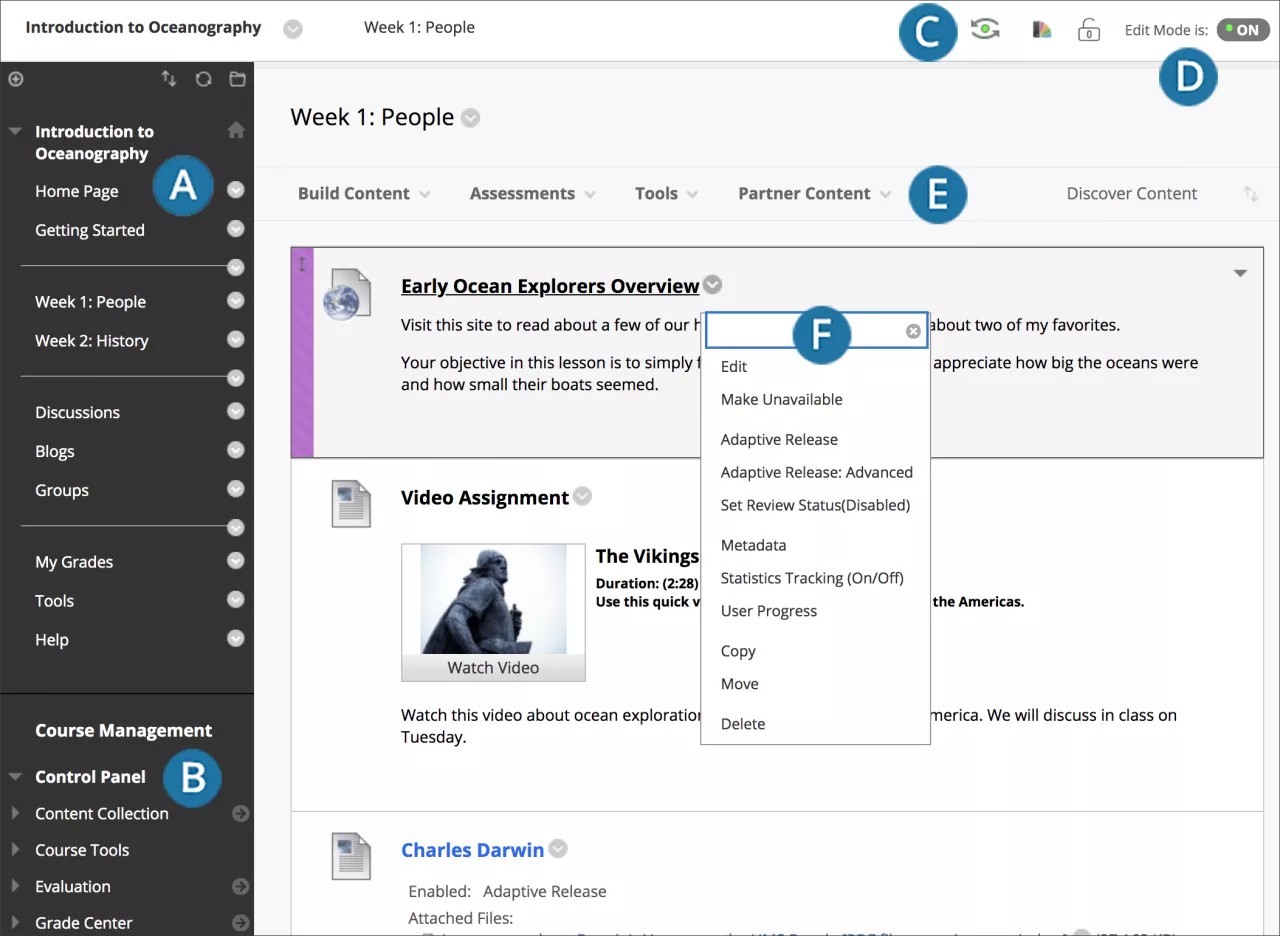
قائمة المقرر الدراسي: نقطة وصول المستخدمين لجميع محتويات المقرر الدراسي. ويمكنك التحكم في الروابط التي تظهر في قائمة المقرر الدراسي.
لوحة التحكم: المنطقة الموجودة بعد قائمة المقرر الدراسي هي نقطة الوصول الخاصة بك لوظائف إدارة المقرر الدراسي، مثل نمط المقرر الدراسي وأدوات المقرر الدراسي والمستخدمين. ولا يمكن للطلاب الاطلاع على "لوحة التحكم".
معاينة الطالب: يمكنك مراجعة محتوى المقرر الدراسي والتحقق من صحة سلوكيات المقرر الدراسي من منظور الطالب. لقد قمت بتسجيل الدخول باستخدام حساب طالب-حساب مستخدم المعاينة-والتسجيل في المقرر الدراسي الحالي.
فكرة مفيدة
وضع التحرير: عندما يكون وضع التحريرON، تظهر جميع وظائف المدرس، مثل إنشاء المحتوى أو ظهور القوائم. عندما يكون وضع التحريرإيقاف، يتم إخفاء جميع وظائف المدرس. تظهر وظيفة وضع التحرير للمستخدمين الذين لديهم دور المدرس ومساعد التدريس ومنشئ المقرر الدراسي والمسؤول.
الوظائف: في صف واحد أو أكثر أعلى المحتوى، يمكنك الوصول إلى وظائف على مستوى الصفحة مثل إنشاء المحتوى والبحث وحذف ورفع. تتغير الوظائف استنادًا إلى مكان وجودك في المقرر الدراسي.
القوائم: تظهر أيقونة خيارات للمكونات التي تحتوي على قوائم، مثل عناصر المحتوى أو ارتباطات قائمة المقرر الدراسي أو أعمدة "مركز التقدير". وتختلف الخيارات الموجودة في القائمة بناءً على المكون.
فكرة مفيدة
إذا رأيت رمز مقياس بجوار ملفاتك، فهذا يعني أن مؤسستك تستخدم Blackboard Ally لقياس إمكانية الوصول لمحتوى مقررك الدراسي. لمعرفة المزيد، تفضل بزيارة تعليمات Ally للمعلمين.
مشاهدة مقطع فيديو حول بيئة المقرر الدراسي
يقدم مقطع الفيديو المسرد التالي تمثيلاً مرئيًا وسمعيًا لبعض المعلومات الواردة في هذه الصفحة. للتعرّف على وصف تفصيلي لما يعرضه مقطع الفيديو، افتح مقطع الفيديو على YouTube، وانتقل إلى "More actions" (المزيد من الإجراءات)، وحدد "Open transcript" (فتح النص).
فيديو: مقدمة إلى Blackboard يوفر نظرة عامة على بيئة المقرر الدراسي.
قائمة المقرر الدراسي
تظهر قائمة المقرر الدراسي على الجانب الأيمن من نافذة المقرر الدراسي وهي تعد الركيزة الأساسية لمنتدى المجموعة وعناصر التنقل في المقرر الدراسي الخاص بك. يمكنك إنشاء ارتباطات في "قائمة المقرر الدراسي" لتقديم الأدوات والمواد للمستخدمين. ويمكنك تخصيص شكل الارتباطات وترتيبها.
تظهر قائمة المقرر الدراسي في طريقة عرض القائمة، والتي تعرض المستوى الأعلى فقط من مواد المقرر الدراسي. يمكنك اختيار الأزرار أو النص للارتباطات الخاصة بك.
حدد الرمز عرض قائمة المقرر الدراسي في نافذة جديدة لعرض مواد المقرر الدراسي كشجرة دليل في نافذة جديدة. يمكن للمستخدمين توسيع هذا العرض لإظهار التدرج الهرمي للتنقل داخل المقرر الدراسي.
ملاحظة
تستطيع مؤسستك تقييد الخيارات، وذلك للحفاظ على نمط متناسق في جميع المقررات الدراسية.
إنشاء ارتباط في قائمة المقرر الدراسي
قم بإنشاء "قائمة مقرر دراسي" غير مزدحمة لضمان التنقل الفعال للمستخدمين لديك، وحاول تقييد عدد الارتباطات المضمنة في "قائمة المقرر الدراسي". استخدم مناطق المحتوى لتتضمن العناصر ذات الصلة ولإعطاء المقرر الدراسي الخاص بك البنية والشكل المنظم.
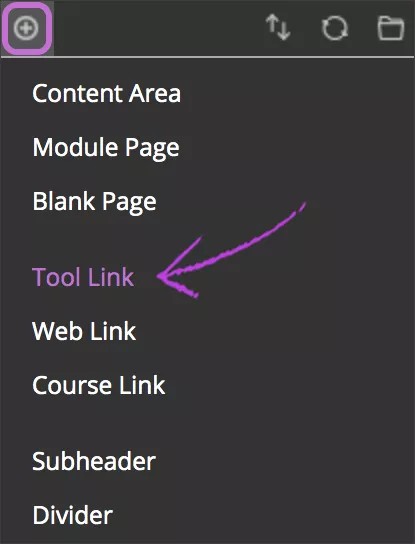
حدد أيقونة إضافة عنصر قائمة أعلى قائمة المقرر الدراسي لفتح القائمة.
حدد نوع المحتوى لإنشاء وكتابة اسم. أكمل أي مربعات نص أخرى مطلوبة، مثل عنوان URL ل Web Link.
حدد خانة الاختيار متاح للمستخدمين إذا كنت مستعدا لرؤية الطالب له. يمكنك إنشاء المحتوى قبل الأوان، وإخفاء الارتباط، ثم عرض الارتباط في الوقت الملائم.
حدد إرسال. وسيظهر رابط المحتوى الجديد على قائمة المقرر الدراسي.
ملاحظة
في حالة الارتباط بمحتوى مخفي عن الطلاب، سيتم أيضًا إخفاء الرابط الموجود في قائمة المقرر الدراسي. لجعل رابط قائمة المقرر الدراسي مرئيًا، قم أولاً بإتاحة المحتوى.
مكونات قائمة المقرر الدراسي
يسرد هذا الجدول أنواع المحتوى والأدوات التي يمكنك إضافتها إلى قائمة المقرر الدراسي. ويمكنك كذلك تضمين عناوين فرعية ومقسِّمات الأسطر لمساعدة الطلاب لديك بشكل مرئي على تنظيم الروابط.
الخيار | الوصف |
|---|---|
منطقة المحتوى | إن مناطق المحتوى هي مناطق المقرر الدراسي للمستوى الأعلى وتحتوي على جميع مواد المقرر الدراسي. يمكنك إنشاء تلك المناطق والارتباط بها وإدارتها في قائمة المقرر الدراسي. وبعد إنشاء "منطقة المحتوى"، يمكنك أن تضيف إليها محتوى مثل المحاضرات عبر الإنترنت والوسائط المتعددة والاختبارات وأدوات الاتصال. |
صفحة فارغة | يمكنك تضمين الملفات والصور والنص معًا في صفحة واحدة. باستخدام المحرر، يمكنك بشكل إبداعي التحكم في طريقة ظهور المحتوى الخاص بك وتغيير الترتيب والمظهر بمرونة عندما تريد. يقوم الطلاب بتحديد العنوان في قائمة المحتوى لعرض المحتوى. ونظرًا لعدم ظهور أي وصف مع العنوان، فيتعين عليك التأكد من استخدام عنوان يكون له مغزى لديك. يقوم هذا النوع من المحتوى بتوفير المساحة المتاحة من الشاشة وتقليل مقدار التمرير. |
ربط الأداة | لإنشاء ارتباط بالأداة المتاحة في المقرر الدراسي، مثل التقويم أو اليوميات. يمكنك أيضا إنشاء رابط إلى صفحة الأدوات. |
رابط المقرر الدراسي | يمكنك إنشاء اختصار لعنصر أو أداة أو منطقة في مقررك الدراسي لتتمكن من الوصول السريع إلى المواد ذات الصلة. |
رابط بالويب | يمكنك إنشاء رابط بمورد أو موقع ويب خارجي. |
صفحة الوحدة النمطية | صفحة الوحدة النمطية هي صفحة محتوى متخصصة تعرض المحتوى في مربعات، مثل "الصفحة الرئيسية" للمقرر الدراسي. ويتمكن الطلاب من خلالها من تعقب المهام والاختبارات والواجبات والمحتوى الجديد الذي تم إنشاؤه في المقرر الدراسي. ولا يمكنك إضافة المحتوى الخاص بك في صفحة وحدة نمطية. يقوم النظام بإنشاء المعلومات في كل وحدة نمطية. |
عنوان فرعي | يعد العنوان الفرعي نصًا غير مرتبط. يمكنك تجميع الروابط ذات الصلة تحت عنوان فرعي لمساعدة الطلاب على العثور على المعلومات. |
السطر الفاصل | إن المقسِّم هو السطر الذي يُقسم بصريًا قائمة المقرر الدراسي إلى أقسام. وبعد قيامك بإنشاء المقسِّم، يمكنك نقله إلى موقع آخر. |
إعادة ترتيب روابط قائمة المقرر الدراسي وإدارتها
يمكنك تتظيم روابط قائمة المقرر الدراسي وإعادة تسميتها.
استخدم وظيفة السحب والإسقاط لإعادة ترتيب ارتباطات "قائمة المقرر الدراسي".
أو، استخدم الأداة إعادة ترتيب الوصول إلى لوحة المفاتيح لإعادة ترتيب الروابط.
افتح قائمة الارتباط وحدد إعادة تسمية لتغيير عنوانه. حدد إخفاء الرابط لجعله غير متاح للطالب. حدد إظهار الرابط لإتاحته للطالب. إذا قمت حذف منطقة محتوى، أيضا حذف كافة عناصر المحتوى الموجودة داخلها نهائيا. و يعتبر هذا الإجراء إجراءً نهائيًا.
عندما يكون وضع التحرير هو ON، يظهر عنوان ارتباط غير متوفر مع الرمز هذا الارتباط مخفي عن الطالب. لن يرى الطلاب الرابط الموجود في قائمة المقرر الدراسي.
بالنسبة لعناصر قائمة المقرر الدراسي التي تسمح بوصول الضيف أو المشرف, يتعين عليك فتح قائمة العنصر والسماح بوصولهما.
القوائم
في جميع أنحاء Blackboard، تحتوي العناصر على قائمة مقترنة بها إذا كان بإمكانك تنفيذ إجراءات عليها.
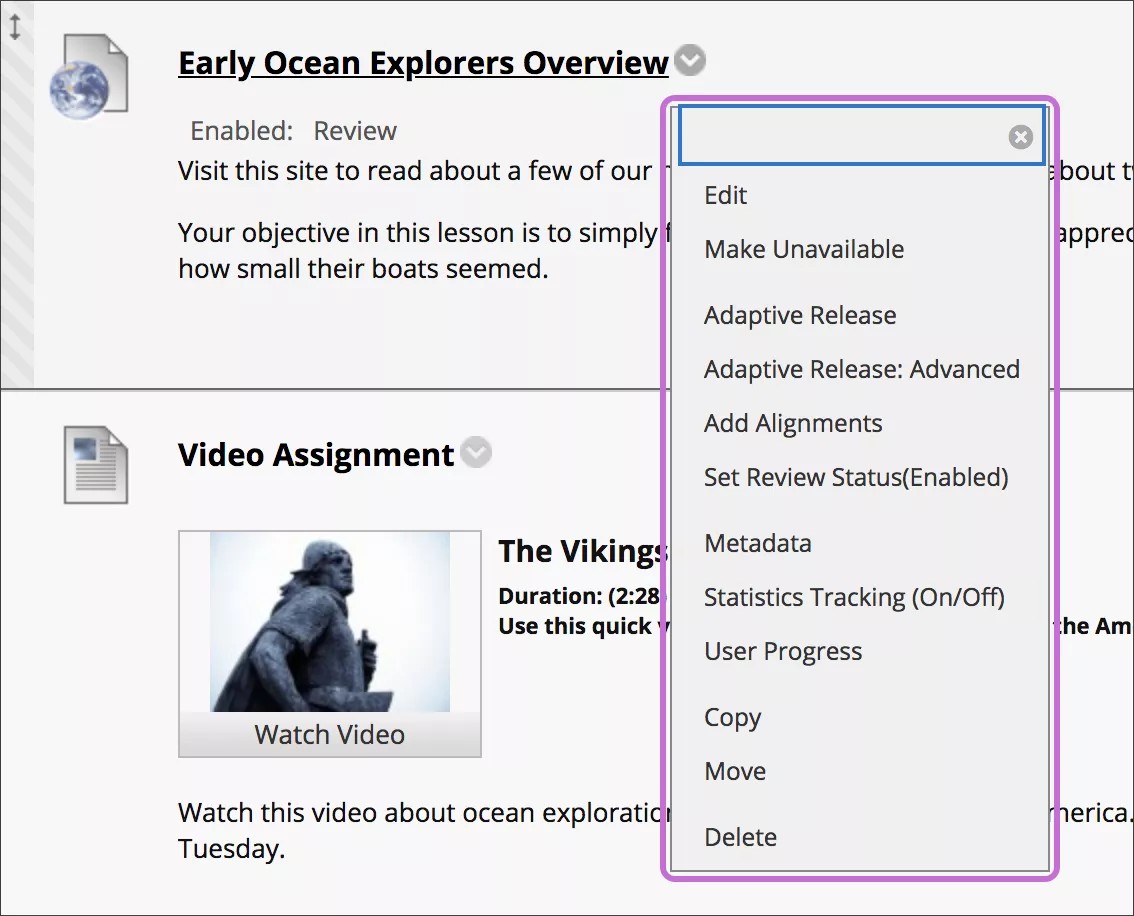
من أمثلة العناصر التي تحتوي على قوائم: عناصر المحتوى، وروابط قائمة المقرر الدراسي، وأعمدة "مركز التقديرات". وتختلف الخيارات الموجودة في القائمة بناءً على المكون.
حدد السهم الموجود بجوار عنوان العنصر لفتح القائمة. تتضمن أمثلة الخيارات تحرير وحذف ونسخ ونقل.
لوحة التحكم
تظهر لوحة التحكم أسفل قائمة المقرر الدراسي وتوفر لك الوصول إلى جميع الأمور الإدارية للمقرر الدراسي. يتناول الجدول شرح كل قسم.
استخدم الأسهم الموجودة بجوار كل رابط لتوسيع المنطقة أو طيها.
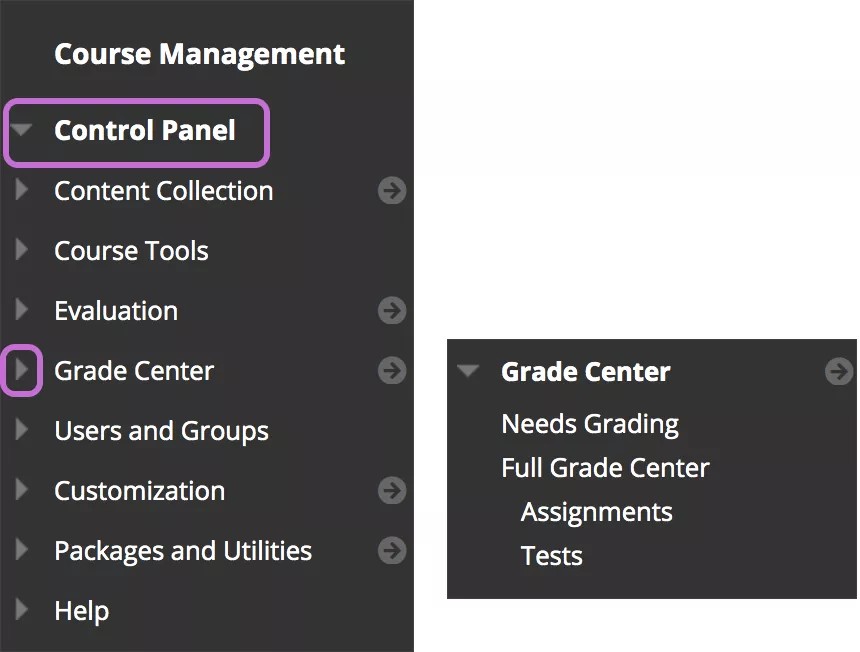
ولا تكون "لوحة التحكم" متاحة إلا إذا كان لديك دور واحد من أدوار المقرر الدراسي التالية:
المدرس
المدرس المساعد
معد التقديرات
منشئ المقرر الدراسي
المسؤول
الخيار | الوصف |
|---|---|
الملفات أو مركز ملفات المحتوى | ملفات المقرر الدراسي هي مستودع الملفات المتاح لجميع مقررات Blackboard الدراسية. ولكن، في حالة امتلاك مؤسستك حق الوصول إلى ميزات إدارة المحتوى، سيكون مركز ملفات المحتوى هو مستودع الملفات. توفر ملفات المقرر الدراسي مخزن ملفات على خادم Blackboard لمقرر دراسي واحد. المحتوى الموجود في المستودع هو محتوى يمكنك إعادة استخدامه. لا يمكنك مشاركة محتوى عبر المقررات الدراسية التي تقوم بتدريسها. يظهر عنوان القسم الملفات في لوحة التحكم. فكرة مفيدةإذا كانت مؤسستك تمتلك حق الوصول إلى ميزات إدارة المحتوى، فستتم إتاحة "مركز ملفات المحتوى" (مركز ملفات المحتوى) في هذه المنطقة. من خلال مركز ملفات المحتوى، تستطيع المؤسسات امتلاك مستودع محتويات مشترك يمكن أن يقوم فيه المستخدمين بمشاركة المحتوى. ويمكنك إضافة محتوى إلى مقررك الدراسي من المقررات الدراسية الأخرى ومن الكمبيوتر الخاص بك، وإدارته من خلال مركز ملفات المحتوى. يظهر عنوان القسم مركز ملفات المحتوى بدلا من Files في لوحة التحكم. فكرة مفيدة |
أدوات الدورة | تحتوي على جميع الأدوات المتوفرة التي تتم إضافتها إلى مقررك الدراسي. فكرة مفيدة |
التقييم | يوفر روابط لكل من تقارير المقرر الدراسي، و"مركز المتابعة"، و"لوحة معلومات نشاط الطلاب". استخدم هذه الأدوات لعرض معلومات حول نشاط الطالب واستخدام المحتوى. يمكن أيضًا أن يتم إعلامك بالأداء وفقًا للمعايير التي قمت بإنشائها. فكرة مفيدة |
مركز التقديرات | يوفر ارتباطات إلى صفحة يحتاج إلى التقدير ومركز التقديرات الكامل وطرق العرض الذكية الافتراضية لمركز التقديرات وأي طرق عرض ذكية تقوم بإنشائها. تظهر طرق العرض الذكية في قائمة ذات مسافة بادئة في القسم مركز التقدير الكامل. فكرة مفيدة |
المستخدمون والمجموعات | يتم من خلالها سرد المستخدمين، وتسجيلهم، وتحريرهم وإزالتهم من مقررك الدراسي. إنشاء مجموعات رسمية من الطلاب للتفاعل بشأن العمل. فكرة مفيدة |
التخصيص | يتحكم في خيارات التسجيل ووصول الضيف والمشرف. ويمكنك تغيير خصائص مقررك الدراسي، مثل اسمه وإتاحته وحزمة اللغة الخاصة به. يمكنك استخدام صفحة دليل الإعداد السريع وصفحة Teaching Style لتعديل مظهر مقررك الدراسي. وللتحكم في الأدوات المتاحة في المقرر الدراسي والمستخدمين الذين يمكنهم الوصول إليها، قم بتغيير إتاحة الأدوات. فكرة مفيدة |
الباقات والمرافق | يتم من خلالها استيراد المقرر الدراسي وتصديره وأرشفته، والتحقق من روابط المقرر الدراسي بالإضافة إلى نسخ المقرر الدراسي بالكامل أو جزء منها، ونقل الملفات المحددة إلى "ملفات المقرر الدراسي" أو مركز ملفات المحتوى. |
تعليمات | توفير الوثائق عبر الإنترنت. |
خيارات الترحيل
يمكنك تحرير خيارات التصفح لتحديد عدد العناصر التي يتم ظهورها في الصفحة. على سبيل المثال، يمكنك تحديد عدد المنتديات التي تظهر على صفحة لوحة المناقشة الرئيسية أو عدد العناصر التي تظهر في صفحة يحتاج إلى تقدير.
ويكون العدد الافتراضي هو 25 عنصرًا لكل صفحة والعدد الأقصى هو 1000 عنصر لكل صفحة. إظهار الكل يعرض كافة العناصر ويتسبب في اختفاء عناصر التحكم الأخرى. وبالنسبة للأداء، لا يجب توسيع العناصر في الصفحة بشكل كبير.
استخدم هذه الخطوات لتحرير خيارات التصفح:
حدد تحرير ترحيل.
اكتب رقما في المربع العناصر في الصفحة. وإذا كان العدد أكبر من إجمالي عدد العناصر، فسوف تظهر جميع العناصر.
حدد موافق.
الصفحة الرئيسية للمقرر الدراسي
بشكل افتراضي، يتضمن المقرر الدراسي "الأصلي" الصفحة الرئيسية الموجودة في قائمة المقرر الدراسي. وتعد الصفحة الرئيسية هي صفحة الوحدة النمطية للمقرر الدراسي. ويمكنك حذف هذه الصفحة أو إعادة تسميتها، وإنشاء صفحات أخرى خاصة بالوحدات النمطية للمقرر الدراسي.
تحتوي صفحات الوحدات النمطية للمقرر الدراسي على تفاصيل حول المحتوى الجديد وتواريخ الاستحقاق الخاصة بالمقرر الدراسي الذي تم تقييدك به. يتم تقديم المعلومات في مربعات تسمى الوحدات، مثل إعلاناتي ومهامي وما الجديد. يقوم النظام بإنشاء المعلومات في كل وحدة نمطية. ولا يمكنك إضافة المحتوى الخاص بك إلى صفحات الوحدة النمطية.
غالبا ما تكون الصفحة الرئيسية هي نقطة الدخول الافتراضية للمقرر الدراسي - الصفحة الأولى التي يراها الطالب عند دخولهم إلى مقررك الدراسي.