ORIGINAL تعيين التقديرات
Note
تمت ترجمة هذه الوثيقة باستخدام الترجمة الآلية المدعومة بالذكاء الاصطناعي. تُقدَّم الترجمات «كما هي» على وضعها القائم دون أي ضمان بشأن دقتها. تُعد النسخة الإنجليزية من هذا المحتوى هي المصدر الرسمي والمعتمد.
تعيين التقديرات في مركز التقديرات
يتم تعيين التقديرات تلقائيًا للاختبارات والاستطلاعات التي تتم عبر الإنترنت والتي لا يوجد بها أسئلة تتطلب تقدير يدوي. ويمكنك تحرير هذه التقديرات يدويًا.
يمكنك تعيين التقديرات في "مركز التقديرات" بالطرق التالية:
قم بالوصول إلى العناصر المراد تقديرها من "مركز التقديرات" أو الصفحة يتطلب تقدير. وبالنسبة لبعض العناصر، مثل المدونات أو المناقشات القابلة للتقدير، يتم نقلك إلى الأداة حيثما تقوم بتعيين التقدير.
يتم تعيين التقديرات يدويًا في "مركز التقديرات"
قم برفع التقديرات من أحد المصادر الخارجية، مثل ملف قيم مفصول بفاصلة بتنسيق (CSV) أو جدول بيانات Excel. يمكنك العمل دون اتصال ثم رفع التقديرات إلى "مركز التقديرات".
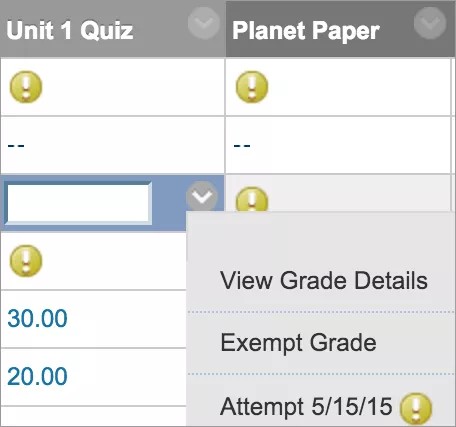
يمكنك تعيين التقديرات في أي خلية في "مركز التقديرات" أو من الصفحة تفاصيل التقدير التي يتم الوصول إليها من قائمة الخلايا. عند قيامك بالكتابة في إحدى الخلايا، قد يكون التقدير تقدير تجاوز. اضغط على المفتاح Enter لحفظ الإدخال الخاص بك. وفي حالة عدم قيامك بذلك، سيتم تذكيرك.
فكرة مفيدة
تعيين تقدير في صفحة "تفاصيل التقدير"
في الصفحة تفاصيل التقدير، يمكنك عرض محاولات الطالب ومحفوظات التقدير، وتعيين التقدير وتحريره، ومسح التقديرات واستثنائها.
قم بالوصول إلى قائمة خلايا التقدير وحدد عرض تفاصيل التقدير.
في الصفحة تفاصيل التقدير في علامة التبويب محاولات، حدد تقدير المحاولة واكتب تقديرًا.
حدد حفظ وخروج للعودة إلى صفحة "مركز التقديرات" الرئيسية.
-أو-
حدد حفظ وانتقال للتالي لعرض المحاولة التالية.
فكرة مفيدة
شاهد مقطع فيديو حول صفحة تفاصيل التقدير
يقدم مقطع الفيديو المسرد التالي تمثيلاً مرئيًا وسمعيًا لبعض المعلومات الواردة في هذه الصفحة. للتعرّف على وصف تفصيلي لما يعرضه مقطع الفيديو، افتح مقطع الفيديو على YouTube، وانتقل إلى المزيد من الإجراءات، وحدد فتح النص.
إرسال رسائل تذكير حول واجبات المقرر الدراسي المفقودة
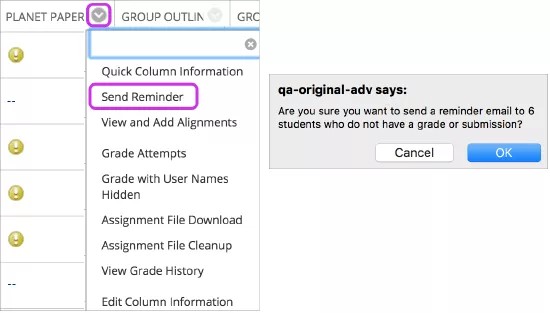
يمكنك إرسال رسائل تذكير بالبريد الإلكتروني من أعمدة "مركز التقديرات" إلى الطلاب وأعضاء المجموعات الذين لديهم واجبات مقرر دراسي مفقودة. وسيتلقى الطلاب بريدًا إلكترونيًا تم إنشاؤه بواسطة النظام يسرد المقرر الدراسي وواجبات المقرر الدراسي، وتاريخ الاستحقاق، إذا قمت بتعيين أيٍّ منهم. وستتلقى رسالة نجاح في الجزء العلوي من الشاشة عندما يتم إرسال البريد الإلكتروني ونسخة من البريد الإلكتروني لسجلاتك.
يمكنك أيضًا إرسال تذكيرات للواجبات التي تم تمكين التقدير المجهول أو المفوض لها. ولحماية إخفاء الهوية، لن يتم الكشف عن أسماء الطلاب وحالات المحاولات.
ملاحظة
لن ترى خيار القائمة هذا في حالة استخدام مؤسستك إصدار قديم من Blackboard.
هل يمكنني التقدير الواجب مباشرة في المتصفح؟
يمكنك استخدام أداة Bb Annotate للتقدير المضمن في كل من "طريقة العرض الأصلية للمقرر الدراسي" و"طريقة عرض Ultra للمقرر الدراسي". تقدم أداة Bb Annotate مجموعة ميزات أكثر قوة لتقديم الملاحظات المخصصة للطلاب. وتشتمل الميزات على طريقة عرض ملخص الشريط الجانبي، وأدوات الرسم اليدوي، ومجموعات مختارة من الألوان المختلفة، وغير ذلك الكثير.
التقدير وإدارة محاولات متعددة
قم بتمكين المحاولات المتعددة أثناء إنشاء الاختبارات أو الواجبات. ويمكنك أيضًا اختيار المحاولة التي ستستخدمها للتقدير التي ستظهر للطلاب.
فكرة مفيدة
في صفحة "تفاصيل التقدير"
قم بالوصول إلى الصفحة تفاصيل التقدير من قائمة الخلية. تسرد علامة تبويب المحاولات جميع المحاولات التي تم إرسالها حتى تتمكن من تقدير المحاولات ومسحها. ويمكنك أيضًا السماح بإجراء محاولات إضافية. ويمكن تتبع تقديرات جميع المحاولات في علامة تبويب تاريخ التقديرات.
يمكنك أيضًا تجاهل إحدى المحاولات للاحتفاظ بها مع حذف الدرجة من حسابات "مركز التقديرات". لا يتم احتساب المحاولة ضمن عدد المحاولات المسموح بها. ويمكنك أيضًا تحرير تقدير أحد الواجبات.
استخدم القائمة حذف لتحديد إحدى المحاولات أو جميع المحاولات المراد حذفها.
في شبكة "مركز التقدير"
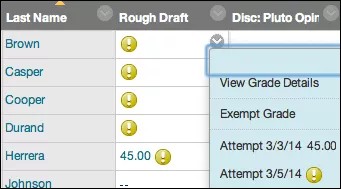
يمكنك كذلك عرض قائمة بالمحاولات المكتملة من قائمة الخلايا الموجودة في شبكة "مركز التقديرات". يمكنك استثناء تقدير، لكن لا يمكنك مسح المحاولات أو حذفها من القائمة.
مثال:
قم بالسماح لمحاولتين للواجب. بعد التقديم، تظهر كلتا المحاولتين في قائمة الخلايا.
في حالة تقدير محاولة واحدة، تظهر الدرجة في الخلية والقائمة، بجانب الرمز يتطلب تقديرًا الخاص بالمحاولة التي لم يتم تقديرها.
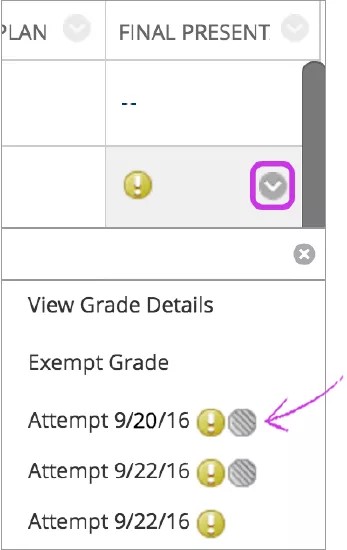
عند السماح بمحاولات متعددة، قد لا تحتاج إلى تقديرها كلها. في قائمة خلايا التقدير، تظهر كل محاولة مصحوبة برمز أو رمزين. إذا اخترت استخدام المحاولة الأولى أو الأخيرة للتقدير، فستظهر المحاولة التي تحتاج إلى تقدير مصحوبة برمز واحد فقط—رمز يتطلب التقدير. إذا كان لديك صف كبير وأعباء عمل في التقدير، عليك أن تعرف المحاولات التي تحتاج إلى اهتمامك.
ستظهر المحاولات الأخرى في قائمة خلايا التقدير مصحوبة برمز لا تؤثر على تقديرات المستخدم ورمز يتطلب تقدير.
ملاحظة
لن ترى رمز "لا تؤثر في تقدير المستخدم" إذا كانت مؤسستك تستخدم إصدارًا قديمًا من Blackboard.
يمكنك أيضًا استخدام الوظيفة تصفية للتحكم في المحاولات التي ستظهر في كل قائمة من قوائم خلايا التقدير. وتعرض طريقة العرض الافتراضية كل محاولة تم إجراؤها. افتح حقل التصفية وقم بإلغاء تحديد مربع الاختيار لإظهار المحاولات التي لا تساهم في تقييم المستخدم. وسترى بعد ذلك المحاولة التي يتعين عليك تقديرها فقط في كل قائمة من قوائم خلايا التقدير.

هام : إذا سمحت بأربع محاولات واخترت استخدام المحاولة الأخيرة للتقييم، يظهر رمز " يحتاج إلى تقييم" فقط مع المحاولة الأخيرة المرسلة. وبالتالي، في حالة وجود ثلاث محاولات لدى الطالب، ستظهر المحاولة الثالثة مصحوبة برمز واحد فقط—رمز يتطلب التقدير. وفي حالة قيامك بتقدير هذه المحاولة، يستطيع الطالب مع ذلك إجراء محاولة أخرى. وستظهر المحاولة التالية مصحوبة بالرمز يتطلب تقدير فقط لأنها المحاولة الرابعة و الأخيرة.
بالنسبة لبعض العناصر القابلة للتقدير مثل الواجبات، يمكنك أيضًا تحديد تقدير المحاولات في قائمة عمود التقدير وبدء التقدير. وستظهر المحاولات التي لا تشكل جزءًا من حساب تقدير الطالب مصحوبة بالرمز لا تؤثر على تقديرات المستخدم. ويمكنك الانتقال إلى المحاولة التي تظهر مصحوبة بالرمز بحاجة إلى التقدير فقط.
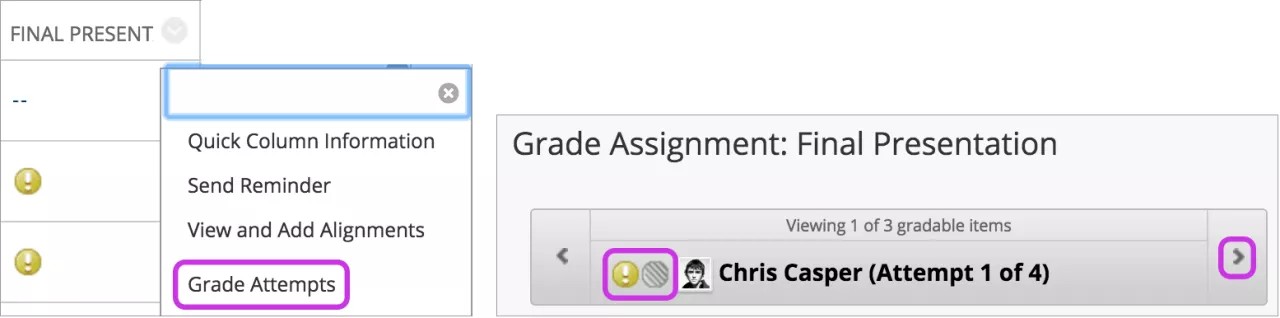
يمكنك أيضًا تصفية عبء عمل التقدير الخاص بالمحاولات المتعددة على صفحة "بحاجة إلى التقدير"وعرض المحاولات على صفحة "تفاصيل التقدير". وفي حالة قيامك بتمكين التقدير المجهول أو المفوض لأحد الواجبات، ستتم إدارة المحاولات المتعددة بنفس الطريقة. ولحماية إخفاء الهوية، لن يتم الكشف عن أسماء الطلاب وحالات المحاولات.
اختر محاولة للتقدير
عند قيامك بالسماح بالمحاولات المتعددة، يمكنك اختيار المحاولة التي ستستخدمها كالتقدير. يمكنك اختيار المحاولة عند إنشاء العنصر القابل للتقدير.
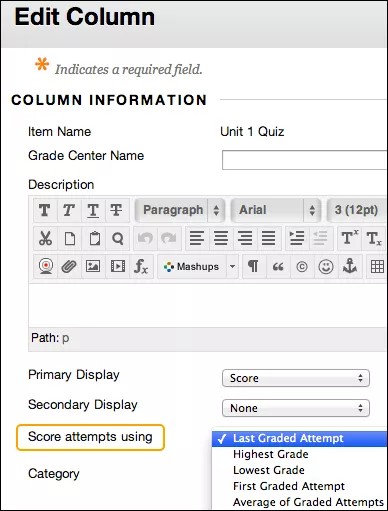
لتغيير المحاولة المراد استخدامها، قم بالوصول إلى قائمة الأعمدة وحدد تحرير معلومات العمود. حدد من الخيارات الموجودة في القائمة نتائج المحاولات حسب:
آخر محاولة التقدير
أعلى التقدير
التقدير الأدنى
المحاولة المقدرة الأولى
متوسط المحاولات التي تم تقديرها
تضمين التعليقات
ويمكنك توفير الملاحظات أثناء التقدير. ويمكنك أيضًا الرجوع إلى خلية العنصر وتضمين التعليقات مع أي إدخال تقدير.
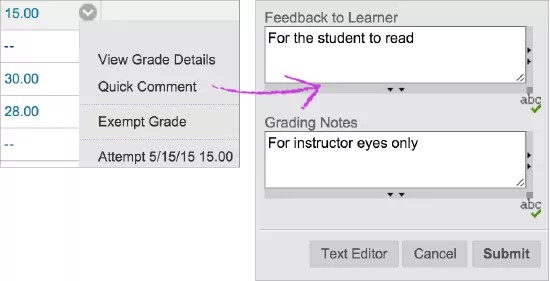
التعليقات التي تقدمها في قسم ملاحظات إلى الطالب تكون مرئية للطلاب. إن التعليقات التي قمت بتوفيرها في القسم ملاحظات التقدير مخصصة للعرض لك أنت فقط.
قم بالوصول إلى قائمة الخلايا وحدد التعليق السريع. اكتب تعليقات النص فقط في قسمي ملاحظات للطالب أو ملاحظات التقدير. حدد محرر النصوص للوصول إلى المجموعة الكاملة من الميزات، مثل إرفاق الملفات.
يمكنك كذلك توفير تعليقات على علامة التبويب التجاوز اليدوي على الصفحة تفاصيل التقدير عند قيامك بتعيين تقدير التجاوز.
إضافة تسجيل الملاحظات
يمكنك تضمين تسجيل صوت أو فيديو مع ملاحظاتك أثناء تقديرك للمحاولات. ويشاهد الطلاب ملاحظاتك أو يستمعون إليها بجانب أي نص تقوم بتضمينه.
يمكن أن تساعدك التسجيلات على الاتصال بالطلاب في المقررات الدراسية دون الاتصال وجهًا لوجه. وعند إقرانها بملاحظات النص، يمكن أن تساعد تسجيلات الفيديو والصوت في تزويد الطلاب بملاحظات مفيدة وقابلة للتنفيذ وأكثر مراعاة للحالة الخاصة بكل شخص فيما يتعلق بواجباتهم المرسلة.
لا يتم دعم ملاحظات الصوت والفيديو في التقدير باستخدام القواعد في الوقت الراهن. هذه الميزة غير مدعومة في جميع المتصفحات. للحصول على أفضل تجربة، استخدم Chrome أو Firefox.
فكرة مفيدة
التقدير مع إخفاء أسماء الطلاب
يمكنك للمعلمين تقدير العناصر دون عرض معلومات الطالب. يظهر الطلاب بترتيب عشوائي بدون معلومات تعريف. يُفيد التقدير المجهول في تقليل المحاباة عند التقدير.
قم بالوصول إلى قائمة رأس العمود وحدد التقدير مع إخفاء أسماء المستخدمين.
-أو-
قم بالوصول إلى قائمة تقدير الخلايا وحدد محاولة. في الصفحة تفاصيل التقدير، حدد إخفاء أسماء المستخدمين. حدد موافق. يتم فتح محاولة جديدة.
قم بتوفير التقديرات.
حدد حفظ وخروج للعودة إلى صفحة "مركز التقديرات" الرئيسية.
-أو-
حدد حفظ وانتقال للتالي لإظهار الطالب التالي.
-أو-
قم بالانتقال إلى الصفحة السابقة أو التالية للطالب باستخدام الرمزين تقدير العنصر التالي وتقدير العنصر السابق.
فكرة مفيدة
حذف التقدير
يمكنك حذف تقدير. يمكنك تعيين التقديرات لتكون فارغة بكتابة شرطة (-) في الخلية أو الضغط على المفتاح Delete أو Backspace لحذف التقدير. اضغط على المفتاح Enter لحفظ الإدخال الخاص بك. إذا لم تقم بذلك، يتم تذكيرك لحفظ إدخال التقدير.
حذف أعمدة "مركز التقدير"
لا يمكنك حذف الأعمدة الافتراضية—الاسم الأول، واسم العائلة، واسم المستخدم—أو الأعمدة التي تم إنشاؤها بشكل تلقائي للعناصر القابلة للتقدير. ولا يمكنك كذلك حذف عمود التقدير الخارجي. إذا قمت بتعيين أحد التقديرات أو العمود المحتسب كعمود التقدير الخارجي، يجب أن تقوم بتحديد عمود آخر كعمود التقدير الخارجي قبل أن تتمكن من حذف العمود الأول.
عند قيامك بإنشاء عناصر قابلة للتقدير في المقرر الدراسي، يتم إنشاء أعمدة التقدير هذه بشكل تلقائي في "مركز التقديرات":
الاختبارات والاستطلاعات والتقييمات الذاتية وتقييمات الزملاء
تخصيص
نشرات المناقشة
إدخالات اليومية والمدونة
مساهمات Wiki
تعد الطريقة الوحيدة لحذف أعمدة تقدير الإنشاء التلقائي هو حذف العناصر القابلة للتقدير أولًا في المقرر الدراسي الخاص بك. بالنسبة لبعض الأعمدة، في حالة عدم وجود واجبات مرسلة للطالب عند قيامك بحذف العنصر، يتم حذف العمود بشكل تلقائي أو يمكنك اختيار حذف العمود.
قبل قيامك بحذف المحتوى القابل للتقدير في المقرر الدراسي الخاص بك، يجب أن تأخذ النتائج في الاعتبار. يتم حذف عمل الطالب بالإضافة إلى حذف عنصر المحتوى الموجود في المقرر الدراسي الخاص بك، مثل تقديمات الواجب. الإجراء نهائي. في بعض الحالات، يمكنك اختيار حفظ التقديرات المعينة في "مركز التقديرات". حتى في حالة الاحتفاظ بأعمدة التقدير، لن يمكنك الوصول إلى الواجبات المرسلة للطالب لأنها قد تم حذفها مع العنصر الموجود في المقرر الدراسي الخاص بك. أو، لا تقم بإتاحة العنصر القابل للتقدير في مقررك الدراسي للحفاظ على الواجبات المرسلة والدرجات في "مركز التقديرات".
مثال: حذف واجب
عند قيامك بحذف أحد الواجبات المضمن بها عمليات إرسال للطالب، فإنك تقوم كذلك بحذف كل الواجبات المرسلة. لديك خياران:
الاحتفاظ بالدرجات في "مركز التقديرات"، مع حذف الواجب وجميع عمليات الإرسال. وعلى الرغم من بقاء الدرجات في "مركز التقديرات"، إلا أنه لن يمكنك الوصول إلى الواجبات المرسلة للطالب مرة أخرى. لا يمكن إلغاء هذا الإجراء.
حذف الواجب، وعمود "مركز التقديرات" وجميع التقديرات المعينة وجميع الواجبات المرسلة. لا يمكن إلغاء هذا الإجراء.
استثناء التقديرات
يمكنك استثناء تقدير من سجل طالب ويتم تجاهل التقدير في جميع حسابات "مركز التقديرات". تقوم خلية التقدير بعرض الرمز استثناء. يمكنك أيضًا تطبيق الاستثناء قبل تعيين أحد التقديرات.
إذا قمت بتعيين تقدير ثم استثنيته، يظل التقدير متاحًا في الصفحة تفاصيل التقدير. يمكنك أيضًا استثناء تقدير على الصفحة تفاصيل التقدير.
قم بالوصول إلى قائمة الخلايا وحدد تقدير الإعفاء. يمكنك مسح الاستثناء باستخدام الخيار مسح الإعفاء الموجود في قائمة الخلايا.