Google Workspace
Note
تمت ترجمة هذه الوثيقة باستخدام الترجمة الآلية المدعومة بالذكاء الاصطناعي. تُقدَّم الترجمات «كما هي» على وضعها القائم دون أي ضمان بشأن دقتها. تُعد النسخة الإنجليزية من هذا المحتوى هي المصدر الرسمي والمعتمد.
إذا كان مشرف النظام في المؤسسة قد دمج Google Workspace، يمكنك إضافة مستندات Google للقراءة فقط أو التعاونية إلى مقرراتك الدراسية. المناطق التي يمكنك إضافة الملفات إليها تتضمن ما يلي:
منطقة محتوى مقررك الدراسي
وحدات التعلم
المجلدات
يوجد خياران لإضافة ملفات من Google Workspace إلى مقررك الدراسي.
للقراءة فقط للطالب. يمكنك الارتباط بمحرر مستندات Google للقراءة فقط وجداول البيانات والعروض التقديمية من مساحة عمل Google إلى دوراتك التدريبية في Blackboard LMS. مستندات Google هذه للقراءة فقط للطالب، ولكن يمكنك تحريرها في غضون Blackboard LMS. لا تحتاج إلى الانتقال إلى Drive Google لتحرير المستندات.
الوصول إلى التحرير للطالب. يمكنك إضافة "مستندات Google" و"جداول بيانات Google" و"العروض التقديمية من Google" التعاونية التي يمكن للطالب تعديلها. يستطيع الطلاب التعاون بعضهم مع بعض والتفاعل بشكل أعمق مع محتوى مقررك الدراسي.
هام
لاستخدام Google Workspace في الداخل Blackboard LMS، يحتاج مسؤول النظام في المؤسسة إلى تسجيل أداة Google Workspace LTI في لوحة تحكم المسؤول.
ربط مستند Google وتحريره
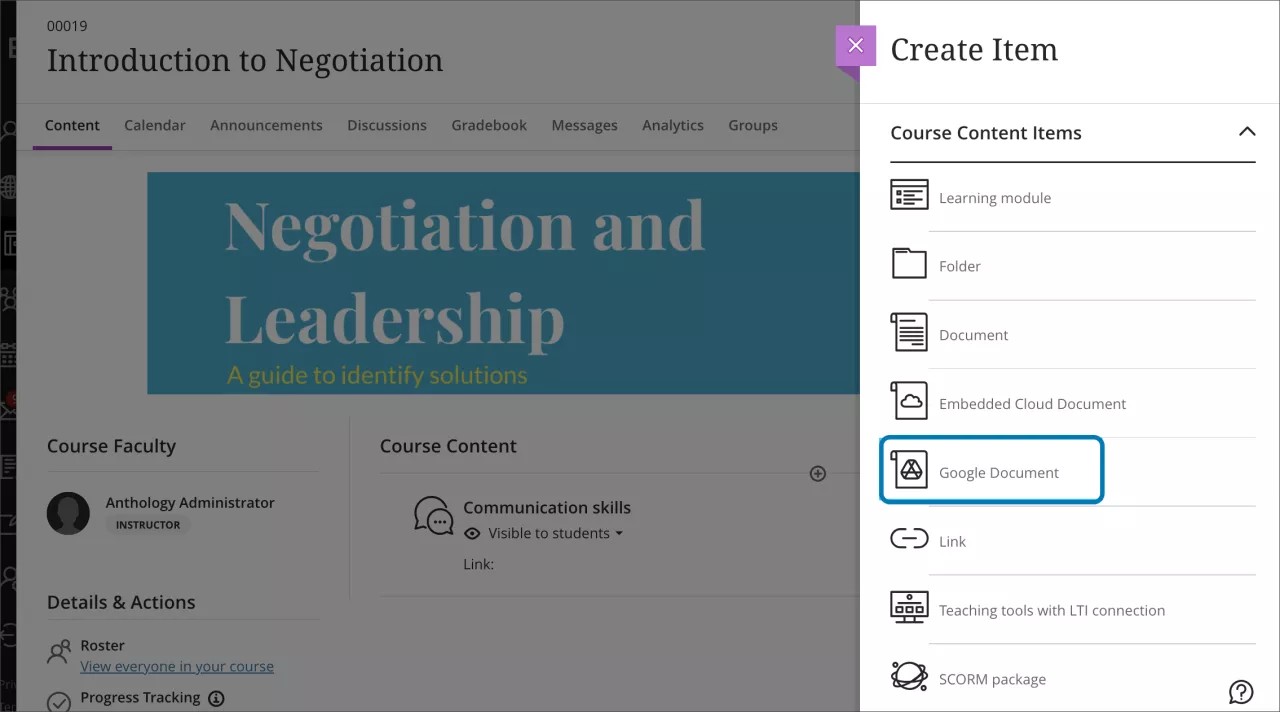
لربط مستند Google للقراءة فحسب، حدد زر علامة الجمع في منطقة "محتوى المقرر الدراسي". في لوحة إنشاء عنصر، حدد مستند Google.
بمجرد عرض نافذة تسجيل الدخول، سجِّل الدخول إلى حزمة Google Workspace الخاصة بك باستخدام اسم المستخدم وكلمة المرور.
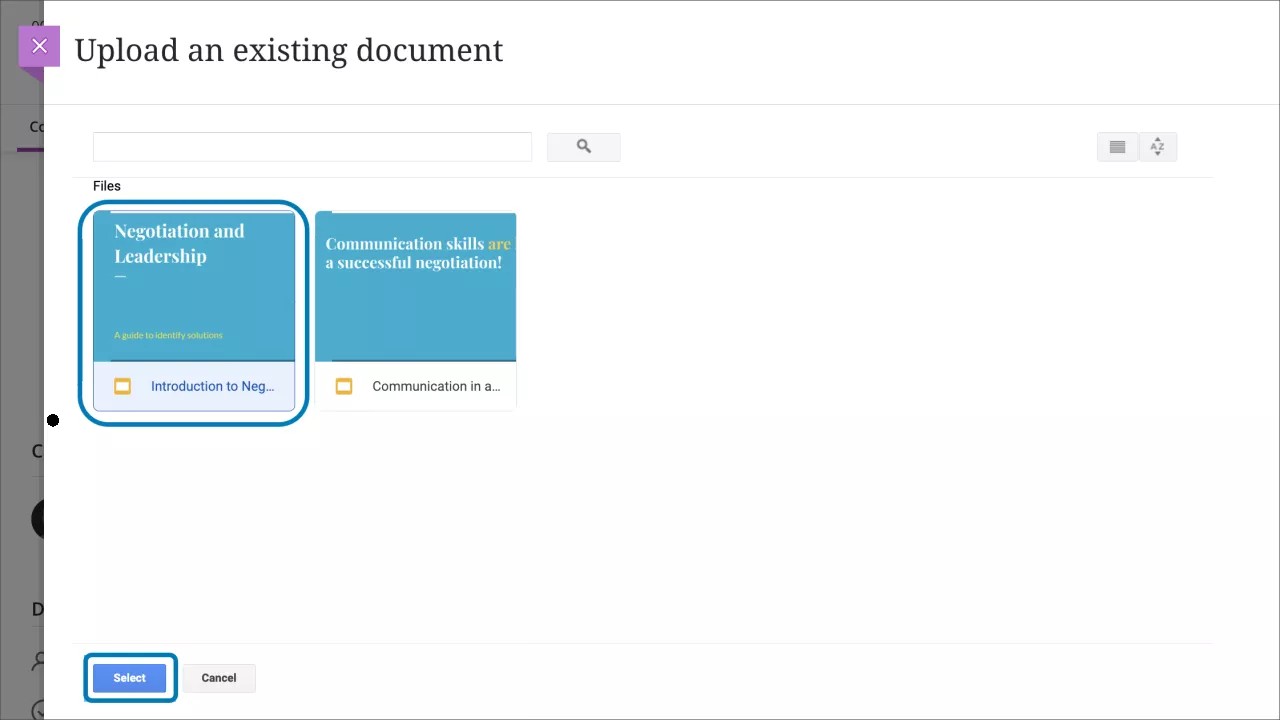
حدد المستند من حزمة Google Workspace الذي تريد ربطه بمقررك الدراسي. يمكنك ربط
مستندات Google
جداول بيانات Google
العروض التقديمية من Google
الملفات التي سيتم عرضها في منتقي Google هي الملفات المخزنة في مجلد "My Drive".
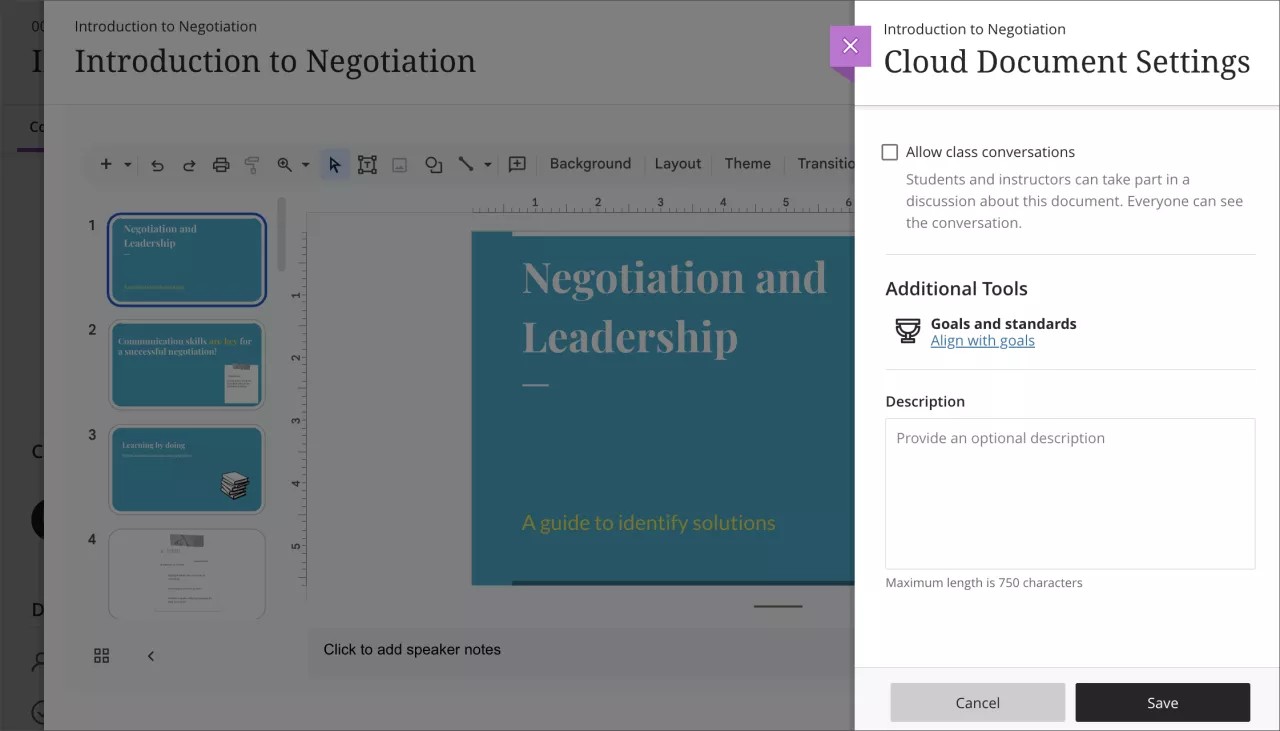
تفتح لوحة "Settings" (الإعدادات) بخيارات لتكوين المحتوى.
فكرة مفيدة
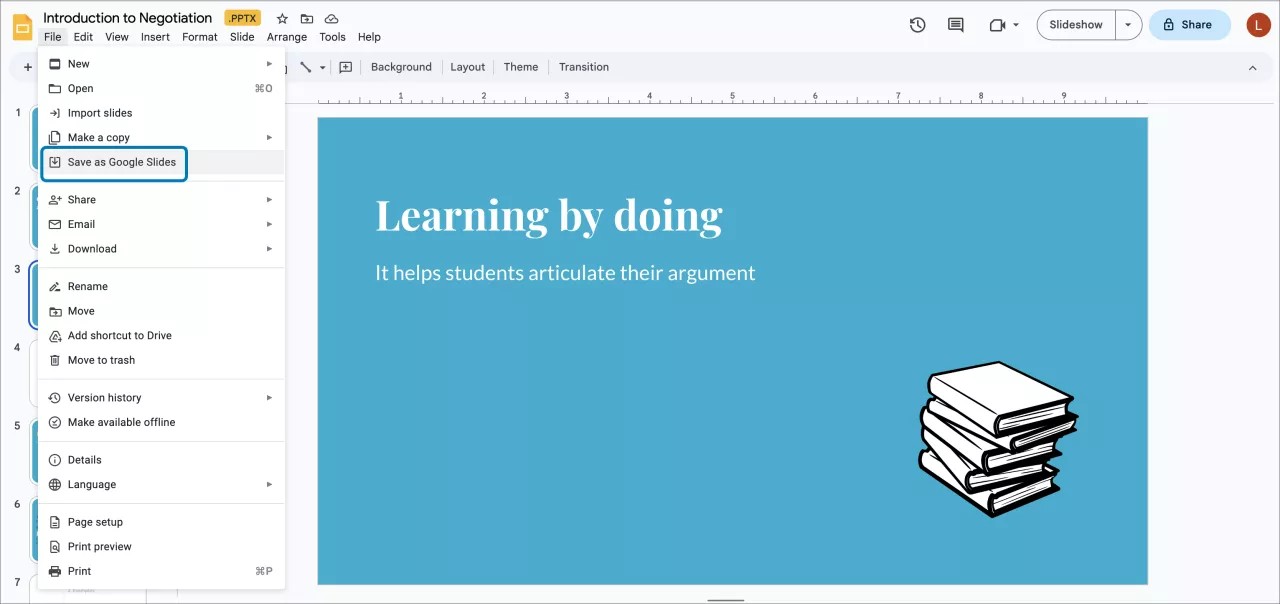
ملاحظة: إذا رفعت مستندا إلى Google Workspace وهو ملف Microsoft Word أو PowerPoint أو Excel، سيظل بإمكانك ربط المستند. انتقل إلى مساحة عمل Google خارج Blackboard LMS، ثم افتح المستند الذي تريد ربطه. حدد "حفظ كمستند Google" في قائمة "الملف".
الإعدادات المتاحة لمستندات Google
تحتوي ملفات للقراءة فقط في Google Workspace على نفس الإعدادات المتاحة للملفات الأخرى فيBlackboard LMS. الإعدادات المضمنة لملفات القراءة فقط هي:
توفيق الملف مع أهداف المقرر الدراسي ونتائجه
محادثات الفصل الدراسي
الوصف
حدد "حفظ" لتطبيق إعداداتك.
يتم تضمين المستند، اعتمادا على نوع المستند، وهو متاح الآن في مقررك الدراسي.
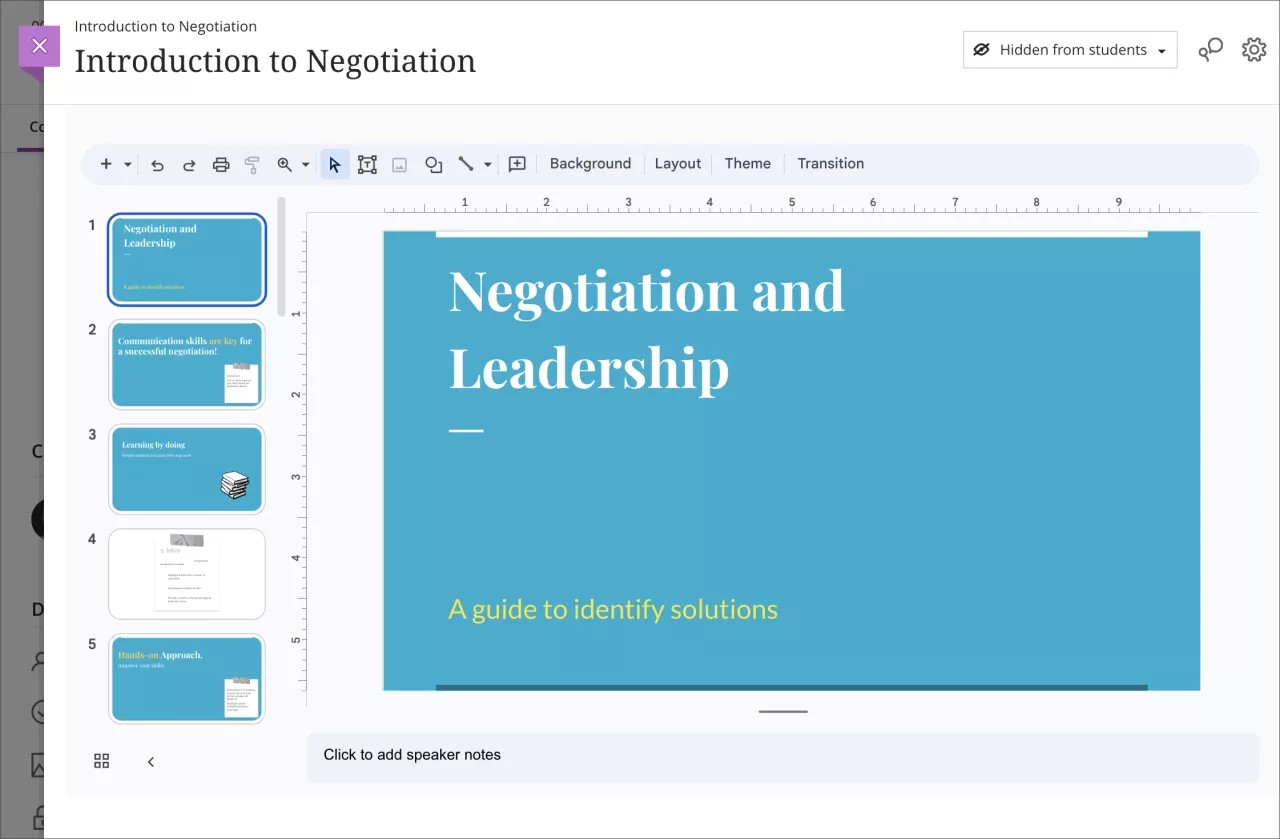
تحرير مستند Google
يمكنك تحرير المستند في Blackboard LMS دون فتح مساحة عمل Google في علامة تبويب أو نافذة أخرى في المتصفح.
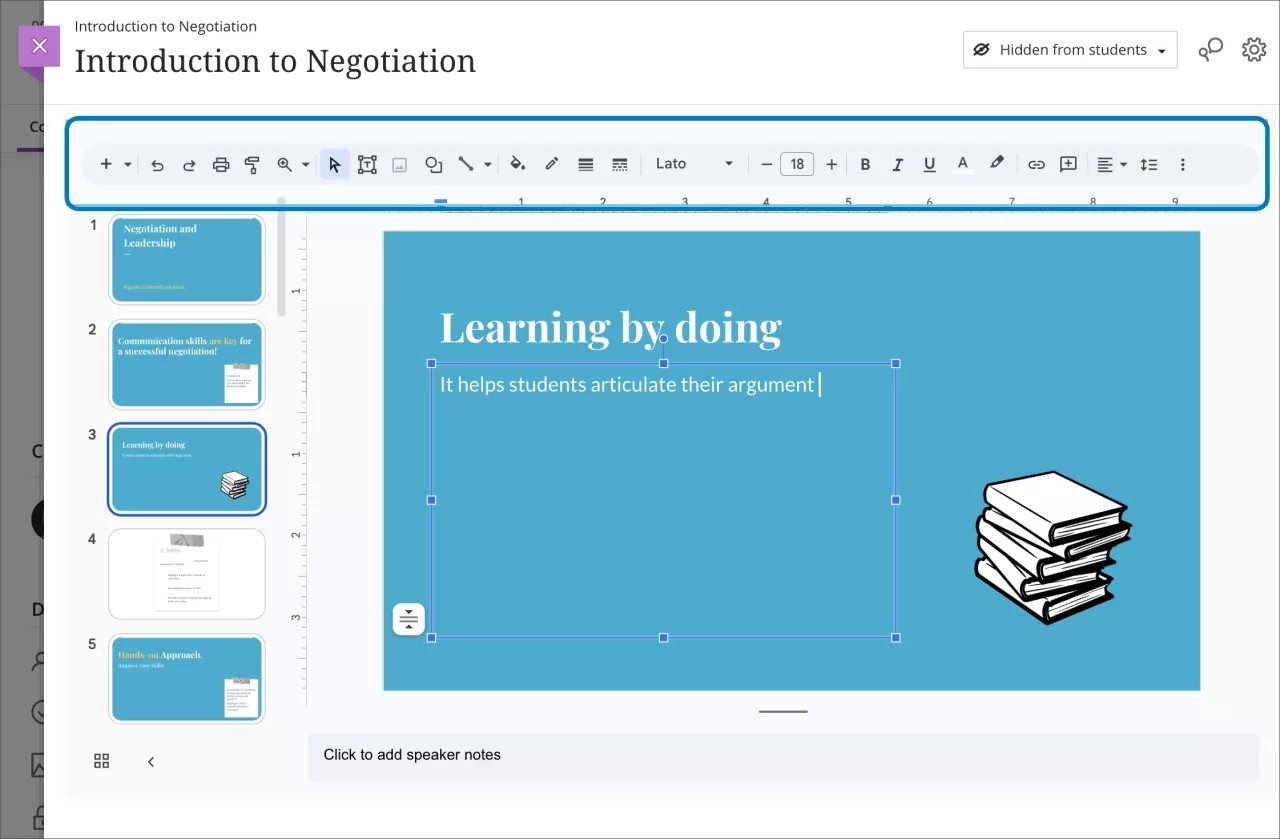
يمكنك أيضًا تحرير إعدادات المستند الإضافية ضمن Blackboard LMS. يمكنك تحرير:
إمكانية رؤية الطالب
اسم المستند
Blackboard LMS لا تؤثر التغييرات التي تطرأ على اسم المستند الذي تُجريه فيه على اسم المستند في مساحة عمل Google.
إنشاء مستند Google تعاوني
توفر مستندات Google التعاونية للطلاب فرصًا للتفاعل بعضهم مع بعض وكذلك للتفاعل بشكل أعمق مع محتوى مقررك الدراسي. يمكنك إنشاء مستند تعاوني من Google من الداخل Blackboard LMS.
هام
لاستخدام Google Workspace في الداخل Blackboard LMS، يحتاج مسؤول النظام في مؤسستك إلى تسجيل أداة Google Workspace LTI في لوحة تحكم المسؤول.
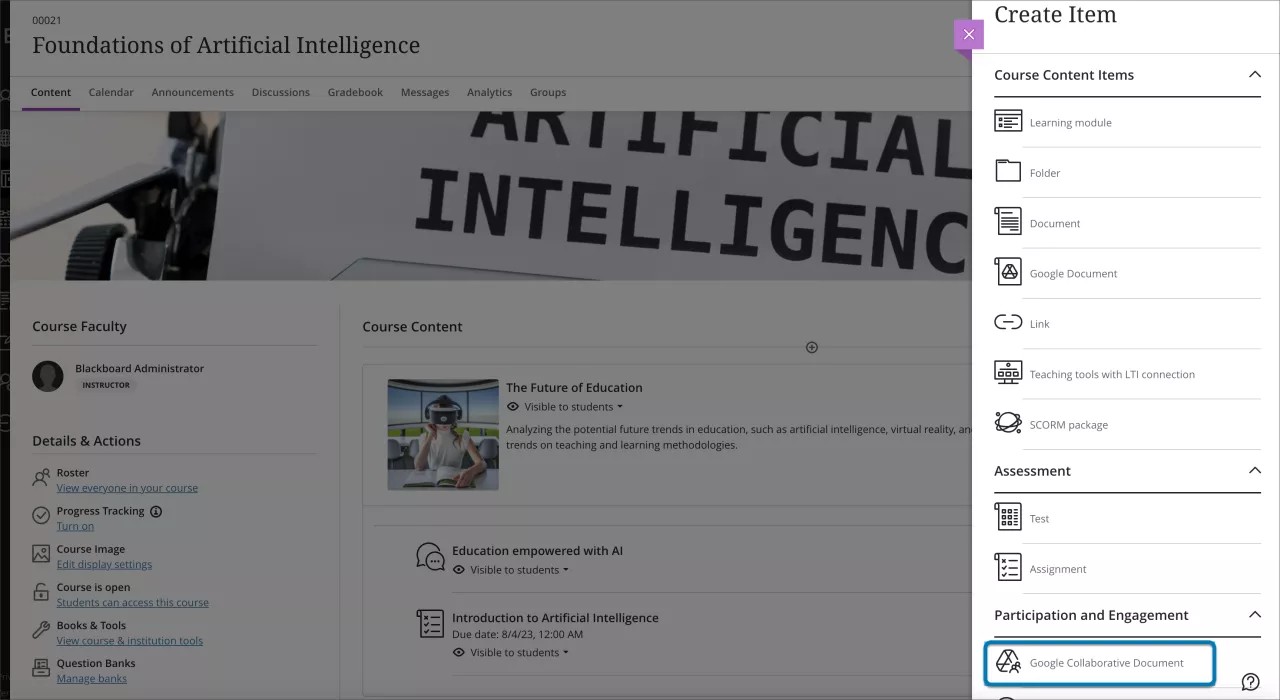
حدد زر علامة الجمع في صفحة "محتوى المقرر الدراسي". في لوحة "إنشاء عنصر"، حدد "مستند Google التعاوني" في "المشاركة والتفاعل".
بمجرد عرض نافذة تسجيل الدخول، سجِّل الدخول إلى حزمة Google Workspace الخاصة بك باستخدام اسم المستخدم وكلمة المرور.
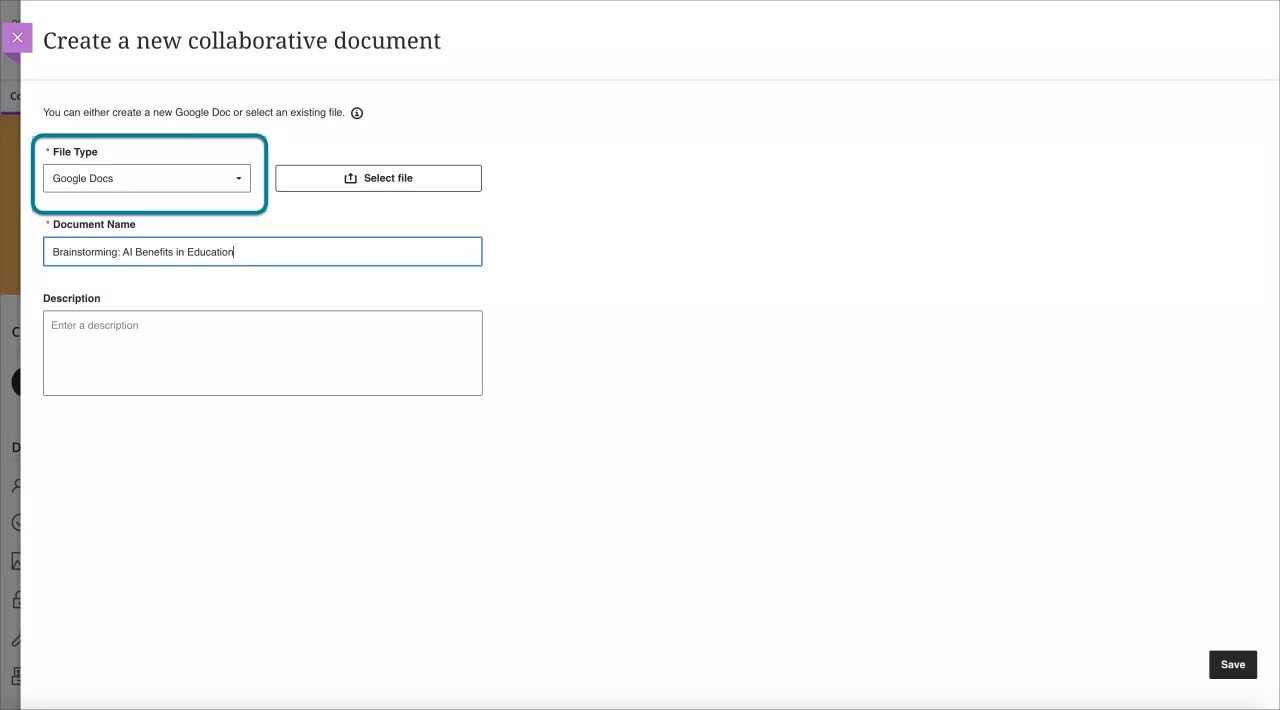
في صفحة "إنشاء مستند تعاوني جديد"، يمكنك إما
إنشاء ملف جديد في Blackboard LMS أو
اختر ملفا موجودا في Google Drive
في أي من الخيارين، مطلوب منك إضافة اسم في "اسم المستند". يمكنك إضافة "وصف" اختياري لإضافة سياق أو إرشادات للطلاب أيضًا.
إنشاء ملف جديد
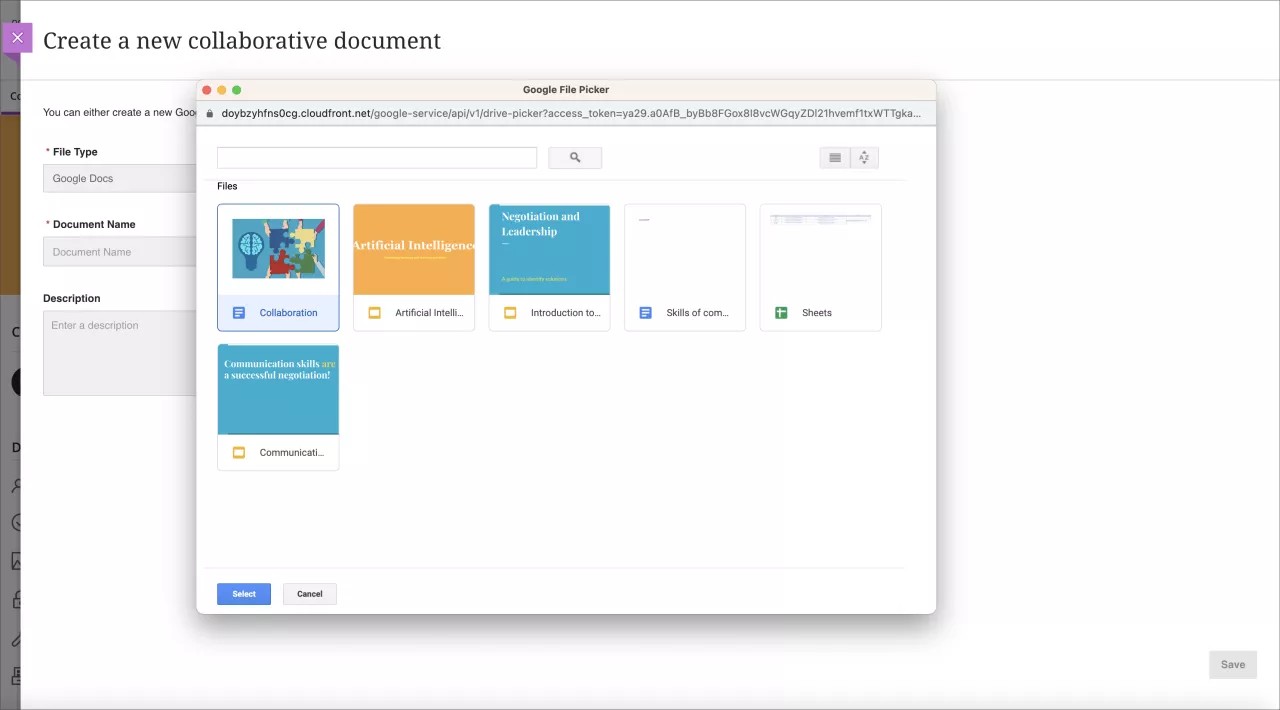
الملفات التي سيتم عرضها في منتقي Google هي الملفات المخزنة في مجلد "My Drive". حدد ملفك، ثم حدد "Save" (حفظ).
المستند الآن متاح لك ولطلابك للعمل عليه بشكل تعاوني.
إضافة ملف موجود إلى Google Drive
لإضافة ملف موجود إلى Google Drive، حدد زر "تحديد ملف".
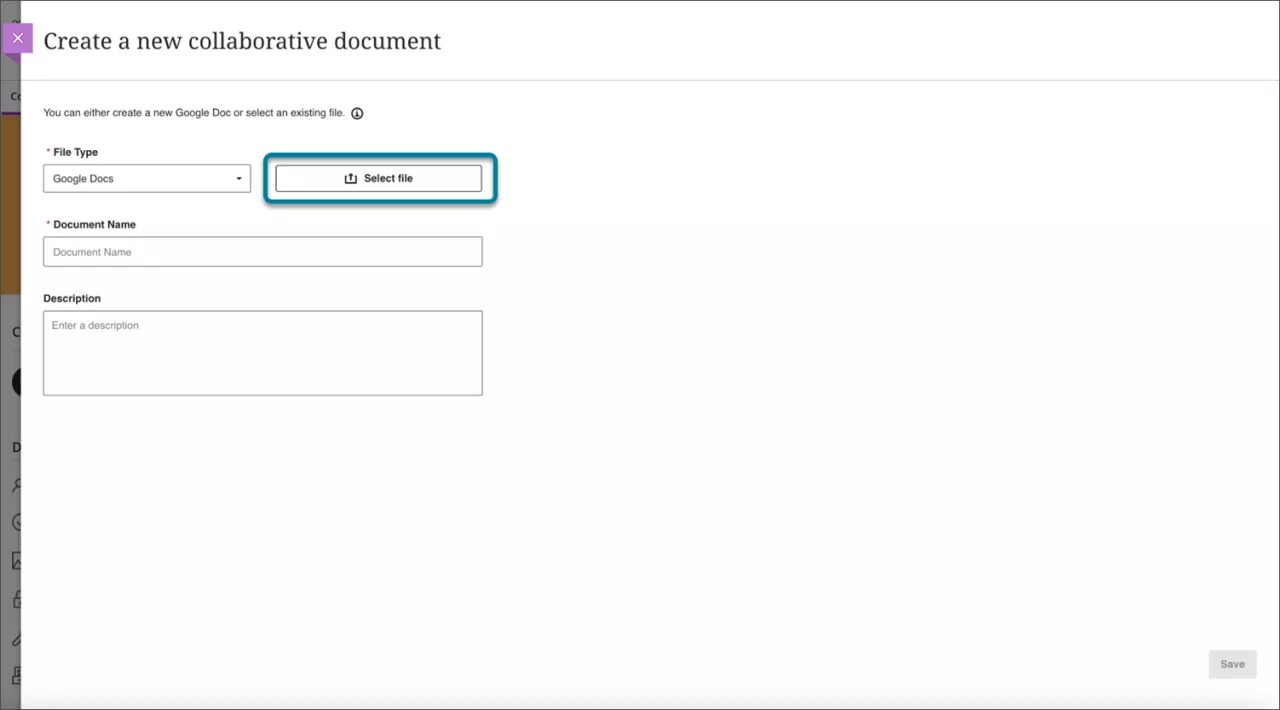
اختر ملفك وحدد "تحديد". إذا اخترت ملفًا وكنت بحاجة إلى إزالته، فحدد "إزالة ملف". وإلا، فحدد "حفظ".
مستندات Google
جداول بيانات Google
العروض التقديمية من Google
سيتم عرض نافذة منبثقة على محرك الأقراص الخاص بك، ما سيسمح لك بإجراء الإضافة.
لإنشاء ملف جديد، حدد القائمة ضمن نوع الملف. لديك الخيار لإضافة
مستندات Google
جداول بيانات Google
العروض التقديمية من Google
المستند الآن متاح لك ولطلابك للعمل عليه بشكل تعاوني.
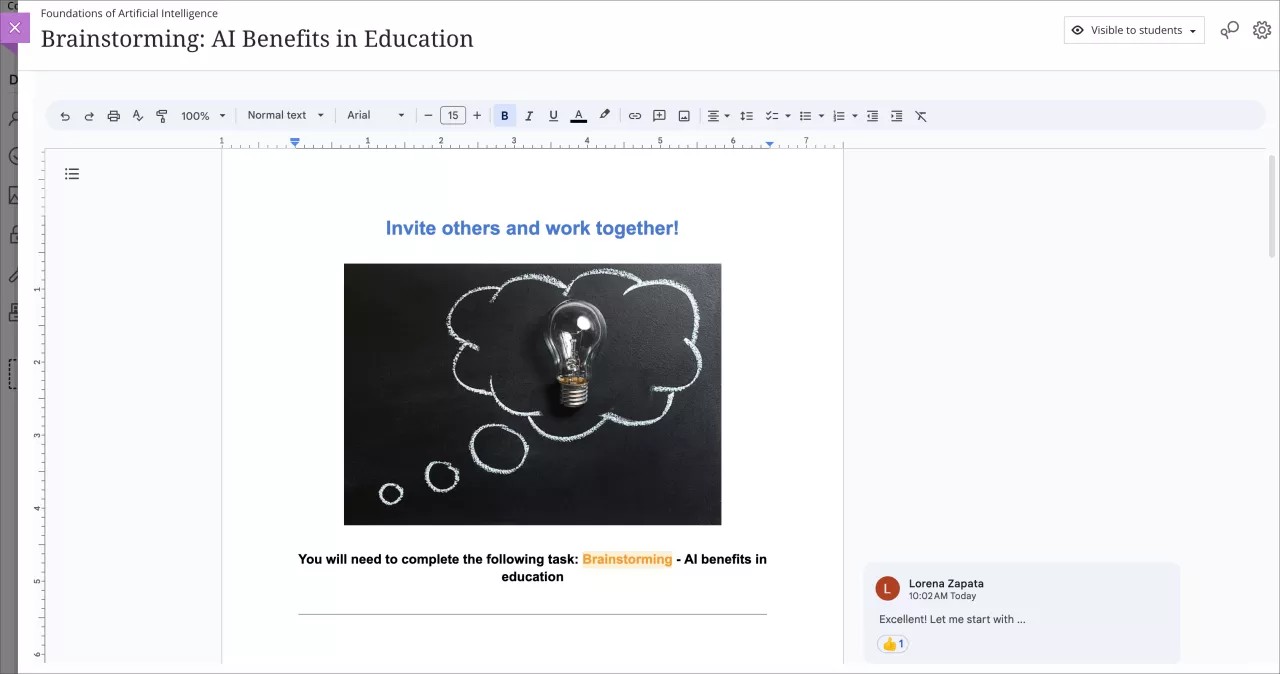
بعد إضافته إلى مقررك الدراسي، يمكنك تعديل المستند بدون فتح Google Workspace في علامة تبويب أو نافذة أخرى في المتصفح.
يمكنك أيضًا تحرير إعدادات المستند الإضافية ضمن Blackboard LMS. يمكنك تحرير
إمكانية رؤية الطالب
اسم المستند
Blackboard LMS لا تؤثر التغييرات التي تطرأ على اسم المستند الذي تُجريه فيه على اسم المستند في مساحة عمل Google.
بمجرد إتاحة المستند للطلاب، يمكنهم تحديده والبدء في التحرير على الفور.
فكرة مفيدة
ملاحظة: إذا رفعت مستندا إلى Google Workspace وهو ملف Microsoft Word أو PowerPoint أو Excel، سيظل بإمكانك ربط المستند. انتقل إلى مساحة عمل Google خارج Blackboard LMS، ثم افتح المستند الذي تريد ربطه. حدد "حفظ كمستند Google" في قائمة "الملف".