تحرير الدُفعي
Note
تمت ترجمة هذه الوثيقة باستخدام الترجمة الآلية المدعومة بالذكاء الاصطناعي. تُقدَّم الترجمات «كما هي» على وضعها القائم دون أي ضمان بشأن دقتها. تُعد النسخة الإنجليزية من هذا المحتوى هي المصدر الرسمي والمعتمد.
حول تحرير الدُفعي
تعد إدارة المحتوى من الأجزاء التي تستغرق وقتًا طويلاً في عملية إعداد المقرر الدراسي وصيانته. يقضي المدرَسون وقتهم الثمين في تنظيم المحتوى والتقييمات بعناية، بتخصيص شروط نشر وتواريخ استحقاق محددة له.
يمكنك استخدام "Batch Edit" (التحرير الدُفعي) لتحديث الإعدادات الشائعة في جميع المحتويات، مثل الرؤية وتواريخ الاستحقاق. يمكنك أيضًا استخدام الأداة لحذف مجموعة من محتوى المقرر الدراسي المحدد. باستخدام ""Batch Edit (التحرير الدُفعي)، يمكنك التحكم في إعدادات المحتوى في مكان واحد ودفعة واحدة.
أنواع العناصر المدعومة
العناصر التي تظهر في صفحة "Course Content" (محتوى المقرر الدراسي) التي يدعمها "Batch Edit" (التحرير الدُفعي):
تخصيص
المناقشات
المستندات
المستندات السحابية المضمنة
الملفات
المجلدات
اليوميات
وحدات التعلم
حزم SCORM
أدوات التدريس التي ذات اتصالات LTI
الاختبارات
روابط الويب
ملاحظة
لا تُعرَض روابط المقرر الدراسي في "Batch Edit" (التحرير الدُفعي).
الوصول إلى "Batch Edit" (التحرير الدفعي)
في صفحة "Course Content" (محتوى المقرر الدراسي)، افتح القائمة الموجودة على الجانب الأيسر أعلى قائمة المحتوى. حدد "Batch Edit" (التحرير الدفعي).
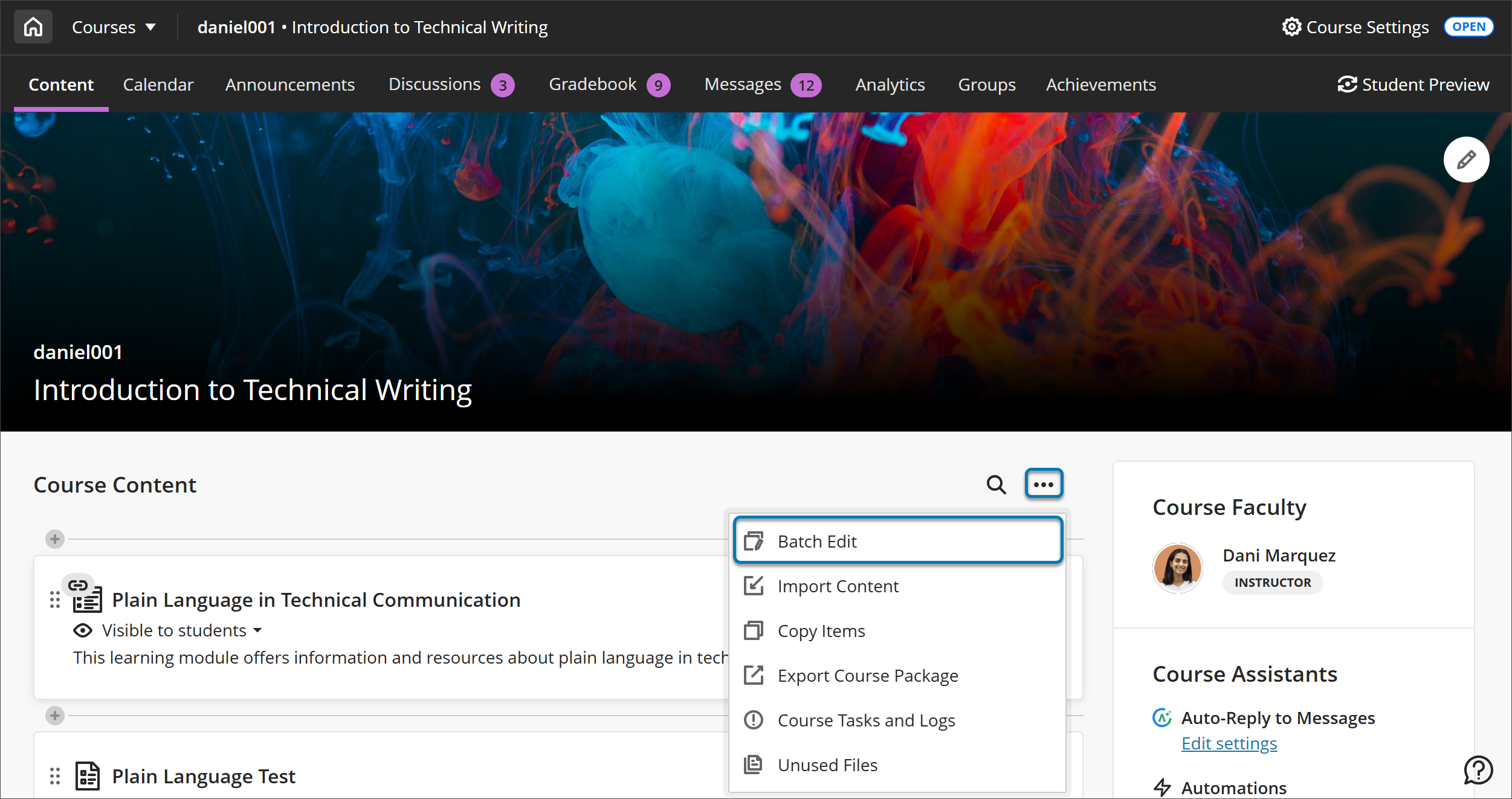
في الصفحة "Batch Edit" (التحرير الدُفعي)، يظهر كل المحتوى تمامًا كما يظهر في صفحة "Course Content" (محتوى المقرر الدراسي). يمكنك فرز القائمة حسب عنوان العنصر، أو تاريخ الاستحقاق، أو "الإظهار في"، أو "الإخفاء بعد"، أو الرؤية.
هام
عند تنظيم العناصر حسب التاريخ، قد يتغير ترتيب العناصر الموجودة في إحدى وحدات التعلم ويختلف عن الترتيب الفعلي في صفحة محتوى المقرر الدراسي. تذكر هذا الأمر عند إجراء تعديلات على التاريخ فيما يخص وحدات التعلم مع تحديد التسلسل المفروض.
التنقل في "Batch Edit" (التحرير الدُفعي)
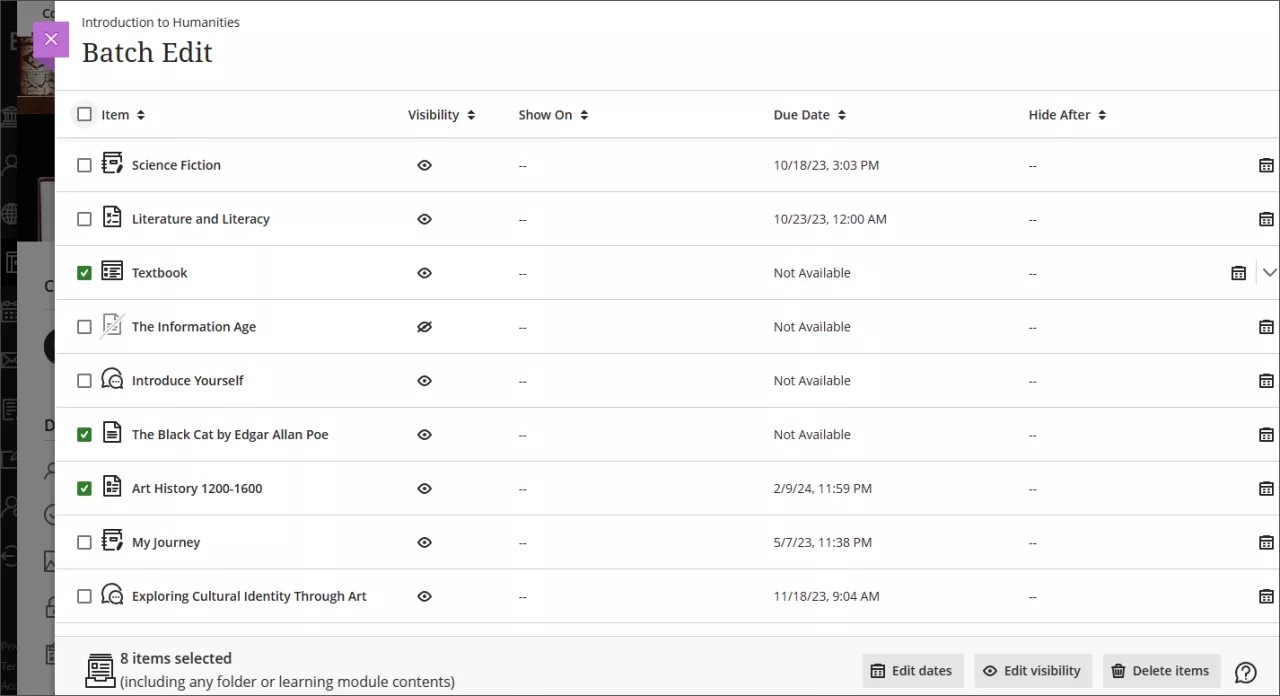
في صفحة "Batch Edit" (التحرير الدُفعي)، حدد خانة الاختيار الموجودة بجوار العناصر التي ترغب في تحديثها. يمكنك اختيار وحدات تعلم ومجلدات وعناصر فردية خاصة بالمحتوى. لتحديد جميع العناصر في وقت واحد، حدد خانة الاختيار الموجودة في عنوان الصفحة بالأعلى. يمكنك تحديد 100 عنصر كحد أقصى في وقت واحد. يتم اقتطاع العناصر ذات الأسماء الطويلة.
ملاحظة
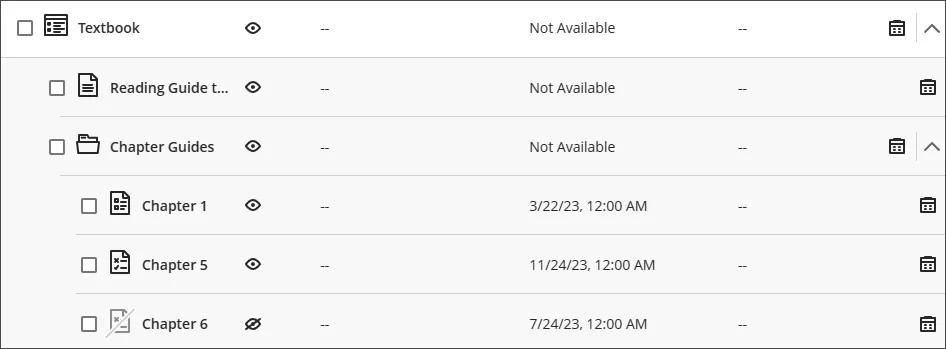
إن تحديد مجلد أو وحدة تعلم يؤدي أيضًا إلى تحديد كل العناصر الموجودة بداخلهما. لضبط العناصر التي تم تحديدها، حدد السهم الموجود على يسار اسم المجلد أو وحدة التعلم لتوسيع محتواها.
تحرير التواريخ
يمكنك استخدام التحرير الدُفعي لضبط تواريخ استحقاق العناصر. سيتم ضبط العناصر التي لها تواريخ فقط. حدد "Edit dates" (تحرير التواريخ) في الجزء السفلي من القائمة.
لديك أربعة خيارات لتحرير التواريخ:
تغيير التواريخ حسب عدد الأيام
Change dates based on course start (تغيير التواريخ استنادًا إلى بداية المقرر الدراسي)
التغيير إلى تاريخ و/أو وقت محدد
تغيير تاريخ عنصر فردي
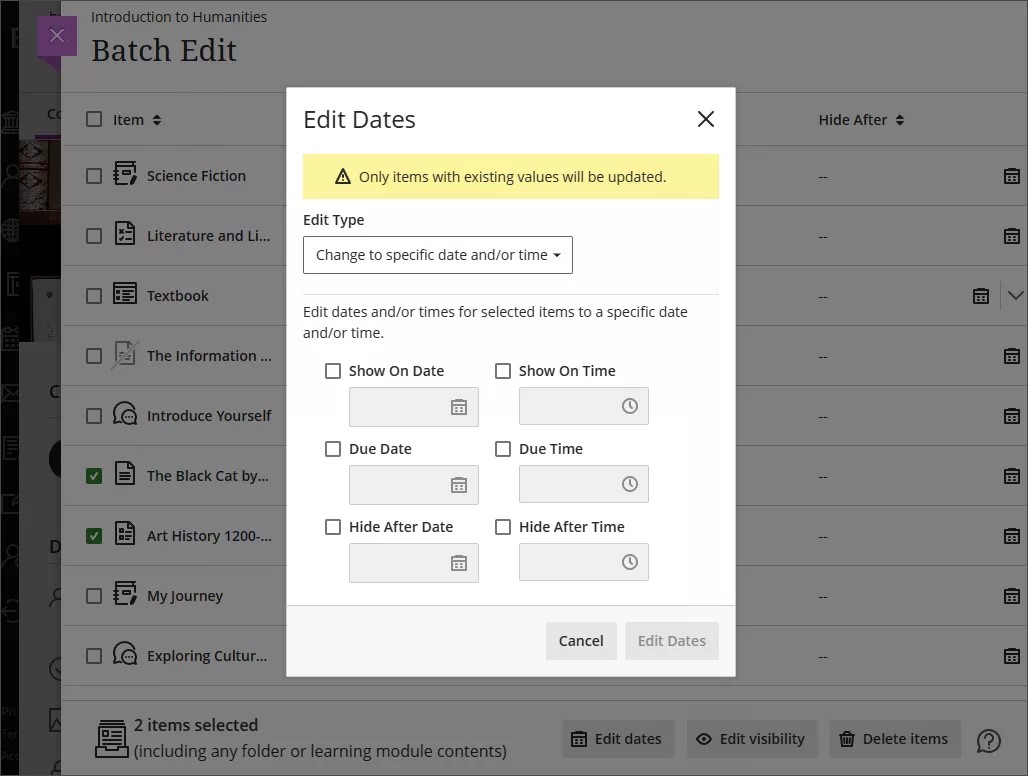
حدد "Edit Dates" (تحرير التواريخ) لتأكيد رغبتك في تحرير تواريخ العناصر، أو "Cancel" (إلغاء) للرجوع إلى الصفحة.
تغيير التواريخ حسب عدد الأيام
اكتب رقمًا في الحقل "Shift dates forward" (إرجاء التواريخ) أو "Shift dates backward" (تبكير التواريخ). سيتم إرجاء أو تبكير كل تواريخ الاستحقاق الخاصة بالعناصر المحددة استنادًا إلى الحقل والعدد الذي تختاره.
على سبيل المثال: عاصفة ثلجية في بداية الفصل الدراسي تدفع التقويم الأكاديمي لبضعة أيام. يمكنك استخدام التحرير الدُفعي لإضافة 4 أيام إلى كل تواريخ الاستحقاق.
Change dates based on course start (تغيير التواريخ استنادًا إلى بداية المقرر الدراسي)
هذا الخيار يضبط جميع تواريخ الواجبات بناءً على وقت بدء المقرر الدراسي. يتم إرجاء جميع التواريخ بمقدار عدد الأيام بين تاريخ البدء الأصلي وتاريخ البدء الجديد الذي حددته. إذا رفعت مقررًا دراسيًا تم إنشاؤه مسبقًا إلى مقرر دراسي جديد، يمكنك ضبط كل التواريخ الموجودة في المقرر الدراسي الجديد لتطابق الوتيرة نفسها التي كانت في المقرر الدراسي الذي تم إنشاؤه مسبقًا.
على سبيل المثال: إعادة استخدام محتوى من الفصل الدراسي السابق عندما كان تاريخ بدء الدورة التدريبية هو 19 أغسطس 2019. تاريخ البدء الجديد لمقررك الدراسي هو 6 يناير 2020. يتم إرجاء كل تواريخ العناصر المحددة بمقدار 140 يومًا.
التغيير إلى تاريخ و/أو وقت محدد
يمكنك اختيار تغيير وقت محدد من اليوم بخصوص أحد الواجبات المرسلة.
على سبيل المثال: لقد قمت بتعيين وقت تاريخ الاستحقاق إلى 8:00 مساء وقررت أنك تريد منح الطالب مزيدا من الوقت. يمكنك استخدام التحرير الدُفعي لتغيير كل أوقات تواريخ الاستحقاق إلى الساعة 11:59 مساءً.
تغيير تاريخ عنصر فردي
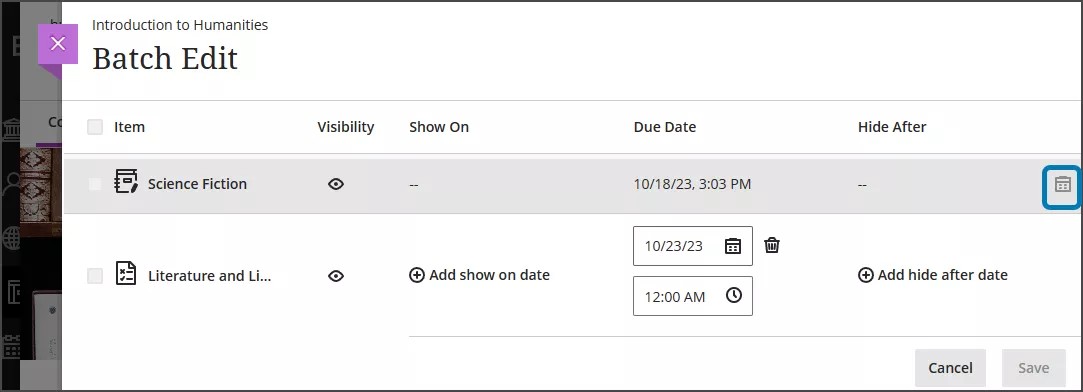
إذا كنت تريد تغيير تاريخ عنصر واحد فقط في "Batch Edit" (التحرير الدُفعي)، حدد رمز التقويم الموجود بجوار العنصر. يمكنك الآن ضبط تاريخ الاستحقاق. يمكنك أيضا حذف تاريخ الاستحقاق للعنصر عن طريق تحديد أيقونة سلة المهملات بجانب تاريخ الاستحقاق.
تحرير الرؤية
يمكنك استخدام "Batch Edit" (التحرير الدفعي) لجعل العناصر مخفية عن الطلاب أو مرئية لهم. حدد "Edit visibility" (تحرير الرؤية). اختر إخفاء العناصر عن الطلاب أو إظهارها لهم. يتم تجاوز إعدادات الرؤية السابقة للعناصر. تتم إزالة شروط النشر المتعلقة بالتاريخ والوقت لكافة العناصر المحددة.
حدد "Save Visibility" (حفظ الرؤية) لتأكيد رغبتك في تحرير إعدادات الرؤية بخصوص العناصر المحددة، أو "Cancel" (إلغاء) للرجوع إلى الصفحة.
حذف العناصر
يمكنك استخدام "Batch Edit" (التحرير الدُفعي) لحذف العناصر من صفحة "Course Content" (محتوى المقرر الدراسي). حدد "Delete Items" (حذف العناصر).
حدد "Delete" (حذف) لتأكيد رغبتك في حذف العناصر، أو "Cancel" (إلغاء) للرجوع إلى الصفحة.
لا يمكن استعادة العناصر المحذوفة ما لم يكن لديك ملف أرشيف أو نسخة مُصدّرة من المقرر الدراسي تحتوي على العناصر التي حذفتها.
مشاهدة فيديو عن التحرير الدُفعي
يقدم مقطع الفيديو المسرد التالي تمثيلاً مرئيًا وسمعيًا لبعض المعلومات الواردة في هذه الصفحة. للحصول على وصف تفصيلي لما تم تصويره في الفيديو، افتح الفيديو على Vimeo.